
ב- Excel, קיימות מספר דרכים לסינון לאיתור ערכים ייחודיים או להסרת ערכים כפולים:
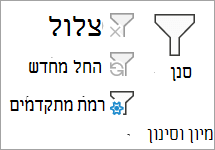
- כדי לסנן לפי ערכים ייחודיים, בחר 'מיון נתונים > ' &'סנן > מתקדם'.
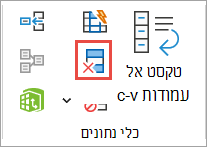
- כדי להסיר ערכים כפולים, בחר 'כלי > נתוני נתונים > הסר כפילויות'.
- כדי לסמן ערכים ייחודיים או כפולים, מהכרטיסיה בית , השתמש בפקודה עיצוב מותנה בקבוצה סגנון .
למד אודות סינון של ערכים ייחודיים או הסרת ערכים כפולים
סינון ערכים ייחודיים והסרת ערכים כפולים הן שתי משימות דומות, מכיוון שהמטרה היא להציג רשימה של ערכים ייחודיים. עם זאת, קיים הבדל קריטי: בעת סינון של ערכים ייחודיים, הערכים הכפולים מוסתרים באופן זמני בלבד. עם זאת, הסרת ערכים כפולים פירושה שאתה מוחק לצמיתות ערכים כפולים.
ערך כפול הוא ערך שבו כל הערכים בשורה אחת לפחות זהים לכל הערכים בשורה אחרת. השוואה של ערכים כפולים תלויה במה שמופיע בתא — לא בערך הבסיס המאוחסן בתא. לדוגמה, אם בתאים שונים יש לך אותו ערך תאריך, אחד מעוצב כ- "08/03/06" והשני של "8 במרץ, 2006", הערכים הם ייחודיים.
בדוק לפני הסרת כפילויות: לפני הסרת ערכים כפולים, מומלץ לנסות תחילה לסנן ערכים ייחודיים - או לעצב אותם באופן מותנה - כדי לוודא שאתה משיג את התוצאות שאתה מצפה להן.
סינון עבור ערכים ייחודיים
בצע שלבים אלה:
בחר את טווח התאים או ודא שהתא הפעיל נמצא בטבלה.
בחר 'מתקדם נתונים' > (בקבוצה מיון & סינון).
בתיבה המוקפצת Advanced Filter , בצע אחת מהפעולות הבאות:
כדי לסנן את טווח התאים או את הטבלה במקום:
- בחר 'סנן את הרשימה, במקום'.
כדי להעתיק את תוצאות המסנן למיקום אחר:
- בחר 'העתק למיקום אחר'.
- בתיבה העתק אל, הזן הפניה לתא.
- לחלופין, בחר כווץ תיבת דו-שיח
 כדי להסתיר באופן זמני את החלון המוקפץ, בחר תא בגליון העבודה ולאחר מכן בחר הרחב
- בדוק את הרשומות הייחודיות בלבד, ולאחר מכן בחר אישור.
הערכים הייחודיים מהטווח יועתקו למיקום החדש.
הסרת ערכים כפולים
בעת הסרת ערכים כפולים, ההשפעה היחידה היא על הערכים בטווח התאים או בטבלה. ערכים אחרים מחוץ לטווח התאים או הטבלה לא ישתנו או יזוזו. בעת הסרת ערכים כפולים, המופע הראשון של הערך ברשימה נשמר, אך ערכים זהים אחרים נמחקים.
מאחר שאתה מוחק נתונים לצמיתות, מומלץ להעתיק את טווח התאים או הטבלה המקוריים לגליון עבודה אחר או לחוברת עבודה אחרת לפני הסרת ערכים כפולים.
בצע שלבים אלה:
בחר את טווח התאים או ודא שהתא הפעיל נמצא בטבלה.
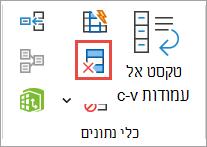
בכרטיסיה נתונים , בחר הסר כפילויות (בקבוצה כלי נתונים ).
בצע אחת או יותר מהפעולות הבאות:
תחת 'עמודות', בחר עמודה אחת או יותר.
כדי לבחור במהירות את כל העמודות, בחר 'בחר הכל'.
כדי לנקות את כל העמודות במהירות, בחר ' בטל בחירת הכל'.
אם טווח התאים או הטבלה מכילים עמודות רבות וברצונך לבחור עמודות ספורות בלבד, ייתכן שיהיה לך קל יותר לבחור באפשרות בטל בחירת הכל ולאחר מכן, תחת עמודות, בחר עמודות אלה.הערה
הנתונים יוסרו מכל העמודות, גם אם לא תבחר את כל העמודות בשלב זה. לדוגמה, אם תבחר את Column1 ו- Column2, אך לא את Column3, ה"מפתח" המשמש לחיפוש ערכים כפולים הוא הערך של Column1 & Column2. אם נמצא כפילות בעמודות אלה, השורה כולה תוסר, כולל עמודות אחרות בטבלה או בטווח.
בחר 'אישור', ותופיע הודעה המציינת כמה ערכים כפולים הוסרו, או כמה ערכים ייחודיים נשארו. בחר 'אישור ' כדי להתעלם מהודעה זו.
בטל את השינוי על-ידי בחירת 'בטל' (או הקשה על Ctrl+Z בלוח המקשים).
בעיות בהסרת כפילויות מנתונים מחולקים לרמות או מסוכמי ביניים
לא ניתן להסיר ערכים כפולים מנתוני חלוקה לרמות הכוללים חלוקה לרמות או סכומי ביניים. כדי להסיר כפילויות, עליך להסיר הן את החלוקה לרמות והן את סכומי הביניים. לקבלת מידע נוסף, ראה חלוקה לרמות של רשימת נתונים בגליון עבודהוהסרת סכומי ביניים.
עיצוב מותנה של ערכים ייחודיים או כפולים
הערה
אין באפשרותך לעצב באופן מותנה שדות באזור 'ערכים' של דוח PivotTable על-ידי ערכים ייחודיים או כפולים.
עצה
בעת שימוש בכלל העיצוב "ערכים כפולים", אם ההגדרה "שפות עריכה והגהה של Office" מוגדרת לשפה המשתמשת בקידוד ערכת תווים של שני בתים (DBCS), כגון יפנית, מקבלים התייחסות זהה לתווים בחצי רוחב וברוחב מלא. אם עליך להבדיל ביניהן, באפשרותך להשתמש בסוג הכלל "השתמש בנוסחה כדי לקבוע היכן נוסחה זו נכונה" עם נוסחת COUNTIF. לדוגמה, כדי לזהות ערכים כפולים בטווח A2:A400, החל את הנוסחה =COUNTIF($A$2:$A$400,A2) 1"> על עיצוב מותנה.
עיצוב מהיר
בצע שלבים אלה:
- בחר תא אחד או יותר בטווח, טבלה או דוח PivotTable.
- בכרטיסיה בית , בקבוצה סגנון , בחר את החץ הקטן עבור עיצוב מותנה ולאחר מכן בחר כללי סימון תאים ובחר ערכים כפולים.
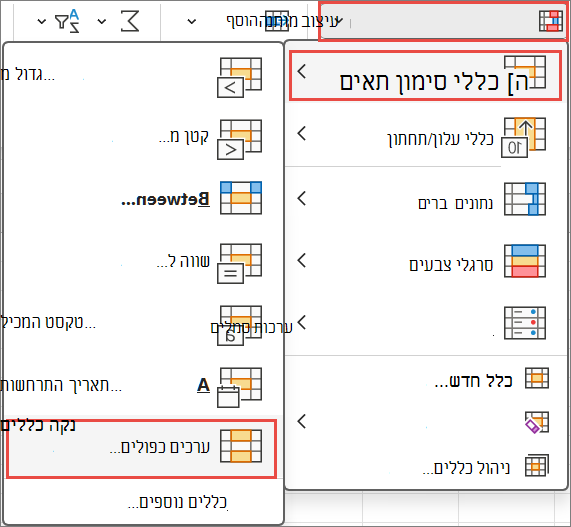
- הזן את הערכים שבהם ברצונך להשתמש ולאחר מכן בחר עיצוב.
עיצוב מתקדם
בצע שלבים אלה:
בחר תא אחד או יותר בטווח, טבלה או דוח PivotTable.
בכרטיסיה בית , בקבוצה סגנונות , בחר את החץ עבור עיצוב מותנה ולאחר מכן בחר ניהול כללים כדי להציג את החלון המוקפץ מנהל כללי עיצוב מותנה .
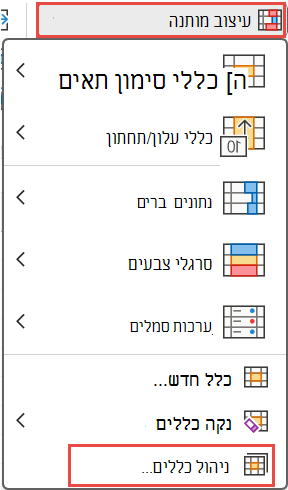
בצע אחת מהפעולות הבאות:
- כדי להוסיף עיצוב מותנה, בחר 'כלל חדש ' כדי להציג את החלון המוקפץ ' כלל עיצוב חדש '.
- כדי לשנות עיצוב מותנה, התחל בכך שתוודא שגליון העבודה או הטבלה המתאימים נבחרו ברשימה הצג כללי עיצוב עבור . במידת הצורך, בחר טווח תאים אחר על-ידי בחירה בלחצן 'כווץ ' בחלון המוקפץ 'חל על ' הסתר אותו באופן זמני. בחר טווח תאים חדש בגליון העבודה ולאחר מכן הרחב את החלון המוקפץ בחר את הכלל ולאחר מכן בחר ערוך כלל כדי להציג את החלון המוקפץ 'עריכת כלל עיצוב '.
תחת 'בחר סוג כלל', בחר 'עצב רק ערכים ייחודיים או כפולים'.
ברשימה Format All של Edit the Rule Description, בחר ייחודי או כפול.
בחר 'עיצוב' כדי להציג את החלון המוקפץ 'עיצוב תאים '.
בחר את עיצוב המספר, הגופן, הגבול או המילוי שברצונך להחיל כאשר ערך התא עומד בתנאי ולאחר מכן בחר 'אישור'. באפשרותך לבחור יותר מעיצוב אחד. הפורמטים שבחרת מוצגים בלוח התצוגה המקדימה .
זקוק לעזרה נוספת?
תמיד תוכל לשאול מומחה בקהילה הטכנולוגית של Excel או לקבל תמיכה בקהילות.