השתמש בתכונות 'חיפוש' ו'החלפה' ב- Excel כדי לחפש משהו בחוברת העבודה שלך, כגון מספר או מחרוזת טקסט מסוימים. באפשרותך לאתר את פריט החיפוש לעיון או להחליף אותו בפריט אחר. באפשרותך לכלול תווים כלליים כגון סימני שאלה, סימני טילדה וכוכביות, או מספרים במונחי החיפוש שלך. באפשרותך לחפש לפי שורות ועמודות, לחפש בתוך הערות או ערכים ולחפש בתוך גליונות עבודה או חוברות עבודה שלמות.
חיפוש
כדי למצוא משהו, הקש Ctrl+F, או עבור אל'עריכת>בית>'חיפוש & בחר>'חפש'.
הערה
בדוגמה הבאה , בחרנו >> אפשרויות כדי להציג את תיבת הדו-שיח חיפוש במלואה. כברירת מחדל, הוא מוצג עם אפשרויות מוסתרות.
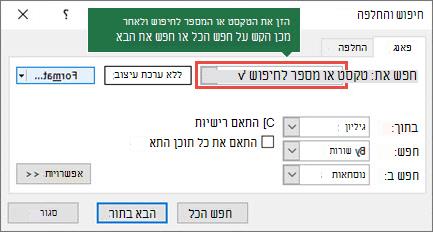
בתיבה חפש את , הקלד את הטקסט או המספרים שברצונך לחפש או בחר את החץ בתיבה חפש את ולאחר מכן בחר פריט חיפוש אחרון מהרשימה.
עצה
- באפשרותך להשתמש בתווים כלליים - סימן שאלה (? ), כוכבית (*), טילדה (~) - בקריטריוני החיפוש שלך.
- ), כוכבית (*), טילדה (~) - בקריטריוני החיפוש שלך.
- השתמש בסימן שאלה (?) כדי לאתר כל תו יחיד שהוא - לדוגמה, s?t יאתר הן את "sat" והן את "set".
- השתמש בטילדה (~) ואחריה ?, * או ~ כדי למצוא סימני שאלה, כוכביות או תווי טילדה אחרים - לדוגמה, fy91~? השתמש בטילדה (~) ואחריה ?, * או ~ כדי למצוא סימני שאלה, כוכביות או תווי טילדה אחרים - לדוגמה, fy91~? יאתר את "fy91?".
בחר 'חפש הכל' או 'חפש את הבא ' כדי להפעיל את החיפוש.
עצה
כאשר אתה בוחר באפשרות 'חפש הכל', מפורטים כל המופעים של הקריטריונים שאתה מחפש, ובחירת מופע ספציפי ברשימה בוחרת את התא שלו. באפשרותך למיין את התוצאות של חיפוש ' חפש הכל ' על-ידי בחירת כותרת עמודה.
בחר 'אפשרויות'>> כדי להגדיר עוד יותר את החיפוש במידת הצורך:
בתוך: כדי לחפש נתונים בגליון עבודה או בחוברת עבודה שלמה, בחר גיליון או חוברת עבודה.
חיפוש: באפשרותך לבחור לחפש לפי שורות (ברירת מחדל) או לפי עמודות.
חפש ב: כדי לחפש נתונים עם פרטים ספציפיים, בתיבה, בחר נוסחאות, ערכים, הערות או הערות.
הערה
נוסחאות, ערכים, הערותוהערות זמינים רק בכרטיסיה 'חיפוש '; רק נוסחאות זמינות בכרטיסיה 'החלפה '.
התאם רישיות - בדוק זאת אם ברצונך לחפש נתונים תלויי רישיות.
התאם את כל תכולת התא - סמן אפשרות זו אם ברצונך לחפש תאים המכילים רק את התווים שהקלדת בתיבה חפש את .
אם ברצונך לחפש טקסט או מספרים עם עיצוב ספציפי, בחר 'עיצוב' ולאחר מכן בצע את הבחירות בתיבת הדו-שיח 'חיפוש עיצוב '.
עצה
אם ברצונך לחפש תאים שתואמים לעיצוב ספציפי בלבד, באפשרותך למחוק קריטריונים בתיבה חפש את ולאחר מכן לבחור עיצוב תא ספציפי כדוגמה. בחר את החץ שליד 'עיצוב', בחר 'בחירת עיצוב מתא' ולאחר מכן בחר את התא עם העיצוב שברצונך לחפש.
החלפה
כדי להחליף טקסט או מספרים, הקש Ctrl+H, או עבור אל 'דף הבית'>עריכה>חיפוש & בחר>'החלף'.
הערה
בדוגמה הבאה , בחרנו >> אפשרויות כדי להציג את תיבת הדו-שיח חיפוש במלואה. כברירת מחדל, הוא מוצג עם אפשרויות מוסתרות.
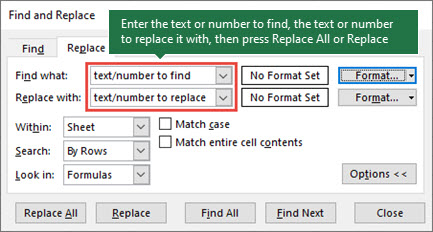
בתיבה חפש את , הקלד את הטקסט או המספרים שברצונך לחפש או בחר את החץ בתיבה חפש את ולאחר מכן בחר פריט חיפוש אחרון מהרשימה.
עצה
- באפשרותך להשתמש בתווים כלליים - סימן שאלה (? ), כוכבית (*), טילדה (~) - בקריטריוני החיפוש שלך.
- ), כוכבית (*), טילדה (~) - בקריטריוני החיפוש שלך.
- השתמש בסימן שאלה (?) כדי לאתר כל תו יחיד שהוא - לדוגמה, s?t יאתר הן את "sat" והן את "set".
- השתמש בטילדה (~) ואחריה ?, * או ~ כדי למצוא סימני שאלה, כוכביות או תווי טילדה אחרים - לדוגמה, fy91~? השתמש בטילדה (~) ואחריה ?, * או ~ כדי למצוא סימני שאלה, כוכביות או תווי טילדה אחרים - לדוגמה, fy91~? יאתר את "fy91?".
בתיבה החלף ב, הזן את הטקסט או המספרים שבהם ברצונך להשתמש כדי להחליף את טקסט החיפוש.
בחר החלף הכל או החלף.
עצה
כאשר אתה בוחר 'החלף הכל', כל מופע של הקריטריונים שאתה מחפש מוחלף, בעוד ש'החלף ' מעדכנת מופע אחד בכל פעם.
בחר 'אפשרויות'>> כדי להגדיר עוד יותר את החיפוש במידת הצורך:
בתוך: כדי לחפש נתונים בגליון עבודה או בחוברת עבודה שלמה, בחר גיליון או חוברת עבודה.
חיפוש: באפשרותך לבחור לחפש לפי שורות (ברירת מחדל) או לפי עמודות.
חפש ב: כדי לחפש נתונים עם פרטים ספציפיים, בתיבה, בחר נוסחאות, ערכים, הערות או הערות.
הערה
נוסחאות, ערכים, הערותוהערות זמינים רק בכרטיסיה 'חיפוש '; רק נוסחאות זמינות בכרטיסיה 'החלפה '.
התאם רישיות - בדוק זאת אם ברצונך לחפש נתונים תלויי רישיות.
התאם את כל תכולת התא - סמן אפשרות זו אם ברצונך לחפש תאים המכילים רק את התווים שהקלדת בתיבה חפש את .
אם ברצונך לחפש טקסט או מספרים עם עיצוב ספציפי, בחר 'עיצוב' ולאחר מכן בצע את הבחירות בתיבת הדו-שיח 'חיפוש עיצוב '.
עצה
אם ברצונך לחפש תאים שתואמים לעיצוב ספציפי בלבד, באפשרותך למחוק קריטריונים בתיבה חפש את ולאחר מכן לבחור עיצוב תא ספציפי כדוגמה. בחר את החץ שליד 'עיצוב', בחר 'בחירת עיצוב מתא' ולאחר מכן בחר את התא עם העיצוב שברצונך לחפש.
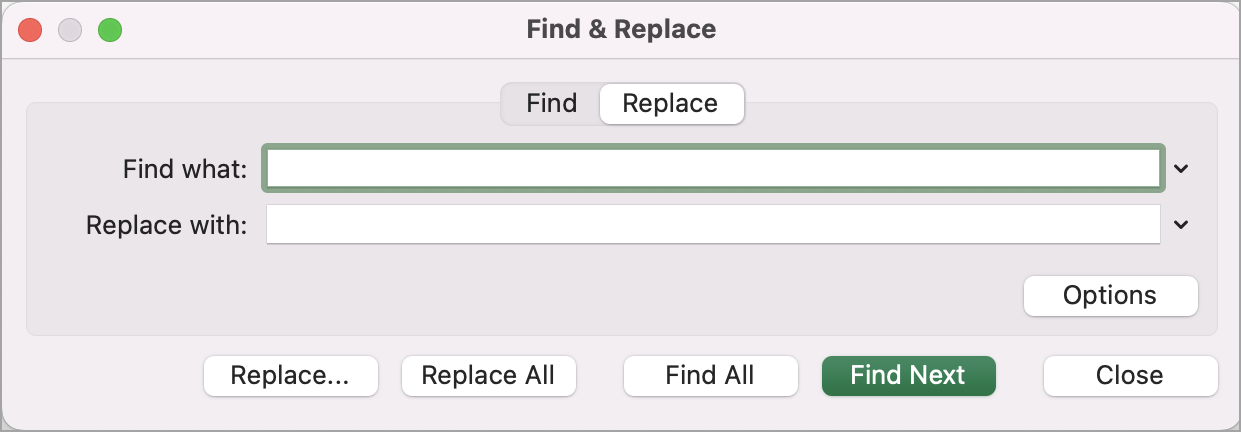
קיימות שתי שיטות שונות לחיפוש או להחלפה של טקסט או מספרים ב- Mac. הראשונה היא להשתמש בתיבת הדו-שיח חיפוש & החלפה . השני הוא להשתמש בסרגל החיפוש ברצועת הכלים.
חיפוש תיבת הדו-שיח החלפת &
חיפוש טקסט או מספרים באמצעות 'חיפוש & החלפה'
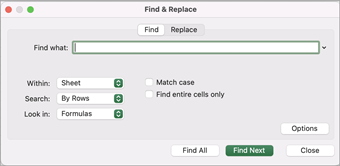
הקש Control + F או עבור אל חיפוש הבית>& בחר>חיפוש.
בתיבה 'חיפוש', הקלד את הטקסט או המספרים שברצונך לחפש.
בחר חפש את הבא כדי להפעיל את החיפוש.
באפשרותך להגדיר את החיפוש בצורה נוספת:
-
בתוך: כדי לחפש נתונים בגליון עבודה או בחוברת עבודה שלמה, בחר גיליון או חוברת עבודה.
-
חיפוש: באפשרותך לבחור לחפש לפי שורות (ברירת מחדל) או לפי עמודות.
-
חפש ב: כדי לחפש נתונים עם פרטים ספציפיים, בתיבה, בחר נוסחאות, ערכים, הערות או הערות.
-
התאם רישיות - בדוק זאת אם ברצונך לחפש נתונים תלויי רישיות.
-
התאם את כל תכולת התא - סמן אפשרות זו אם ברצונך לחפש תאים המכילים רק את התווים שהקלדת בתיבה חפש את .
עצה
- באפשרותך להשתמש בתווים כלליים - סימן שאלה (? ), כוכבית (*), טילדה (~) - בקריטריוני החיפוש שלך.
- ), כוכבית (*), טילדה (~) - בקריטריוני החיפוש שלך.
- השתמש בסימן שאלה (?) כדי לאתר כל תו יחיד שהוא - לדוגמה, s?t יאתר הן את "sat" והן את "set".
- השתמש בטילדה (~) ואחריה ?, * או ~ כדי למצוא סימני שאלה, כוכביות או תווי טילדה אחרים - לדוגמה, fy91~? השתמש בטילדה (~) ואחריה ?, * או ~ כדי למצוא סימני שאלה, כוכביות או תווי טילדה אחרים - לדוגמה, fy91~? יאתר את "fy91?".
חיפוש טקסט או מספרים באמצעות 'חפש הכל'
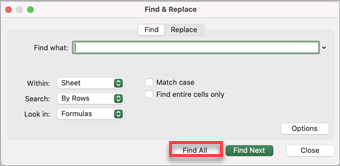
הקש Control + F או עבור אל חיפוש הבית>& בחר>חיפוש.
בתיבה 'חיפוש', הקלד את הטקסט או המספרים שברצונך לחפש.
בחר 'חפש הכל ' כדי להפעיל את החיפוש עבור כל המופעים.
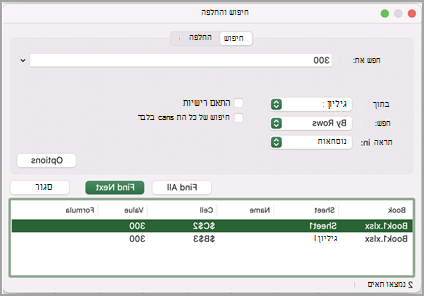
הערה
תיבת הדו-שיח מתרחבת כדי להציג רשימה של כל התאים המכילים את מונח החיפוש ואת המספר הכולל של התאים שבהם הוא מופיע.
בחר כל פריט ברשימה כדי לסמן את התא המתאים בגליון העבודה שלך.
הערה
באפשרותך לערוך את התוכן של התא המסומן.
החלפת טקסט או מספרים בתכונת החיפוש & החלפה
הקש על Control + H או עבור אל דף הבית>חיפוש & בחר>החלף.
בתיבה 'חפש את', הקלד את הטקסט או המספרים שברצונך לחפש.
באפשרותך להגדיר את החיפוש בצורה נוספת:
בתוך: כדי לחפש נתונים בגליון עבודה או בחוברת עבודה שלמה, בחר גיליון או חוברת עבודה.
חיפוש: באפשרותך לבחור לחפש לפי שורות (ברירת מחדל) או לפי עמודות.
התאם רישיות - בדוק זאת אם ברצונך לחפש נתונים תלויי רישיות.
התאם את כל תכולת התא - סמן זאת אם ברצונך לחפש תאים המכילים רק את התווים שהקלדת בתיבה חפש את .
עצה
- באפשרותך להשתמש בתווים כלליים - סימן שאלה (? ), כוכבית (*), טילדה (~) - בקריטריוני החיפוש שלך.
- ), כוכבית (*), טילדה (~) - בקריטריוני החיפוש שלך.
- השתמש בסימן שאלה (?) כדי לאתר כל תו יחיד שהוא - לדוגמה, s?t יאתר הן את "sat" והן את "set".
- השתמש בטילדה (~) ואחריה ?, * או ~ כדי למצוא סימני שאלה, כוכביות או תווי טילדה אחרים - לדוגמה, fy91~? השתמש בטילדה (~) ואחריה ?, * או ~ כדי למצוא סימני שאלה, כוכביות או תווי טילדה אחרים - לדוגמה, fy91~? יאתר את "fy91?".
בתיבה החלף ב, הזן את הטקסט או המספרים שבהם ברצונך להשתמש כדי להחליף את טקסט החיפוש.
בחר 'החלף' או 'החלף הכל'.
עצה
- כאשר אתה בוחר באפשרות 'החלף הכל', כל המופעים של הקריטריונים שאתה מחפש מוחלפים.
- בעת בחירה באפשרות 'החלף', באפשרותך להחליף מופע אחד בכל פעם על-ידי בחירה באפשרות 'הבא ' כדי לסמן את המופע הבא.
חיפוש טקסט או מספרים מסרגל החיפוש
בחר תא כלשהו כדי לחפש בגיליון כולו או בחר טווח ספציפי של תאים לחיפוש.
הקש Command + F , או בחר בזכוכית המגדלת כדי להרחיב את סרגל החיפוש והקלד את הטקסט או המספר שברצונך לחפש בשדה החיפוש.
עצה
- באפשרותך להשתמש בתווים כלליים - סימן שאלה (? ), כוכבית (*), טילדה (~) - בקריטריוני החיפוש שלך.
- ), כוכבית (*), טילדה (~) - בקריטריוני החיפוש שלך.
- השתמש בסימן שאלה (?) כדי לאתר כל תו יחיד שהוא - לדוגמה, s?t יאתר הן את "sat" והן את "set".
- השתמש בטילדה (~) ואחריה ?, * או ~ כדי למצוא סימני שאלה, כוכביות או תווי טילדה אחרים - לדוגמה, fy91~? השתמש בטילדה (~) ואחריה ?, * או ~ כדי למצוא סימני שאלה, כוכביות או תווי טילדה אחרים - לדוגמה, fy91~? יאתר את "fy91?".
הקש Return.
הערה
- כדי למצוא את המופע הבא של הפריט שאתה מחפש, הקש שוב על Return או השתמש בתיבת הדו-שיח חיפוש ובחר חפש את הבא.
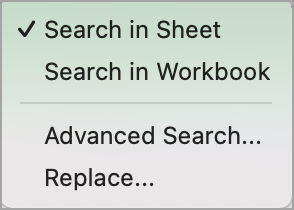
- כדי לציין אפשרויות חיפוש נוספות, בחר בזכוכית המגדלת ובחר 'חפש בגיליון' או 'חפש בחוברת עבודה'. באפשרותך גם לבחור באפשרות 'מתקדם ', שמפעילה את תיבת הדו-שיח חיפוש .
עצה
ניתן לבטל חיפוש שמתבצע על-ידי הקשה על ESC.
חיפוש
כדי למצוא משהו, הקש Ctrl+F, או עבור אל'עריכת>בית>'חיפוש & בחר>'חפש'.
הערה
בדוגמה הבאה, בחרנו > באפשרויות חיפוש כדי להציג את תיבת הדו-שיח חיפוש במלואה. כברירת מחדל, הוא מוצג עם אפשרויות חיפוש מוסתרות.
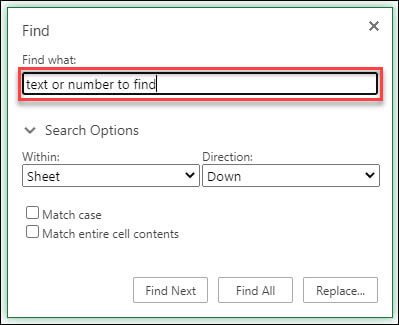
בתיבה חפש את , הקלד את הטקסט או המספרים שברצונך לחפש.
עצה
- באפשרותך להשתמש בתווים כלליים - סימן שאלה (? ), כוכבית (*), טילדה (~) - בקריטריוני החיפוש שלך.
- ), כוכבית (*), טילדה (~) - בקריטריוני החיפוש שלך.
- השתמש בסימן שאלה (?) כדי לאתר כל תו יחיד שהוא - לדוגמה, s?t יאתר הן את "sat" והן את "set".
- השתמש בטילדה (~) ואחריה ?, * או ~ כדי למצוא סימני שאלה, כוכביות או תווי טילדה אחרים - לדוגמה, fy91~? השתמש בטילדה (~) ואחריה ?, * או ~ כדי למצוא סימני שאלה, כוכביות או תווי טילדה אחרים - לדוגמה, fy91~? יאתר את "fy91?".
בחר 'חפש את הבא' או 'חפש הכל ' כדי להפעיל את החיפוש.
עצה
כאשר אתה בוחר באפשרות 'חפש הכל', מפורטים כל המופעים של הקריטריונים שאתה מחפש, ובחירת מופע ספציפי ברשימה בוחרת את התא שלו. באפשרותך למיין את התוצאות של חיפוש ' חפש הכל ' על-ידי בחירת כותרת עמודה.
בחר > אפשרויות חיפוש כדי להגדיר עוד יותר את החיפוש במידת הצורך:
-
בתוך: כדי לחפש נתונים בתוך בחירה מסוימת, בחר בחירה. כדי לחפש נתונים בגליון עבודה או בחוברת עבודה שלמה, בחר גיליון או חוברת עבודה.
-
כיוון: באפשרותך לבחור לחפש למטה (ברירת המחדל) או למעלה.
-
התאם רישיות - בדוק זאת אם ברצונך לחפש נתונים תלויי רישיות.
-
התאם את כל תכולת התא - סמן אפשרות זו אם ברצונך לחפש תאים המכילים רק את התווים שהקלדת בתיבה חפש את .
החלפה
כדי להחליף טקסט או מספרים, הקש Ctrl+H, או עבור אל 'דף הבית'>עריכה>חיפוש & בחר>'החלף'.
הערה
בדוגמה הבאה, בחרנו > באפשרויות חיפוש כדי להציג את תיבת הדו-שיח חיפוש במלואה. כברירת מחדל, הוא מוצג עם אפשרויות חיפוש מוסתרות.
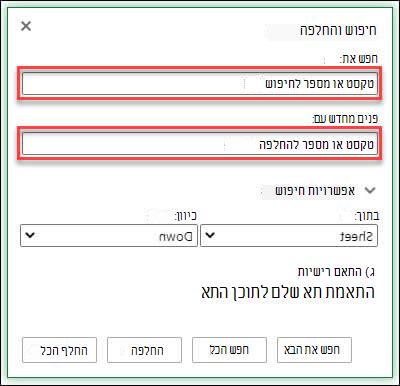
בתיבה חפש את , הקלד את הטקסט או המספרים שברצונך לחפש.
עצה
- באפשרותך להשתמש בתווים כלליים - סימן שאלה (? ), כוכבית (*), טילדה (~) - בקריטריוני החיפוש שלך.
- ), כוכבית (*), טילדה (~) - בקריטריוני החיפוש שלך.
- השתמש בסימן שאלה (?) כדי לאתר כל תו יחיד שהוא - לדוגמה, s?t יאתר הן את "sat" והן את "set".
- השתמש בטילדה (~) ואחריה ?, * או ~ כדי למצוא סימני שאלה, כוכביות או תווי טילדה אחרים - לדוגמה, fy91~? השתמש בטילדה (~) ואחריה ?, * או ~ כדי למצוא סימני שאלה, כוכביות או תווי טילדה אחרים - לדוגמה, fy91~? יאתר את "fy91?".
בתיבה החלף ב, הזן את הטקסט או המספרים שבהם ברצונך להשתמש כדי להחליף את טקסט החיפוש.
בחר 'החלף' או 'החלף הכל'.
עצה
כאשר אתה בוחר 'החלף הכל', כל מופע של הקריטריונים שאתה מחפש מוחלף, בעוד ש'החלף ' מעדכנת מופע אחד בכל פעם.
בחר > אפשרויות חיפוש כדי להגדיר עוד יותר את החיפוש במידת הצורך:
-
בתוך: כדי לחפש נתונים בתוך בחירה מסוימת, בחר בחירה. כדי לחפש נתונים בגליון עבודה או בחוברת עבודה שלמה, בחר גיליון או חוברת עבודה.
-
כיוון: באפשרותך לבחור לחפש למטה (ברירת המחדל) או למעלה.
-
התאם רישיות - בדוק זאת אם ברצונך לחפש נתונים תלויי רישיות.
-
התאם את כל תכולת התא - סמן אפשרות זו אם ברצונך לחפש תאים המכילים רק את התווים שהקלדת בתיבה חפש את .
התחל לעבוד עם Excel בחינם באינטרנט.
זקוק לעזרה נוספת?
תמיד תוכל לשאול מומחה בקהילה הטכנולוגית של Excel או לקבל תמיכה בקהילות.
מאמרים מומלצים
מיזוג וביטול מיזוג של תאים
הפונקציות REPLACE, REPLACEB
החלת אימות נתונים על תאים