
אולי יש לך העדפה אישית להצגת ערכי אפס בתא, או שאתה משתמש בגיליון אלקטרוני הפועל לפי אמות מידה של עיצוב הדורשות ממך להסתיר ערכי אפס. יש כמה דרכים להצגה או להסתרה של ערכי אפס.
בגירסאות שולחן עבודה חדשות יותר של Office ובמנוי Microsoft 365, ייתכן שלעתים לא תרצה שערכי אפס (0) יוצגו בגליונות העבודה שלך; לפעמים אתה צריך שיראו אותן. בין אם תקני העיצוב שלך דורשים הצגה או הסתרה של אפסים, יש כמה דרכים לעשות זאת.
הסתרה או הצגה של כל ערכי האפס בגליון עבודה
עבור אל'אפשרויות>קובץ>' מתקדם.
תחת אפשרויות תצוגה עבור גליון עבודה זה, בחר גליון עבודה ולאחר מכן בצע אחת מהפעולות הבאות:
- כדי להציג ערכי אפס (0) בתאים, בחר בתיבת הסימון הצג אפס בתאים שלהם ערך אפס.
- כדי להציג ערכי אפס (0) כתאים ריקים, נקה את תיבת הסימון הצג אפס בתאים שלהם ערך אפס.
הסתרת ערכי אפס בתאים נבחרים
שלבים אלה מובילים להסתרה של ערכי אפס בתאים נבחרים באמצעות תבנית מספר. הערכים המוסתרים מופיעים רק בשורת הנוסחאות ואינם מודפסים. אם הערך באחד מתאים אלה משתנה לערך שאינו אפס, הערך מוצג בתא, ותבנית הערך תהיה דומה לתבנית המספר הכללית.
- בחר את התאים המכילים את ערכי האפס (0) שברצונך להסתיר.
- באפשרותך להקיש Ctrl+1, או בכרטיסיה 'בית ', בחר 'עיצוב>תאים'.
- בחר 'מספר מותאם אישית>'.
- בתיבה סוג , הקלד 0;-0;; @, ולאחר מכן בחר אישור.
הצגת ערכים מוסתרים
כדי להציג ערכים מוסתרים:
- בחר את התאים הכוללים אפסים מוסתרים.
- באפשרותך להקיש Ctrl+1, או בכרטיסיה 'בית ', בחר 'עיצוב > תאים'.
- בחר 'מספר > כללי ' כדי להחיל את תבנית המספר המוגדרת כברירת מחדל ולאחר מכן בחר 'אישור'.
הסתרת ערכי אפס המוחזרים על-ידי נוסחה
- בחר את התא המכיל ערך אפס (0).
- בכרטיסיה 'בית ', בחר את החץ שלצד 'עיצוב > מותנה' סימון תאים כללים > שווים ל-.
- בתיבה מימין, הקלד 0.
- בתיבה משמאל, בחר עיצוב מותאם אישית.
- בתיבה 'עיצוב תאים ', בחר את הכרטיסיה 'גופן '.
- בתיבה צבע , בחר לבן ולאחר מכן בחר אישור.
הצגת אפסים כתאים ריקים או כמקפים
השתמש בפונקציה IF כדי לעשות זאת.
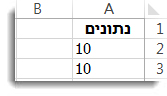
השתמש בנוסחה כמו זו כדי להחזיר תא ריק כאשר הערך הוא אפס:
- =IF(A2-A3=0,””,A2-A3)
כך יש לקרוא את הנוסחה: אם 0 הוא תוצאה של (A2-A3), אל תציג 0 - הצג תא ריק (המצוין באמצעות מירכאות כפולות ""). אם תנאי זה אינו מתקיים, הצג את התוצאה של A2-A3. אם אינך מעוניין שהתאים יהיו ריקים, אלא להציג ערך אחר שאינו 0, הוסף מקף "-" או תו אחר בין המירכאות הכפולות.
הסתרת ערכי אפס בדוח PivotTable
בחר את דוח ה- PivotTable.
בכרטיסיה ניתוח , בקבוצה PivotTable , בחר את החץ לצד אפשרויות ולאחר מכן בחר אפשרויות.
בחר בכרטיסיה 'פריסה & עיצוב ' ולאחר מכן בצע אחת או יותר מהפעולות הבאות:
- שנה תצוגת שגיאה -סמן את תיבת הסימון עבור ערכי שגיאה הצג תחת עיצוב. בתיבה, הקלד את הערך שברצונך להציג במקום שגיאות. כדי להציג שגיאות כתאים ריקים, מחק את כל התווים בתיבה.
- שנה תצוגת תאים ריקים -סמן את תיבת הסימון עבור תאים ריקים הצג . בתיבה, הקלד את הערך שברצונך להציג בתאים ריקים. כדי להציג תאים ריקים, מחק את כל התווים בתיבה. כדי להציג אפסים, נקה את תיבת הסימון.
למידע נוסף
קיצורי מקשים ומקשים ייעודיים ב- Excel