
כברירת מחדל, הגנה על גליון עבודה נועלת את כל התאים כך שאף אחד מהם אינו ניתן לעריכה. כדי להפוך עריכה מסוימת של תאים לזמינה, תוך השארת תאים אחרים נעולים, ניתן לבטל את הנעילה של כל התאים. באפשרותך לנעול רק תאים וטווחים ספציפיים לפני שתגן על גליון העבודה, ואם תרצה, לאפשר למשתמשים ספציפיים לערוך רק בטווחים ספציפיים של גיליון מוגן.
נעילת תאים וטווחים ספציפיים בלבד בגליון עבודה מוגן
בצע שלבים אלה:
אם גליון העבודה מוגן, בצע את הפעולות הבאות:
- בכרטיסיה 'סקירה ', בחר ' הסרת הגנת גיליון' (בקבוצה 'הגנה ').
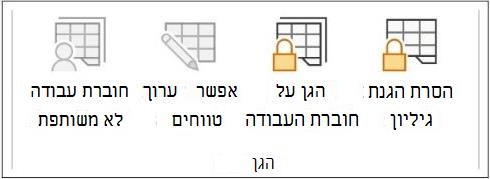
בחר 'הגנת גיליון ' כדי לשנות ל'הסרת הגנת גיליון ' כאשר גליון עבודה מוגן. - אם תתבקש, הזן את הסיסמה כדי לבטל את ההגנה על גליון העבודה.
- בכרטיסיה 'סקירה ', בחר ' הסרת הגנת גיליון' (בקבוצה 'הגנה ').
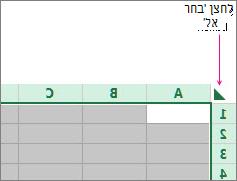
בחר את גליון העבודה כולו על-ידי בחירה באפשרות בחר הכל.
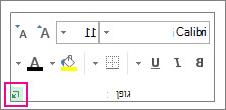
בכרטיסיה בית , בחר את מפעיל החלונות המוקפצים 'הגדרות גופן '. באפשרותך גם להקיש Ctrl+Shift+F או Ctrl+1.
בתיבת הדו-שיח עיצוב תאים , בחר את הכרטיסיה הגנה , בטל את סימון התיבה נעול ולאחר מכן בחר אישור.
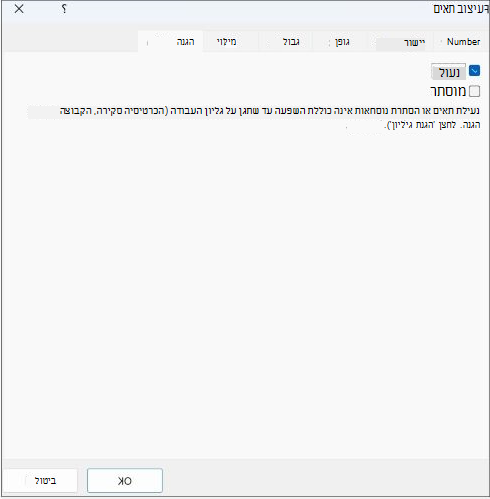
פעולה זו מבטלת את הנעילה של כל התאים בגליון העבודה בעת ההגנה על גליון העבודה. כעת, באפשרותך לבחור את התאים שברצונך לנעול באופן ספציפי.
בגליון העבודה, בחר רק את התאים שברצונך לנעול.
החזרת החלון המוקפץ ' עיצוב תאים ' שוב (Ctrl+Shift+F).
הפעם, בכרטיסיה הגנה , סמן את התיבה נעול ולאחר מכן בחר אישור.
בכרטיסיה 'סקירה ', בחר 'הגן על גיליון'.
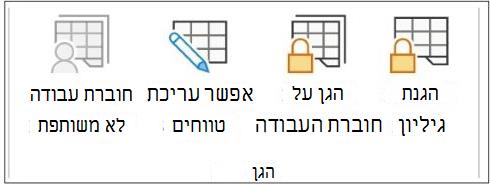
ברשימה אפשר לכל המשתמשים בגליון עבודה זה , בחר את הרכיבים שברצונך לאפשר למשתמשים לשנות.
מידע נוסף אודות רכיבי גליון עבודהנקה תיבת סימון זוכדי למנוע ממשתמשיםלבחור תאים נעוליםהעברת המצביע לתאים שתיבת הסימון ' נעול ' נבחרה עבורם בכרטיסיה ' הגנה ' של תיבת הדו-שיח 'עיצוב תאים '. כברירת מחדל, משתמשים רשאים לבחור תאים נעולים. לבחור תאים לא נעוליםהעברת המצביע לתאים שתיבת הסימון ' נעול ' לא נבחרה עבורם בכרטיסיה ' הגנה ' בתיבת הדו-שיח 'עיצוב תאים '. כברירת מחדל, משתמשים רשאים לבחור תאים לא נעולים, והם יכולים להקיש על מקש TAB כדי לעבור בין התאים לא נעולים בגליון עבודה מוגן. עיצוב תאיםשינוי כל אחת מהאפשרויות בתיבת הדו-שיח ' עיצוב תאים ' או ' עיצוב מותנה '. אם החלת עיצובים מותנים לפני שהגנת על גליון העבודה, העיצוב ימשיך להשתנות כאשר המשתמש יזין ערך שממלא תנאי שונה. לעצב עמודותשימוש בפקודות עיצוב עמודות, כולל שינוי רוחב עמודות או הסתרת עמודות (עיצובהבית>).עיצוב שורותשימוש בפקודות עיצוב שורות, כולל שינוי גובה שורות או הסתרת שורות (עיצוב בית>).הוספת עמודותהוספת עמודות. להוסיף שורותהוספת שורות. הוספת היפר-קישוריםהוספת היפר-קישורים חדשים, גם בתאים שאינם נעולים. מחיקת עמודותמחיקת עמודות.
אם האפשרות למחוק עמודות מוגנת ולהוסיף עמודות אינה מוגנת, משתמש יכול להוסיף עמודות שאין באפשרותו למחוק. מחיקת שורותמחיקת שורות.
אם האפשרות 'מחק שורות' מוגנת ו'הוספת שורות ' אינה מוגנת, משתמש יכול להוסיף שורות שאין באפשרותו למחוק. מיוןשימוש בפקודות כלשהן למיון נתונים (הכרטיסיה 'נתונים ', הקבוצה 'מיון' & 'סינון ').
למשתמשים אין אפשרות למיין טווחים שמכילים תאים נעולים בגליון עבודה מוגן, ללא קשר להגדרה זו. שימוש בסינון אוטומטישימוש בחצים הנפתחים כדי לשנות את המסנן בטווחים כאשר מסננים אוטומטיים מוחלים.
למשתמשים אין אפשרות להחיל או להסיר מסננים אוטומטיים בגליון עבודה מוגן, ללא קשר להגדרה זו. שימוש בדוחות PivotTableעיצוב, שינוי פריסה או כל סוג אחר של שינוי בדוחות PivotTable, או יצירת דוחות חדשים. עריכת אובייקטיםביצוע אחת מהפעולות הבאות:- ביצוע שינויים באובייקטי גרפיקה, כולל מפות, תרשימים מוטבעים, צורות, תיבות טקסט ופקדים, שאת נעילתם לא ביטלת לפני ההגנה על גליון העבודה. לדוגמה, אם גליון עבודה מכיל לחצן המפעיל מאקרו, ניתן לבחור את הלחצן כדי להפעיל את המאקרו, אך לא ניתן למחוק את הלחצן.
- עריכת שינויים, כגון עיצוב, בתרשים מוטבע. התרשים ממשיך להתעדכן בעת שינוי נתוני המקור שלו.
- הוספת או עריכת הערות.
רכיבי גליון תרשים
בחר תיבת סימון זו כדי למנוע ממשתמשים לבצע את הפעולה הבאה תוכן ביצוע שינויים בפריטים המהווים חלק מהתרשים, כגון סדרות נתונים, צירים ומקראים. התרשים ימשיך לשקף את השינויים שבוצעו בנתוני המקור שלו. אובייקטים ביצוע שינויים באובייקטי גרפיקה - כולל צורות, תיבות טקסט ופקדים - אלא אם כן תבטל את נעילת האובייקטים לפני ההגנה על גליון התרשים. בתיבה סיסמה להסרת הגנת גיליון , הקלד סיסמה עבור הגיליון, בחר אישור ולאחר מכן הקלד את הסיסמה שוב כדי לאשר אותה.
- הסיסמה היא אופציונלית. אם לא תספק סיסמה, כל משתמש יוכל לבטל את ההגנה על הגיליון ולשנות את הרכיבים המוגנים.
- הקפד לבחור סיסמה שניתן לזכור בקלות, מכיוון שאם תאבד את הסיסמה, לא תהיה לך גישה לרכיבים המוגנים בגליון העבודה.
ביטול נעילה של טווחים בגליון עבודה מוגן לעריכה של משתמשים
כדי להעניק למשתמשים ספציפיים הרשאה לערוך טווחים בגליון עבודה מוגן, במחשב שלך חייב לפעול Microsoft Windows XP ואילך, והמחשב שלך חייב להימצא בתחום. במקום להשתמש בהרשאות הדורשות תחום, ניתן גם לציין סיסמה עבור טווח.
בחר את גליון העבודה שעליו ברצונך להגן.
בחר 'סקירה>', 'אפשר עריכת טווחים'.
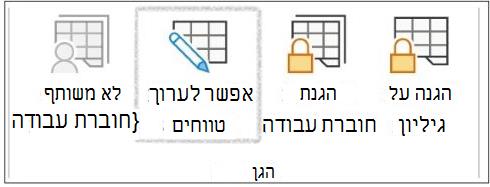
פקודה זו זמינה רק כשגליון העבודה אינו מוגן.בצע אחת מהפעולות הבאות בתיבת הדו-שיח מתן אפשרות למשתמשים לערוך טווחים :
- כדי להוסיף טווח חדש ניתן לעריכה, בחר חדש.
- כדי לשנות טווח קיים ניתן לעריכה, בחר אותו בתיבה טווחים שאינם נעולים על-ידי סיסמה כשהגיליון מוגן ולאחר מכן בחר שנה.
- כדי למחוק טווח ניתן לעריכה, בחר אותו בתיבה טווחים שאינם נעולים על-ידי סיסמה כשהגיליון מוגן , ולאחר מכן בחר מחק.
בתיבה כותרת, הקלד את שם הטווח שברצונך לבטל את נעילתו.
בתיבה 'מפנה לתאים ', הקלד סימן שוויון (=) ולאחר מכן הקלד את ההפניה של הטווח שברצונך לבטל את נעילתו.
באפשרותך גם לבחור את לחצן כווץ תיבת דו-שיח , לבחור את הטווח בגליון העבודה ולאחר מכן לבחור שוב את לחצן כווץ תיבת דו-שיח כדי לחזור לתיבת הדו-שיח.לגישה באמצעות סיסמה, בתיבה סיסמת טווח, הקלד סיסמה המאפשרת גישה לטווח.
ציון סיסמה הוא אופציונלי כאשר בכוונתך להשתמש בהרשאות גישה. השימוש בסיסמה יאפשר לך לראות את אישורי המשתמש של כל אדם מורשה העורך את הטווח.להרשאות גישה, בחר הרשאות ולאחר מכן בחר הוסף.
בתיבה הזן את שמות האובייקטים כדי לבחור (דוגמאות), הקלד את שמות המשתמשים שברצונך לאפשר להם לערוך את הטווחים.
כדי לראות את האופן שבו צריך להזין שמות משתמש , בחר דוגמאות. כדי לוודא שהשמות נכונים, בחר בדוק שמות.בחר אישור.
כדי לציין את סוג ההרשאה עבור המשתמש שבחרת, בתיבה הרשאות , בחר או נקה את תיבות הסימון אפשר או דחה ולאחר מכן בחר החל.
בחר אישור פעמיים.
אם אתה מתבקש להזין סיסמה, הקלד את הסיסמה שציינת.בתיבת הדו-שיח מתן אפשרות למשתמשים לערוך טווחים , בחר באפשרות הגנת גיליון.
ברשימה אפשר לכל המשתמשים בגליון עבודה זה, בחר את הרכיבים שברצונך לאפשר למשתמשים לשנות.
מידע נוסף אודות רכיבי גליון העבודהנקה תיבת סימון זוכדי למנוע ממשתמשיםלבחור תאים נעוליםהעברת המצביע לתאים שתיבת הסימון ' נעול ' נבחרה עבורם בכרטיסיה ' הגנה ' של תיבת הדו-שיח 'עיצוב תאים '. כברירת מחדל, משתמשים רשאים לבחור תאים נעולים. לבחור תאים לא נעוליםהעברת המצביע לתאים שתיבת הסימון ' נעול ' לא נבחרה עבורם בכרטיסיה ' הגנה ' בתיבת הדו-שיח 'עיצוב תאים '. כברירת מחדל, משתמשים רשאים לבחור תאים לא נעולים, והם יכולים להקיש על מקש TAB כדי לעבור בין התאים לא נעולים בגליון עבודה מוגן. עיצוב תאיםשינוי כל אחת מהאפשרויות בתיבת הדו-שיח ' עיצוב תאים ' או ' עיצוב מותנה '. אם החלת עיצובים מותנים לפני שהגנת על גליון העבודה, העיצוב ימשיך להשתנות כאשר המשתמש יזין ערך שממלא תנאי שונה. לעצב עמודותשימוש בפקודות עיצוב עמודות, כולל שינוי רוחב עמודות או הסתרת עמודות (עיצוב הבית>).עיצוב שורותשימוש בפקודות עיצוב שורות, כולל שינוי גובה שורות או הסתרת שורות (עיצוב בית>).הוספת עמודותהוספת עמודות. להוסיף שורותהוספת שורות. הוספת היפר-קישוריםהוספת היפר-קישורים חדשים, גם בתאים שאינם נעולים. מחיקת עמודותמחיקת עמודות.
אם האפשרות למחוק עמודות מוגנת ולהוסיף עמודות אינה מוגנת, משתמש יכול להוסיף עמודות שאין באפשרותו למחוק. מחיקת שורותמחיקת שורות.
אם האפשרות 'מחק שורות' מוגנת ו'הוספת שורות ' אינה מוגנת, משתמש יכול להוסיף שורות שאין באפשרותו למחוק. מיוןשימוש בפקודות כלשהן למיון נתונים (הכרטיסיה 'נתונים ', הקבוצה 'מיון' & 'סינון ').
למשתמשים אין אפשרות למיין טווחים שמכילים תאים נעולים בגליון עבודה מוגן, ללא קשר להגדרה זו. שימוש בסינון אוטומטישימוש בחצים הנפתחים כדי לשנות את המסנן בטווחים כאשר מסננים אוטומטיים מוחלים.
למשתמשים אין אפשרות להחיל או להסיר מסננים אוטומטיים בגליון עבודה מוגן, ללא קשר להגדרה זו. שימוש בדוחות PivotTableעיצוב, שינוי פריסה או כל סוג אחר של שינוי בדוחות PivotTable, או יצירת דוחות חדשים. עריכת אובייקטיםביצוע אחת מהפעולות הבאות:- ביצוע שינויים באובייקטי גרפיקה, כולל מפות, תרשימים מוטבעים, צורות, תיבות טקסט ופקדים, שאת נעילתם לא ביטלת לפני ההגנה על גליון העבודה. לדוגמה, אם גליון עבודה מכיל לחצן המפעיל מאקרו, ניתן לבחור את הלחצן כדי להפעיל את המאקרו, אך לא ניתן למחוק את הלחצן.
- עריכת שינויים, כגון עיצוב, בתרשים מוטבע. התרשים ממשיך להתעדכן בעת שינוי נתוני המקור שלו.
- הוספת או עריכת הערות.
רכיבי גליון תרשים
בחר תיבת סימון זו כדי למנוע ממשתמשים לבצע את הפעולה הבאה תוכן ביצוע שינויים בפריטים המהווים חלק מהתרשים, כגון סדרות נתונים, צירים ומקראים. התרשים ימשיך לשקף את השינויים שבוצעו בנתוני המקור שלו. אובייקטים ביצוע שינויים באובייקטי גרפיקה - כולל צורות, תיבות טקסט ופקדים - אלא אם כן תבטל את נעילת האובייקטים לפני ההגנה על גליון התרשים. בתיבה סיסמה להסרת הגנת גיליון , הקלד סיסמה, בחר אישור ולאחר מכן הקלד שוב את הסיסמה כדי לאשר אותה.
- הסיסמה היא אופציונלית. אם לא תספק סיסמה, כל משתמש יוכל לבטל את הגנת גליון העבודה ולשנות את הרכיבים המוגנים.
- ודא שבחרת סיסמה שתוכל לזכור. אם תאבד את הסיסמה, לא תהיה לך גישה לרכיבים המוגנים בגליון העבודה.
- אם תא שייך ליותר מטווח אחד, המשתמשים המורשים לערוך טווחים אלה יוכלו לערוך את התא.
- אם המשתמש מנסה לערוך תאים מרובים בו-זמנית, והוא מורשה לערוך חלק מהתאים אך לא את כולם, המשתמש מתבקש לערוך את התאים בזה אחר זה.
זקוק לעזרה נוספת?
תמיד תוכל לשאול מומחה בקהילה הטכנולוגית של Excel או לקבל תמיכה בקהילות.