באפשרותך להעביר או להעתיק גליון עבודה באותה חוברת עבודה כדי לארגן את חוברת העבודה באופן שמתאים לך.
באפשרותך להשתמש בפקודה העברה או העתקה של גיליון כדי להעביר או להעתיק גליונות עבודה שלמים (המוכרים גם כגליונות) למיקומים אחרים באותה חוברת עבודה או בחוברת עבודה אחרת. באפשרותך להשתמש בפקודות גזור והעתק כדי להעביר או להעתיק חלק מהנתונים לגליונות עבודה אחרים או לחוברות עבודה אחרות.
העברת גליון עבודה בתוך חוברת עבודה
העתקת גליון עבודה באותה חוברת עבודה
- הקש CTRL וגרור את לשונית גליון העבודה אל מיקום הלשונית הרצוי.
או
- לחץ באמצעות לחצן העכבר הימני על לשונית גליון העבודה ובחר העבר או העתק.
- בחר את תיבת הסימון צור עותק.
- תחת לפני הגיליון, בחר היכן ברצונך למקם את העותק.
- בחר אישור.
כאשר עליך לארגן מחדש את הנתונים שלך, באפשרותך לשנות בקלות את סדר הגליונות בחוברת עבודה, או להעביר או להעתיק גיליון לחוברת עבודה אחרת. אבל זכור כי רמת הדיוק של חישובים או תרשימים המבוססים על נתוני גיליון עלולה להיפגע אם תעביר את הגיליון.
העברת גיליון
- גרור את לשונית הגיליון למיקום הרצוי לצד שורת לשוניות הגליונות.
העתקת גיליון
החזק את מקש OPTION.
גרור את לשונית הגיליון למיקום שבו ברצונך שהגיליון שהועתק יופיע לצד שורת לשוניות הגליונות.
חשוב
שחרר את כפתור העכבר לפני שתשחרר את מקש OPTION.
העברת גיליון לחוברת עבודה אחרת
זהירות
- בעת העברת גיליון לחוברת עבודה אחרת, סמן את הנוסחאות או התרשימים המפנים לנתונים בגיליון משום שהעברת הגיליון עשויה לגרום לשגיאות או לתוצאות בלתי צפויות בנתונים שלך. באופן דומה, אם תעביר גיליון שיש אליו הפניה על-ידי הפניות תלת-ממדיות, החישוב עשוי לכלול או לא לכלול נתונים בגיליון.
- בנוסף, אם הגיליון שלך מכיל הפניות לתכונות חדשות כגון נוסחאות Python (פונקציית Py) או תוכן שנוצר על-ידי Copilot, ודא שהפניות אלה ימשיכו לפעול כראוי לאחר העברת הגיליון, מכיוון שהן עשויות להיות תלויות במיקום האחסון או בהקשר של חוברת העבודה.
פתח את חוברת העבודה שאליה ברצונך להעביר את הגיליון.
בתפריט חלון , בחר את חוברת העבודה שמכילה את הגיליון שברצונך להעביר.
בחר את הגיליון שברצונך להעתיק אל חוברת העבודה האחרת.
בתפריט 'עריכה ', בחר 'העברת גיליון>' או 'העתק גיליון'.
בתפריט 'אל' חוברת , בחר את חוברת העבודה שאליה ברצונך להעביר את הגיליון אליה.
עצה
כדי ליצור חוברת עבודה חדשה המכילה את הגיליון שהעברת, בחר חוברת חדשה.
בתיבה לפני גיליון , בחר את הגיליון שלפניו ברצונך להוסיף את הגיליון שהעברת, או בחר העבר לסוף.
בחר אישור.
העתקת גיליון לחוברת עבודה אחרת
פתח את חוברת העבודה שאליה ברצונך להעתיק את הגיליון.
בתפריט חלון , בחר את חוברת העבודה שמכילה את הגיליון שברצונך להעתיק.
בחר את הגיליון שברצונך להעתיק.
בתפריט 'עריכה ', בחר 'העברת גיליון>' או 'העתק גיליון'.
בתפריט אל חוברת , בחר את חוברת העבודה שאליה ברצונך להעתיק את הגיליון.
עצה
כדי ליצור חוברת עבודה חדשה המכילה את הגיליון שהעברת, בחר חוברת חדשה.
בתיבה לפני גיליון , בחר את הגיליון שלפניו ברצונך להוסיף את הגיליון שהעתקת, או בחר העבר לסוף.
בחר את תיבת הסימון צור עותק.
בחר אישור.
שינוי הצבע של לשונית גיליון
צביעת לשוניות הגליונות יכולה לסייע לך לעקוב אחר המידע בחוברת עבודה גדולה.
- החזק את מקש CONTROL לחוץ ובחר את לשונית הגיליון.
- בחר צבע לשונית ולאחר מכן בחר את הצבע שבו ברצונך להשתמש.
ב- Excel באינטרנט, באפשרותך לשכפל (או להעתיק) גליונות עבודה בתוך חוברת העבודה הנוכחית. פשוט לחץ באמצעות לחצן העכבר הימני על שם הלשונית בחלק התחתון של הגיליון ובחר ' שכפל'.
הערה
ייתכן שתקבל הודעת שגיאה בעת ניסיון לשכפל גליון עבודה שמכיל תרשים, תמונה או צורה. אם אתה מקבל הודעת שגיאה, תוכל לשכפל את הגיליון באופן ידני.
שכפול הגיליון באופן ידני
אם קיימים בגליון העבודה רכיבים שמפריעים לשכפולו, ניתן עדיין ליצור עותק של גליון העבודה באופן ידני על-ידי העתקת כל הנתונים והדבקתם בגיליון חדש. כך ניתן לעשות זאת:
בחר את כל הנתונים בגליון העבודה.
קיצור מקשים: הקש CTRL+מקש רווח בלוח המקשים ולאחר מכן הקש Shift+מקש רווח.
העתק את כל הנתונים בגיליון על-ידי הקשה על CTRL+C.
בחר את סימן הפלוס כדי להוסיף גליון עבודה ריק.
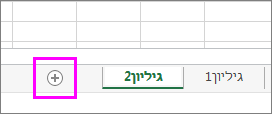
בחר את התא הראשון בגיליון החדש והקש CTRL+V כדי להדביק את הנתונים.
הערה
תאבד עיצוב מותנה שהוחל על התאים בעת הדבקתם בגליון העבודה החדש.
לניהול מתקדם של גליונות עבודה, כולל העברת גליונות בין חוברות עבודה או שימוש בהפניות תלת-ממדיות, כדאי להשתמש ביישום שולחן העבודה של Excel, המציע אפשרויות מקיפות יותר לארגון גליונות.
העתקת גליון עבודה לחוברת עבודה אחרת
ב- Excel באינטרנט, האפשרות להעביר או להעתיק גיליון אינה זמינה בעת לחיצה באמצעות לחצן הימני על לשונית גיליון, בניגוד ליישום Excel למחשב שולחני. ב- Excel באינטרנט, באפשרותך להשיג את אותה תוצאה על-ידי העתקת כל הנתונים בגליון העבודה והדבקתם בגליון עבודה ריק בחוברת העבודה האחרת.
בצע שלבים אלה כדי להעביר או להעתיק גליון עבודה לחוברת עבודה אחרת ב- Excel באינטרנט:
בחר את כל הנתונים בגליון העבודה.
קיצור מקשים: הקש CTRL+מקש רווח ולאחר מכן הקש Shift+מקש רווח.
העתק את כל הנתונים בגיליון על-ידי הקשה על CTRL+C.
פתח את חוברת העבודה שבה ברצונך להדביק את הנתונים ולאחר מכן בחר + בשורת המצב כדי להוסיף גליון עבודה ריק.
בחר את התא הראשון בגליון העבודה החדש ולאחר מכן הקש CTRL+V כדי להדביק את הנתונים בגליון עבודה זה.
הערה
תאבד עיצוב מותנה שהוחל על התאים בעת הדבקתם בחוברת העבודה האחרת.
זקוק לעזרה נוספת?
תמיד תוכל לשאול מומחה בקהילה הטכנולוגית של Excel או לקבל תמיכה בקהילות.
