

Teams מספק שתי אפשרויות לשידור תוכן פגישת Teams: NewTek NDI® (ממשק התקן רשת) ו- SDI (ממשק דיגיטלי טורי)
טכנולוגיית Newtek NDI® מאפשרת לך לשדר את זרמי השמע והווידאו מפגישת Teams לרשת המקומית שלך. בעת שימוש בטכנולוגיית NewTek NDI® בפגישה של Teams, יהיו לך זרמי וידאו ייחודיים ברשת שתוכל להשתמש בהם בהפקה שלך.
SDI נמצא בשימוש בהפקות שידור מאז 1989 ונתמך ברוב התקני החומרה של האולפן מדור קודם. התקני חומרה מבית AJA Video Systems ו- Blackmagic Design מספקים קישוריות להתקני שידור מדור קודם המשתמשים ב- SDI.
הפעלת טכנולוגיית NDI® ב- Teams
כדי להתחיל להשתמש ב- NDI,® מנהל המערכת יצטרך להפעיל את מדיניות הפקת השידורים. לאחר הפעלת המדיניות, NDI® יהיה זמין.
כדי להתחיל להשתמש ב- NDI® ב- Teams:
- בחר 'הגדרות ועוד
 ב- Teams.
- בחר
 > הרשאותאפליקציה
 .
- תחת כלי הפקה, בחר קישור להורדה כדי להתקין את הקבצים הבינאריים העדכניים ביותר של NDI®.
- לאחר ההתקנה, הפעל את הלחצן הדו-מצבי 'כלי הפקה '. לא ניתן להפעיל לחצן דו-מצבי זה כשאתה נמצא בפגישה של Teams.
חשוב
- תצטרך להשלים שלבים אלה לאחר כל עדכון של Teams. מומלץ למלא אותם לפני אירוע באמצעות NDI® למקרה שתצטרך להוריד מחדש את הקבצים הבינאריים העדכניים ביותר.
- לקבלת מידע נוסף על לוח הזמנים להפצת עדכוני Teams, ראה היסטוריית עדכוני גירסאות עבור Teams.
לאחר הפעלת טכנולוגיית NDI® ב- Teams, הצטרף לפגישה ובחר ' פעולות נוספות ' בפקדי הפגישה שלך. לאחר מכן, בחר שידור הזרמה>באמצעות NDI.
כל המשתתפים בפגישה הרשומים כמנויים לזרם NDI זה יקבלו הודעה על כך שיכולות השידור מופעלות.
תכונות NDIout®
לאחר הפעלת טכנולוגיית NDI®, הזרמים הבאים יהיו זמינים:
דובר ראשי: ייווצר זרם שעובר אוטומטית למי שמדבר באופן פעיל מכל הזרמים הנכנסים. (שמע/וידאו מהמחשב שלך לא ייכללו.)
מקומי: תיווצר זרם של השמע/וידאו שנשלחים לפגישה מהמחשב שלך. (הדבר מאפשר לך ליצור את אותו שמע/וידאו גם בפגישה וגם בהפקת NDI® המקומית שלך.)
משתמשים בודדים: לכל משתמש תהיה הזרמה זמינה באמצעות NDI.® השמע הנכנס של פגישה מעורבב יחד ויהיה זהה עבור כל זרמי המשתמשים הבודדים. זרמים אלה יציגו את הווידאו באותה איכות שמתקבלת על-ידי הלקוח.
הערה
אם אין וידאו זמין, תראה מסך פשוט עם סמל Teams. אך ההזרמה עדיין מתקבלת על-ידי התוכנה/החומרה של NDI®.
שיתוף מסך: כל שיתוף מסך נכנס יהיה זמין כזרם NDI®.
גלריה גדולה: למצב זה תהיה הזרמת NDI® זמינה משלו.
התקני SDI עם יציאת חומרה
בדיוק כמו עם יכולות NDIout®, גם יכולות של יציאת חומרה SDI חייבות לכלול מדיניות NDI/שידור שהופעלה על-ידי מנהל המערכת שלך. עליך גם להשתמש בחומרה של Blackmagic Design (BMD) או AJA Video Systems.
לאחר שמנהל המערכת שלך אפשר לך לשדר, יהיה עליך לעבור אל 'הגדרות ועוד לצד תמונת הפרופיל שלך ב- Teams. לאחר מכן בחר הגדרות>הרשאות> אפליקציה ולאחר מכן הפעל את הלחצן הדו-מצבי לצד יכולות ייצור. אם חיברת התקני SDI, תראה אותם תחת יציאת חומרת וידאו.
הערה
ייתכן שיהיה צורך בתצורה נוספת עבור התקני חומרה SDI מחוץ ל- Teams. עיין בתיעוד היצרן לקבלת מידע נוסף.
אם האפשרות להוציא חומרה זמינה, כאשר אתה בפגישה תהיה לך אפשרות לשלוח וידאו לחומרהב'אפשרויות נוספות'  לצד שם של משתתף בפגישה.
אם יש יותר מסוג אחד של מכשירים, הם יופיעו בסדר אלפביתי. אם מכשיר יכול להפיק יותר מזרם A/V אחד, תראה רשימה של אפשרויות פלט לבחירה.
כדי להפסיק הזרמה של סרטון וידאו מסוים, חזור אל 'אפשרויות נוספות' לצד שם האדם ובחר 'הפסק שליחה אל'.
הערה
אם התקן החומרה נמצא בשימוש על-ידי רכיב שאינו Teams, האפשרות עדיין תוצג, אך לא תהיה זמינה.
מגבלות טכניות
להלן כמה בעיות טכניות נפוצות שיש לשקול בעת שימוש בטכנולוגיית NDI® ב- Teams:
- שידור אותות NDI® מ- Teams מוגבל על-ידי מספר ההזרמות והאיכות של ההזרמות שלקוח Teams שלך מקבל.
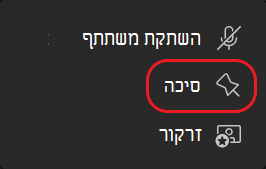
- אסטרטגיה טובה היא "להצמיד" תחילה זרם וידאו ב- Teams כדי להבטיח שווידאו מסוים יישאר מחובר במהלך הפגישה. תחת שמו של משתתף זה בפגישה, בחר 'פעולות נוספות'
 ולאחר מכן בחר 'הצמד'.
- נסה להגביל את מספר הזרמות הווידאו המוציא NDI® לשתיים או שלוש בכל מחשב בודד. זוהי אסטרטגיה טובה נוספת שתעזור להבטיח יציבות וביצועים עבור רוב המשתמשים.
- שינוי לפריסת פגישה אחרת, כגון גלריה גדולה , ימנע מזרמי הווידאו של אנשים אחרים בפגישה להגיע למחשב שלך. לאחר מכן המחשב יוכל להזרים את הפריסה שנבחרה רק באמצעות NDI.® (חזרה לפריסת הגלריה תשחזר את זרמי הווידאו.)
- מחשבי Mac של Apple עם מכשירי BlackMagic אינם נתמכים בשלב זה עבור יציאת חומרה.