

לקוחות הפונים למובילי צוותים צריכים לעתים קרובות לבצע התאמות בהגדרות של תור השיחות ומערכת ניתוב השיחות שלהם לעתים קרובות יותר מכפי שמנהלי ה- IT שלהם מסוגלים לטפל. מנהלי מערכת יכולים להקצות אנשים מסוימים כמשתמשים מורשים ולתת להם את היכולת לשנות הגדרות כגון שעות פעילות, ניתוב שיחות, חברות בתור וברכות מוקלטות מראש עבור תורי השיחות ומערכות ניתוב השיחות שלהם מבלי לצאת מ- Teams.
הערה
- כדי ליצור מפקחי צוות מורשים, מנהלי IT יצטרכו תחילה ליצור מדיניות יישומים קוליים. לקבלת מידע נוסף, ראה 'תכנון עבור משתמשים מורשים של מערכת ניתוב שיחות ותור שיחות'.
- האפליקציה 'תורים' עבור Microsoft Teams כלולה ב- Teams Premium, רישיון הרחבה המספק תכונות נוספות כדי להפוך פגישות Teams למותאמות אישית יותר, חכמות ומאובטחות יותר. כדי לקבל גישה ל- Teams Premium, פנה למנהל ה- IT.
במאמר זה
קביעת תצורה של הגדרות תור שיחות
אפשר לאנשים לבחור לא לקבל שיחות
קביעת תצורה של הגדרות מערכת ניתוב שיחות
שינוי ברכות של מערכת ניתוב שיחות
קביעת תצורה של הגדרות תור שיחות
אפשר לאנשים לבחור לא לקבל שיחות
- בחר הגדרות ועוד
 >הגדרות
 ב- Teams.
- בחר שיחות
 >טיפול בשיחות וניתוב שיחות
- החלף את האפשרות 'אפשר לאנשים לבטל קבלת שיחות ' בהתאם לצרכים שלך.
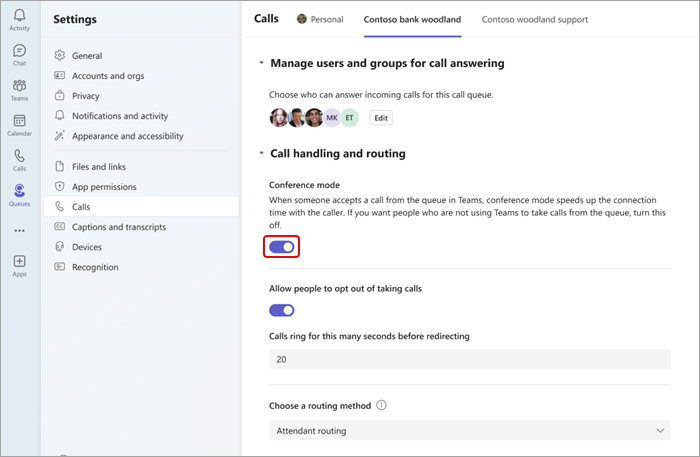
מצב שיחת ועידה
מצב שיחת ועידה מקצר את משך הזמן שנדרש לך כדי ליצור קשר עם מתקשר לאחר קבלת השיחה.
- בחר הגדרות ועוד>הגדרות ב- Teams.
- בחר שיחות>טיפול בשיחות וניתוב שיחות
- הפעלה או ביטול של מצב שיחת ועידה בהתאם לצרכיך.
ניהול משתמשים וקבוצות
הוסף או הסר חברי צוות מתורי שיחות ומקבוצות Microsoft 365. באפשרותך לשנות את ההזמנה שלהם עבור ניתוב שיחות טורי, אשר יצלצל לכל אדם לפי הסדר שבו הוא רשום.
- בחר הגדרות ועוד>הגדרות ב- Teams.
- בחר שיחות .
- בחר את כרטיסיית השיחה שברצונך לבצע בה שינויים לאורך החלק העליון של המסך.
- בחר 'נהל משתמשים וקבוצות למענה קולי'.
- בחר 'ערוך' כדי לשנות את האנשים שיופיעו בתור לשיחות.
- בחר 'הוסף משתמשים וקבוצות'.
- הוסף משתמש או קבוצה על-ידי הקלדת שמו ובחירת האדם או הקבוצה הנכונים מהרשימה הנפתחת.
- לחץ וגרור משתמשים או קבוצות כדי לסדר מחדש את סדר הרשימה.
- כדי להסיר משתמש או קבוצה מהרשימה, בחר את פח האשפה לצד שמם.
הערה
ניתן להוסיף עד 20 משתמשים לתור שיחות. אם עליך להוסיף משתמשים נוספים (עד 200), עליך להוסיף אותם לרשימת תפוצה או לקבוצה של Microsoft 365.
בחירת שיטת ניתוב
שיטות ניתוב קובעות את הסדר שבו סוכנים מקבלים שיחות מהתור. ישנם ארבעה סוגים של שיטות ניתוב:
ניתוב Attendant מצלצל לכל הסוכנים בתור בו-זמנית. הסוכן הראשון שעונה לשיחה מקבל את השיחה.
ניתוב טורי מצלצל לכל הסוכנים בזה אחר זה בסדר שצוין ברשימת האנשים. אם סוכן מבטל או לא עונה לשיחה, השיחה תצלצל לסוכן הבא. מחזור זה חוזר על עצמו עד שהשיחה נענית, פג הזמן הקצוב או שהמתקשר מנתק.
ניתוב סיבוב מאזן את ניתוב השיחות הנכנסות כך שכל סוכן מקבל את אותו מספר שיחות מהתור.
מסלולי הסרק הארוכים ביותר מתקשרים כל אחד לסוכן שאינו פעיל הכי הרבה זמן. סוכן נחשב לא פעיל אם המצב שלו מראה 'זמין/ה'. סוכנים שאינם זמינים אינם מקבלים שיחות עד שהם משנים את מצבם ל'זמין/ה'.
כיצד לבחור שיטת ניתוב:
- בחר הגדרות ועוד>הגדרות ב- Teams.
- בחר שיחות>טיפול בשיחות וניתוב שיחות.
- גלול מטה כדי לבחור שיטת ניתוב.
- בחר את שיטת הניתוב המועדפת עליך.
הערה
- בעת שימוש במצב לא פעיל הארוך ביותר וכאשר יש פחות שיחות בתור מאשר סוכנים זמינים, רק שני הסוכנים הלא פעילים הארוכים ביותר יוצגו עם שיחות מהתור.
- בעת שימוש במצב לא פעיל ביותר, ייתכנו מקרים שבהם סוכן יקבל שיחה מהתור זמן קצר לאחר שהפך ללא זמין, או עיכוב קצר בקבלת שיחה מהתור לאחר שהפך לזמין.
- תור שיחות הצגת שיחה לסוכנים עשויה להתנגש עם הגבלות ניתוב מבוססות מיקום. במקרה זה, הסוכן יקבל הודעת שיחה אך לא יוכל לענות לשיחה. מצב זה יימשך עד שסוכן אחר יהיה זמין לענות לשיחה, המתקשר ינתק או יתרחש תנאי הזמן הקצוב של תור השיחות.
שינוי הגדרות ברכה
בחר הגדרות ועוד
>הגדרות ב- Teams.בחר שיחות
.בחר את הקו של תור השיחות שבו ברצונך לבצע שינויים.

בחר ללא ברכה, הוסף הודעת ברכה או השמע קובץ שמע מהתפריט הנפתח של הפתיחות.
- אם תבחר באפשרות 'הפעל קובץ שמע', העלה את קובץ השמע עם התבניות המקובלות.

- אם תבחר באפשרות 'הוסף הודעת ברכה', הקלד הודעה.
- אם תבחר באפשרות 'הפעל קובץ שמע', העלה את קובץ השמע עם התבניות המקובלות.
בחר שמור.
שינוי הטיפול בחריגות
בחר כיצד ברצונך לטפל בשיחות מנותקות, שיחות החורגות מזמן ההמתנה המרבי ואפשרויות ניתוב שיחות אחרות בהתאם לנסיבות מסוימות.
- בחר הגדרות ועוד>הגדרות ב- Teams.
- בחר שיחות .
- גלול מטה אל 'טיפול בחריגות'
- בחר אפשרות ניתוב שיחות כאשר אתה מגיע למספר השיחות המרבי. בחר מתוך:
- נתק: מנתק את השיחה.
- ניתוב מחדש לאדם בארגון: הפנה את השיחה לאדם ספציפי.
- ניתוב מחדש למספר טלפון חיצוני: הגדרת מספר טלפון חיצוני לניתוב מחדש.
- ניתוב מחדש לדואר קולי: בחר דואר קולי אישי כדי לנתב אליו.
- ניתוב מחדש להודעות קוליות (משותף): בחר/י דואר קולי משותף כדי לנתב אליו מחדש.

הערה
בעת ניתוב מחדש של שיחות לאדם בארגון, אדם זה חייב להיות מותאם לקול. לקבלת פרטים אודות הפעלת קול, ראה הקצאת רשיונות הרחבה של Teams למשתמשים.
קביעת תצורה של הגדרות מערכת ניתוב שיחות
מערכות ניתוב שיחות מאפשרות לאנשים להתקשר לארגון שלך ולנווט במערכת תפריטים כדי לדבר עם המחלקה, תור השיחות, האדם או המוקדנית הנכונים.
שינוי ברכות של מערכת ניתוב שיחות
בחר הגדרות ועוד
>הגדרות ב- Teams.בחר שיחות
.בחר את שורת מערכת ניתוב השיחות שברצונך לבצע בה שינויים.
בחר ללא ברכה, הוסף הודעת ברכה או השמע קובץ שמע מהתפריט הנפתח של הפתיחות.
- אם האפשרות 'הפעל קובץ שמע ' נבחרה, העלה את קובץ השמע עם התבניות המקובלות
- אם האפשרות 'הוסף הודעת פתיח ' נבחרה, הקלד הודעה.
בחר שמור.
ניהול שעות עבודה
זהה מתי תורי השיחות שלך פתוחים לקבלת שיחות.
בחר הגדרות ועוד
>הגדרות ב- Teams.בחר שיחות
>ניהול עסקים ושעות לאחר שעות העבודה.תראה רשימה של כרטיסיות בחלק העליון של המסך. בחר את מה שברצונך לנהל.
בחרו 'נהל שעות'.

בחר את התרחיש המתאים ביותר לעסק שלך: פתוח באותן שעות בכל יום, פתוח בשעות שונות כל יום או פתוח 24 שעות.

באמצעות הלחצנים הדו-מצביים, הגדר באילו ימים בשבוע העסק שלך פתוח או סגור.
בחר את שעות העבודה שלך באמצעות התפריטים הנפתחים עבור כל יום.
כדי להסיר שעה, בחר הסר שעה
 . כדי להוסיף טווח זמן (לדוגמה, אם אתה סגור לארוחת צהריים), בחר הוסף
 .

ניהול זרימת השיחה
שנה את אפשרויות הברכה והניתוב עבור שיחות שהתקבלו במהלך שעות העבודה ואחריהן.
זרימת שיחות במהלך שעות העבודה:
בחר הגדרות ועוד
>הגדרות ב- Teams.בחר שיחות
>זרימת שיחה עבור שעות העבודה.תראה רשימה של כרטיסיות בחלק העליון של המסך. בחר את כרטיסיית התורים שברצונך לנהל.
בחר אפשרות ברכה עבור שעות העבודה. בחר 'ללא ברכה', 'הפעל קובץ שמע' או 'הוסף הודעת פתיח'.

בחר אפשרות ניתוב שיחות עבור שעות העבודה. בחר מתוך:
- התנתק
- ניתוב מחדש לאדם בארגון: הכוונת השיחה לאדם ספציפי.
- ניתוב מחדש למספר טלפון חיצוני: בחר/י מספר טלפון חיצוני.
- ניתוב מחדש לדואר קולי: ניתוב מחדש לדואר קולי משותף.
- אפשרויות תפריט הפעלה: בחר/י אפשרות ברכה עבור אפשרויות התפריט. לקבלת מידע נוסף, ראה הגדרת מערכות ניתוב שיחות: אפשרויות תפריט הפעלה.

זרימת שיחות לאחר שעות העבודה
- בחר הגדרות ועוד>הגדרות ב- Teams.
- בחר שיחות>זרימת שיחות לשעות לאחר שעות העבודה.
- בחר אפשרות ברכה לשעות מאוחרות יותר של העבודה.
- בחר אפשרות לניתוב שיחות עבור שעות לאחר שעות העבודה.
זרימת שיחות לחגים
- בחר הגדרות ועוד>הגדרות ב- Teams.
- בחר שיחות>זרימת שיחה לאחר שעות העבודה>נהל חגים זרימת שיחות
- ערוך את החגים הנצפים עבור הארגון שלך על-ידי בחירה באפשרות 'עריכה ' לצד כל חג שמופיע.
- בחר אפשרות ברכה עבור כל חג.
- בחר אפשרות ניתוב שיחות עבור כל חג.
הערה
חברי צוות לא יוכלו לשנות תאריכי חג אלא אם הם מורשים לבצע שינויים בכל מערכת ניתוב שיחות המפנה ללוח הזמנים של החגים.
נהל אפשרויות תפריט
הגדר את זרימת השיחה עבור כל מספר בלוח החיוג כדי לנתב שיחות בהתאם. באפשרותך לבחור ששיחות ינותבו למערכות ניתוב שיחות, תורי שיחות, מספרים חיצוניים, אדם ספציפי, או לעבור לדואר קולי.
- בחר הגדרות ועוד>הגדרות ב- Teams.
- בחירת שיחות>מערכת ניתוב שיחות.
- תראה רשימה של כרטיסיות בחלק העליון של המסך. בחר את הכרטיסיה 'תורים' לניהול.
- בחר 'נהל אפשרויות תפריט' כדי לשנות את ההגדרה עבור כל מספר לוח חיוג.
- בחר 'הוסף אפשרות חדשה ' כדי ליצור אפשרויות ניתוב חדשות.
הערה
חברי צוות ומובילים אינם יכולים לשנות פקודות קוליות או הגדרות מפעיל. ניתן לשנות אותן רק על-ידי מנהל ה- IT שלך.