לוחות של Microsoft Teams הם מכשירי מסך המגע הצבעוניים שאתה רואה מותקנים מחוץ לחדרי ישיבות. מרחוק הם מספקים מידע על זמינות החדר במבט חטוף, ומקרוב תמצא פרטים על הפגישה הנוכחית ורשימה של הפגישות הקרובות.
השתמש בלוחות של Teams כדי:
- הצג פרטי פגישה והזמנות קרובות
- הזמנת חדר ישיבות זמין עכשיו או לפגישה עתידית
- שחרור חדר לשימוש אחרים
- הארך את הזמנת החדר שלך
איתור הפגישה שלך
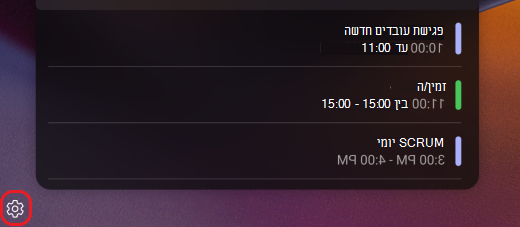
אם אתה בדרך לפגישה מתוזמנת, לוח Teams יודיע לך אם אתה במקום הנכון. השם, השעה והמארגן של הפגישה הנוכחית יופיעו בצד השמאלי של המסך.
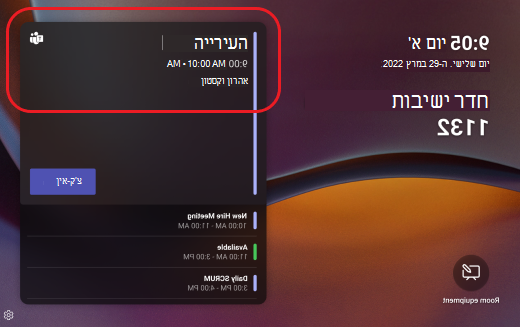
אם אתה מוקדם, פשוט בדוק את הרשימה הנגללת כדי לראות את הפגישות הקרובות.
מצא חדר פנוי
אם אתה מחפש מקום לקיים בו פגישת אד הוק, הפאנל יודיע לך אם החדר פנוי כעת. סרגל ירוק אומר שהחדר הוא ללא תשלום.
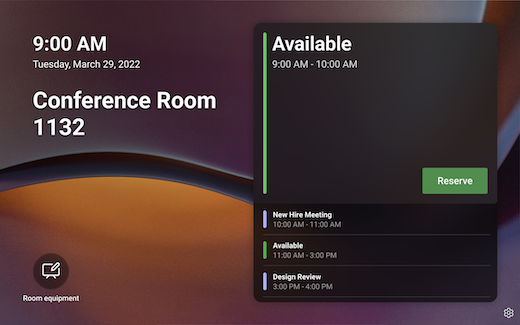
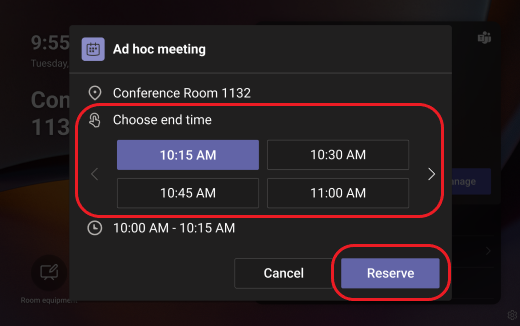
כדי לבקש את החדר הפנוי עבור הפגישה, הקישו על 'שמור', בחרו שעת סיום והקישו על 'שמור'.
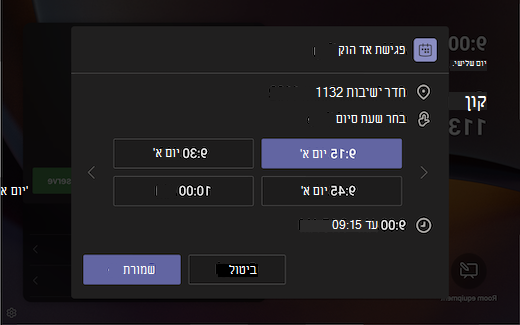
לאחר שהזמנת את החדר, פגישת Teams תיווצר באופן אוטומטי.
הערה
אם החדר הוא חדר של Microsoft Teams, תוכל להצטרף לפגישה באמצעות מכשירי Teams Room או משטח Hub שבתוך החדר.
הזמנת הזמנה עתידית
אם אתה מחפש מקום לפגישה עתידית, הפאנל יגיד לך אם החדר פנוי עד חצות למחרת. סרגל ירוק אומר שהחדר פנוי בתאריך ובשעה המתאימים.
כדי לדרוש את החדר הפנוי עבור הפגישה הקרובה, הקש על החץ לצד המועד הזמין . בוחרים שעת התחלה, שעת סיום, אורחים להוסיף להזמנה (אופציונלי) ומקישים על הזמנה.
לאחר הזמנת החדר, פגישת Teams נוצרת באופן אוטומטי עבור מועד ההזמנה העתידי, והזמנה בלוח השנה נשלחת לאורח הפגישה אם נוספה.
שחרר חדר
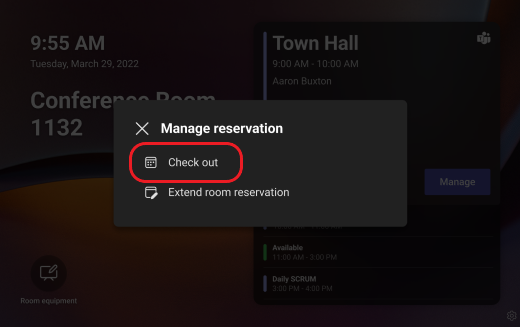
אם הפגישה שלך מסתיימת מוקדם וברצונך לשחרר את החדר כדי לאפשר שימוש של אנשים אחרים, פשוט הקש על 'נהל>'הוצאת> קופה'הוצא'.
הארך את הזמנת החדר שלך
אם עליך להשתמש בחדר זמן רב יותר מהצפוי, והוא זמין לאחר מועד הסיום המקורי של הפגישה, תוכל להאריך את ההזמנה. כדי להאריך את הזמנת החדר שלכם:
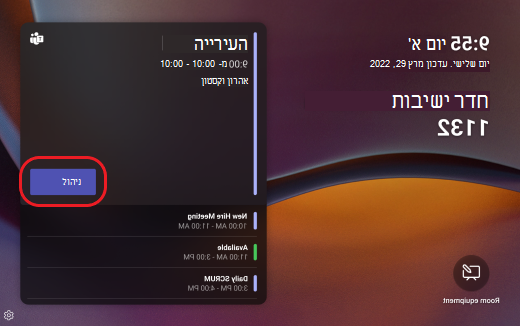
- הקישו על 'נהל'.
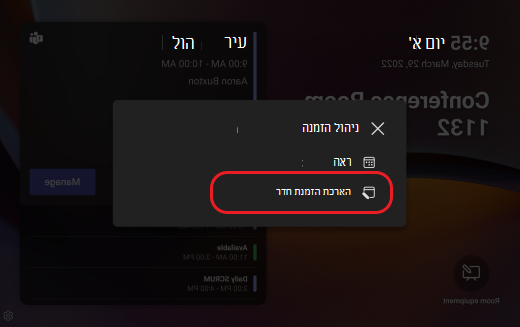
- הקישו על הארכת הזמנת החדר.
- בחר/י מועד חדש ולאחר מכן הקש/י על ״שמור״.
נגישות ואפשרויות אחרות
כדי לדווח על בעיה במכשיר , הקש על בפינה השמאלית התחתונה של הלוח.
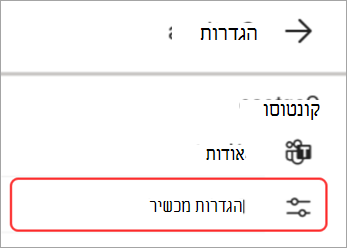
כדי להגדיר אפשרויות נגישות או לאתחל מחדש את החלונית, הקש על הגדרות מכשיר במסך הגדרות .