
סקירה כללית
Teams Phone Mobile מאפשר לך להישאר מחובר בכל מקום שבו אתה נמצא. מספר הטלפון שלך התומך ב- SIM הוא גם מספר הטלפון שלך ב- Teams, ומאפשר לך לענות לשיחות ולהעביר שיחות בצורה חלקה בין מכשירים.
הערה
Teams Phone Mobile זמין רק במספרי טלפון התומכים ב- SIM שסופקו דרך העסק שלך. פנה למנהל ה- IT כדי לברר אם שירות זה זמין עבורך.
תחילת העבודה
בעת הגדרת מכשיר Teams Phone Mobile בפעם הראשונה, חשוב לבצע הוראות אלה:
- פתח את אפליקציית Teams והיכנס.
אם אתה כבר מחובר לאפליקציית Teams למכשירים ניידים במכשיר iOS או Android:
א) הקש על תמונת הפרופיל שלך.
ב) הקש על הגדרות > שיחות, תחת הכרטיסייה Microsoft.
ג) בחר הגדרת Teams Phone Mobile.
- פתח את אפליקציית Teams והיכנס.
- תוצג לך בקשה לאשר את מספר הטלפון שלך.
- בחר כן רק אם אתה מתחבר למכשיר נייד של Teams המותאם ל- SIM ומסופק על-ידי העסק עם מספר הטלפון שסופק על-ידי העסק.

הערה
על אף שייתכן שתראה בקשה זו בעת הכניסה למכשיר כלשהו, עליך לבחור 'כן ' רק במכשיר Teams Phone Mobile שלך. בעת כניסה בכל מכשיר אחר, בין אם מחשב, Tablet או טלפון נייד אחר באמצעות אפליקציית Teams, בחר תמיד באפשרות 'ביטול' כאשר הודעה זו מופיעה.
תכונות
Teams Phone Mobile כולל מספר תכונות ייחודיות שמבדילות אותו מגירסאות שולחן העבודה והמכשירים הניידים של אפליקציית Teams.
מספר אחד לכל המכשירים שלך
הטלפון שלך התומך ב- SIM וסופק על-ידי העסק משתף מספר יחיד עם אפליקציית Teams. כל מכשיר שאתה מחובר אליו באמצעות חשבון Teams שלך יצלצל בו-זמנית כשתקבל שיחה, ותוכל לענות לה ישירות באפליקציית שיחות ברירת המחדל של הטלפון שלך. מענה בדרך זו ישנה באופן אוטומטי את מצב Teams שלך ל'בשיחה'.
היסטוריה משותפת
היסטוריית השיחות שלך משותפת בין Teams והאפליקציה לטלפון. כל השיחות שבוצעו מאחת האפליקציות יופיעו בהיסטוריית השיחות בשתיהן. שיחות שבוצעו מהאפליקציה Teams יוצגו בהיסטוריית השיחות שלך בכל מקום שבו אתה מחובר ל- Teams, אך האפליקציה 'טלפון' תציג רק שיחות שבוצעו ממכשיר זה.
דואר קולי משותף בכל המכשירים באמצעות Teams. דואר קולי אינו זמין באמצעות אפליקציית השיחות המוגדרת כברירת מחדל בטלפון Teams למכשירים ניידים.
הערה
כדי לקבל הודעות דואר קולי ביישומי Teams, כבה דואר קולי חי ב- iPhone.
הרמה והעברה למכשיר אחר
Teams Phone Mobile מאפשר לך להעביר את השיחה מאפליקציית 'הטלפון הנייד' ל- Teams בכל מכשיר. פשוט פתח את Teams במכשיר שתבחר ובחר 'הצטרף לשיחה'.
אם אתה בשיחה דרך אפליקציית 'הטלפון שלך' וברצונך להשתמש בווידאו, לשתף את המסך או להעביר את השיחה למישהו אחר ממכשיר Teams Phone Mobile שלך, תחילה עליך להעלות את השיחה ל- Teams. לשם כך, פתח את אפליקציית Teams במכשיר זה והקש על 'העבר שיחה ל- Teams'.

לקבלת מידע נוסף על העברת שיחה או פגישה בין מכשירים, ראה הצטרפות לפגישה במכשיר שני.
הערה
העברת שיחות בין מכשירים נפרדת מהעברת שיחות, המאפשרת לך להעביר שיחה אחד על אחד לאדם אחר. לקבלת מידע נוסף, ראה העברת שיחה ב- Microsoft Teams.
העברת שיחה מ- Teams לטלפון הנייד שלך
אם עליך לבצע או לקבל שיחות באזורים עם רמת נתונים נמוכה או קישוריות אינטרנט, תוכל להעביר בקלות שיחות מ- Teams למכשיר iOS או Android ללא הפרעות. Teams משתמש בשירות המנוי לשיחות ועידה בשמע כדי להתחבר עם חייגן הטלפון הסלולרי שלך.
הערה
- כאשר אתה משתמש באפשרות 'התקשר לטלפון שלי' מאפליקציית Teams למכשירים ניידים רשומה, כל החיובים והדירוג עוברים דרך חיוב של ועידות שמע. קבל מידע נוסף על ועידות שמע במנוי 'ועידות שמע' הטבת דקות "חיוג יוצא"/"התקשר אליי אל".
- תכונה זו חלה על שיחות אחד על אחד ב- Teams Phone Mobile בלבד, והיא זמינה רק ב- Teams Mobile Apps (iOS/Android).
מתוך מסך השיחה, בחר 'עוד > אפשרויות נוספות של Microsoft Teamsהתקשר לטלפון שלי.
תראה הודעה מוקפצת השואלת אם ברצונך להעביר את השיחה לטלפון הסלולרי שלך. בחר 'העבר שיחה ' כדי להמשיך או 'ביטול' כדי להמשיך את השיחה באמצעות Teams.
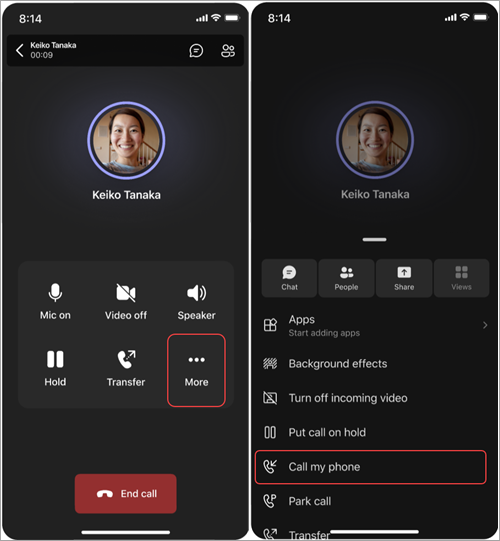
אם אתה בשיחה ורואה הודעה בנוסח "חיבור רשת גרוע. האם להעביר שיחה זו לטלפון הסלולרי שלך?" בחר 'העבר שיחה ' כדי להחליף את המכשיר שלך. בחר 'ביטול' כדי להמשיך את השיחה באמצעות Teams.
הערה
אם השיחה לא מצליחה להגיע לחייגן הנייד, השיחה תישאר באפליקציית Teams.
דרישות
- Call my phone (התקשר לטלפון שלי) דורשת שמדיניות הניידות שלך תוגדר כ'חייגן טלפון סלולארי'.
- פנה למנהל ה- IT כדי לוודא שבחברה שלך הוגדרו ונקבעו שיחות ועידה בשמע עם טלפון של Teams ושתצורתם נקבעה לשימוש זה.
- ודא שיש לך מספר טלפון חוקי המשויך לחשבון Teams Phone Mobile שלך.
- כדי להשתמש באפשרות 'התקשר לטלפון שלי', דרושה לך תוכנית ועידות שמע עם מספר טלפון זמין. ודא שיש לך מספיק דקות חיוג יוצא זמינות בתוכנית ועידת השמע שלך כדי לבצע את השיחה.