

צגי Microsoft Teams הם מכשירי Teams ייעודיים עם מסך מגע סביבתי.
כל הפעילויות וההודעות שלך ב- Teams – כולל הודעות צ'אט וערוץ, פגישות ושיחות – גלויות במבט מהיר, מבלי לעבור ממסכי העבודה הראשיים שלך. ואפשרויות שיתוף הפעולה שלך ב- Teams תמיד זמינות, אלא אם כן אתה נועל את הצג או יוצא ממנו.
במאמר זה
חיבור צג Teams ל- Teams שולחן העבודה של Windows
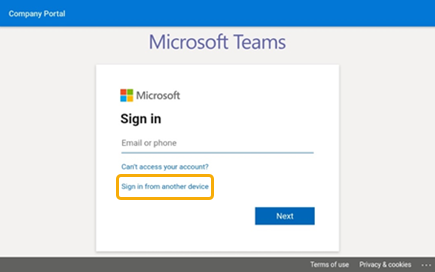
כניסה
באפשרותך להיכנס באמצעות צג Teams, או לבחור היכנס ממכשיר אחר כדי להשתמש במחשב או בטלפון שלך. פעל לפי ההוראות
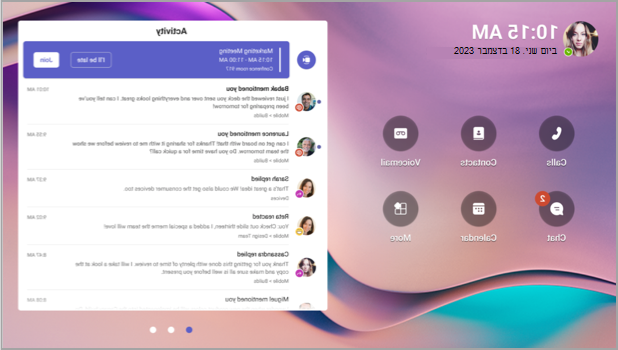
ראה מה קורה
תקבל את המידע העדכני ביותר על השיחות, הפגישות הקרבות, הצ'אטים, פעילות הערוץ ועוד.
הצטרף לפגישה בלחיצה בודדת, או בחר אפשרות מימין כדי להאזין לדואר קולי, להציג את לוח השנה שלך, להצטרף לצ'אט או ליצור קשר עם חברי צוות באופן אחר.
ביצוע שיחות
בחר 'שיחות' כדי לגשת לאנשי הקשר בחיוג מהיר, להיסטוריית השיחות ולדואר הקולי. לחלופין, השתמש בלוח החיוג כדי לבצע שיחות טלפון.
בדוק את לוח הזמנים שלך
בחר Calendar כדי להציג את הפגישות של היום. בחר פגישה כדי להציג פרטים נוספים.
השתתפות בפגישות
הצטרף לפגישה מתוך לוח השנה שלך או מתוך התראה. קיים אינטראקציה עם חברי הצוות שלך באמצעות השמע והווידאו באיכות הגבוהה של המכשיר.
עצה
כדי להצטרף ולהשתתף בפגישות בו-זמנית גם בתצוגת Teams וגם במחשב שלך, חבר את המכשירים. לקבלת פרטים, ראה חיבור צג Teams ל- Teams שולחן העבודה של Windows, להלן.
Chat עם עמיתים לעבודה
בחר Chat כדי להציג הודעות ולהגיב להן. השב להודעות באמצעות מקלדת התצוגה המוכללת של Teams.
עצה
כדי לחבר הודעות במקלדת המחשב במקום זאת, חבר את ההתקנים. לקבלת פרטים, ראה חיבור צג Teams ל- Teams שולחן העבודה של Windows, להלן.
סנכרן עם הצוותים שלך
בחר Teams כדי להציג את הפעילות ואת ההודעות בערוצי הצוות שלך. הגב באמצעות לוח המקשים המוכלל בתצוגה.
שנה את המראה
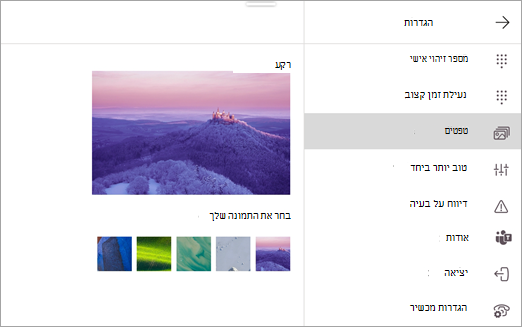
החלף טפטים כדי להעניק לתצוגת Teams מראה חדש.
בחר את התמונה בפינה הימנית העליונה של המסך ולאחר מכן בחר הגדרות.
בחר טפטים ובחר את הבחירה שלך.
נעילת הצג
כדי להגן על מידע סודי כאשר אתה לא נמצא או עם מבקר, נעל את התצוגה. ניתן לעשות זאת בשתי דרכים.
- החלק במהירות כלפי מטה מראש המסך.
לחלופין
- בחר את התמונה ולאחר מכן בחר נעל.
כדי לבטל את נעילת התצוגה, החלק כלפי מטה מהחלק העליון והזן את קוד ה- PIN.
חיבור צג Teams ל- Teams שולחן העבודה של Windows
חבר את הצג למחשב Windows כדי לאפשר אינטראקציה בין מכשירים. תצוגת Teams שלך תינעל ותבטל את נעילתה בצורה נוחה כאשר המחשב נעול ולא נעול.
תוכל גם להצטרף לפגישות ולהשתתף בהן הן במחשב והן בתצוגה בו-זמנית, וכן להשיב להודעות צ'אט שאתה קורא בתצוגה באמצעות לוח המקשים של המחשב.
הערה
לקוחות Mac, Linux, אינטרנט, מכשירים ניידים ו- Teams של 32 סיביות/ARM אינם נתמכים בשלב זה.
לפני שתתחיל
- במחשב חייב לפעול לקוח שולחן עבודה של Teams של 64 סיביות גירסה 1.3.00.15364 ואילך.
- המחשב חייב להיות תומך ב- Bluetooth.
- עליך למקם את תצוגת Teams ליד המחשב.
חבר את המכשירים
היכנס למחשב ולתצוגה כאותו משתמש.
בתצוגה, בחר את התמונה שלך ולאחר מכן בחר 'חבר התקן'.
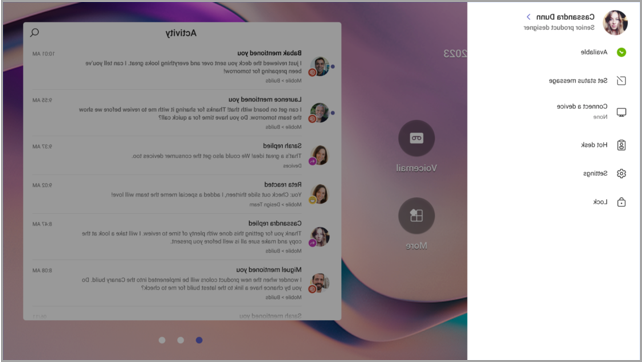
בחרו 'חפש מכשיר'.
כאשר התצוגה מאתרת את המחשב, בחר התחבר.
במחשב, בחר התחבר.