
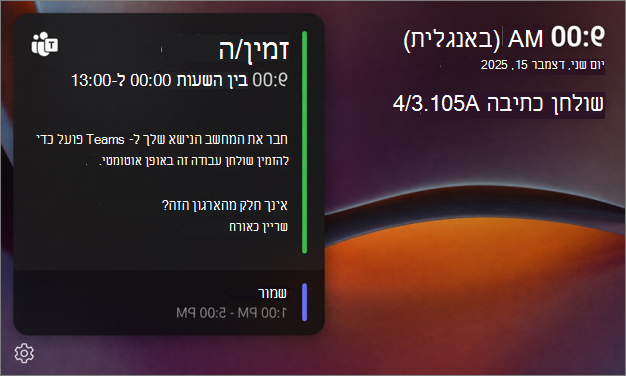
מרכז שולחן העבודה של Teams עוזר לך לראות במהירות אם יש שולחן פנוי ולשריין אותו כאשר אתה מגיע למשרד. מרכז שולחן העבודה של Teams הוא מכשיר עם מסך מגע שמותקן בדלפק שניתן להזמין , המציג זמינות, הזמנות קרובות ואפשרויות לניהול ההזמנה שלך ישירות ממסך המגע.
במאמר זה:
חיבור ושימוש במרכז שולחן עבודה של Teamsהזמנת שולחן עבודה עם רכזת שולחן עבודה של Teamsהזמנת שולחן כתחליף אורחמגבלות על הזמנות של אורחיםהצג הזמנות קרובות
הערה
הארגון שלך חייב לקבוע את תצורת שולחן העבודה והמכשיר המשויך אליהם כדי שניתן יהיה להשתמש בהם.
התחבר למרכז שולחן העבודה של Teams להזמנות מיידיות
'מרכז שולחן העבודה של Teams' מציג את התאריך, השעה, שם דלפק הקבלה, מצב הזמינות והזמנות קרובות כלשהן.
- בדיקת הזמינות של דלפק ההזמנה
- הצג הזמנות קרובות
- הזמנת שולחן עבודה
- בדוק את לוח הזמנים של שולחן העבודה
- ניהול הזמנה קיימת
- הארכה או סיום של הזמנה
בדיקה אם יש עמדה פנויה
כאשר שולחן עבודה זמין, נורית ה- LED של רכזת השולחן מאירה בירוק כדי לציין שניתן להזמין את השולחן. הצג את לוח השנה של רכזת שולחן העבודה כדי לבדוק את זמינות הדלפק לאותו יום.
אם לשולחן עבודה ניתן להזמנה אין מרכז שולחן עבודה של Teams, ראה כיצד להשתמש בשולחנות עבודה הניתנים להזמנה עם Microsoft Teams.
הזמנת שולחן עבודה עם רכזת שולחן עבודה של Teams
להזמנת עמדה פנויה:
- ודא ש- Microsoft Teams פתוח במחשב הנישא שלך.
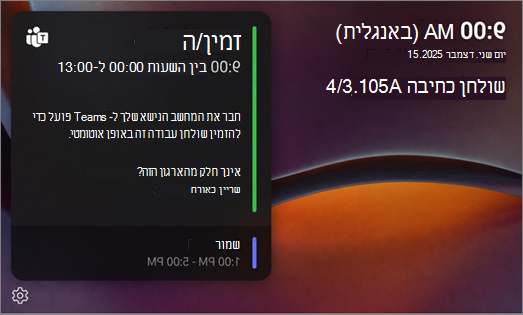
- חבר את המחשב הנישא שלך לכבל רכזת השולחן. מרכז שולחן העבודה של Teams יודיע לך אם השולחן שמור, או אם הוא אינו זמין.
- לאחר ביצוע ההזמנה, מרכז דלפק הקבלה יעודכן כדי להציג את הזמנתכם. פעולה זו עשויה להימשך עד 2 דקות לאחר הצגת הודעת אפליקציית Teams.
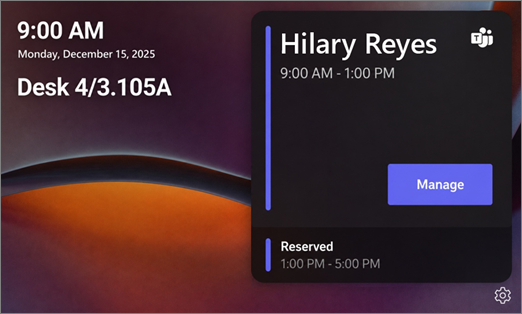
- תוכלו להשתמש בלחצן "נהל" במסך המגע של מרכז דלפק הקבלה כדי להאריך או לבטל את הזמנתכם.
הזמנת שולחן כתחליף אורח
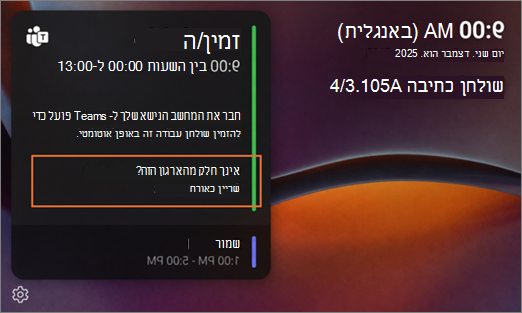
אם אתה מבקר מארגון אחר ואינך שייך לארגון המשויך לדלפק הקבלה, באפשרותך להזמין את השולחן כאורח. כדי להזמין כאורח:
- חבר את המחשב הנישא שלך לכבל רכזת שולחן העבודה אם ברצונך להשתמש בציוד ההיקפי של שולחן העבודה (צג, עכבר, לוח מקשים וכו').
- במרכז שולחן העבודה של Teams, בחר 'הזמן כאורח'.
- סקור את הודעת האישור: "השתמש באפשרות זו רק כאשר אינך בדייר של ארגון זה".
- בחר אישור.
הערה
לאחר אישור הזמנת אורח, מרכז שולחן העבודה של Teams יציג את ההודעה 'שמור ' במקום שם האדם.
מגבלות על הזמנות של אורחים
בהתאם למועד ביצוע ההזמנה, האורחים מוגבלים לשעות מסוימות.
בין השעות 08:00 ל-17:00:
- אם אתם מתחברים כאורחים, ההזמנה שלכם תבוצע באופן אוטומטי עד השעה 17:00, אלא אם כן יש הזמנה נוספת מאוחר יותר באותו יום.
- אם הזמנה נוספת מתחילה מאוחר יותר באותו יום, ההזמנה שלכם תסתיים 15 דקות לפני ההזמנה הבאה.
מחוץ לשעות 08:00 ו-17:00:
- ההזמנה נמשכת שעתיים.
הצג הזמנות קרובות
הזמנות שנוצרו באמצעות Microsoft Places מופיעות בלוח השנה של מרכז שולחן העבודה. אם הזמנת מקום לדלפק הקבלה, יופיע לחצן 'נהל ' במהלך חלון ההזמנה.
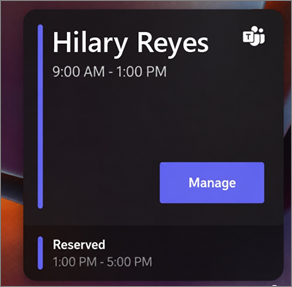
ניהול הזמנה ברכזת שולחן עבודה של Teams
- יש ללחוץ על ״ניהול״ כדי להציג אפשרויות לניהול הזמנות.
- בהתאם להזמנתכם, תוכלו לבצע צ'ק-אאוט או להאריך את ההזמנה.
צא ממרכז שולחן עבודה של Teams
כשתסיים להשתמש בדלפק לפני סיום ההזמנה, בדוק כדי שאדם אחר יוכל לבצע הזמנה.
- במרכז שולחן העבודה של Teams, בחר 'ניהול'.
- בחר 'הוצא'.
ההזמנה מוסרת ודלפק הקבלה הופך לזמין עבור אורחים אחרים להזמנה.
הארכת הזמנה
אם יש זמן נוסף, תוכלו להאריך את הזמנתכם. אפשרויות ההרחבה הזמינות מוצגות בהפרשים קבועים של שעתיים.
- בחר ניהול.
- בחר הארך הזמנה.
- בחר מועד סיום חדש.
הערה
אם יש פחות משעתיים לפני תחילת ההזמנה הבאה, מרכז דלפק הקבלה מאריך את ההזמנה באופן אוטומטי ל-15 דקות לפני תחילת ההזמנה הבאה.
צ'ק-אין להזמנתך
כדי לבצע כניסה, חבר את המחשב הנישא שלך לכבל רכזת שולחן העבודה של Teams כאשר Microsoft Teams פועל. Microsoft Teams יציג הודעה המציינת ששולחן העבודה נבדק ומוכן עבורך. לאחר הצ'ק-אין, מסך מרכז שולחן העבודה של Teams יציג את שמך ואת זמן ההזמנה שלך.
תוכלו גם לבצע צ'ק-אין באמצעות אימייל הצ'ק-אין שנשלח בתחילת ההזמנה.
חשוב
בשלב זה, לחצן 'צ'ק-אין' אינו מוצג במרכז שולחן העבודה של Teams, גם כאשר הזמנה מחייבת צ'ק-אין.
מגבלות מצב שולחן עבודה ב- Microsoft Places
אם שולחן עבודה מוגדר כמוקצה או לא זמין ב- Microsoft Places, לא ניתן להזמין אותו דרך מרכז שולחן העבודה של Teams. מצבים אלה אינם מוצגים כעת במרכז שולחן העבודה. אם תחבר את המחשב הנישא שלך, Teams יודיע לך ששולחן העבודה אינו זמין או שהוקצה למשתמש אחר.
פתח את הגדרות מרכז שולחן העבודה של Teams כדי להציג פרטי מכשיר
הקש על הגדרות Teams במרכז שולחן העבודה של  כדי להציג:
- דיווח על בעיה
- אודות
- פרטי המכשיר
- הגדרות נגישות
- אתחל את המכשיר
- מדיניות פרטיות
מידע נוסף
שימוש בשולחנות עבודה הניתנים להזמנה עם Microsoft Teamsשימוש במצב חדר ישיבות ב- Microsoft Teams