

Microsoft Teams Rooms עבור Windows מביא וידאו HD, שמע ושיתוף תוכן לשיחות ולפגישות של Microsoft Teams בכל הגדלים, החל מאזורי התקהלות קטנים ועד לחדרי ישיבות גדולים. כדי לגשר על הפער בין אנשים שעובדים מרחוק לבין אלה שנמצאים במשרד, Teams Rooms מאפשרים לכולם להיראות, להישמע ולהשתתף באופן מלא מכל מקום.
הנה כמה דברים שתוכל למצוא בחדר Teams:
- מצלמות, מיקרופונים, רמקולים הניתנים לשילוב או מודולריים
- צג חיצוני אחד או שניים שעשויים להיות ללא מגע או מותאם למגע
- קונסולת מסך מגע על השולחן כדי לשלוט בחדר
- מכשיר לוח עם מסך מגע
Teams Rooms יכול להיות מבוסס-Windows או מבוסס-Android.
חפש את המדריך למשתמש של Android כאן: Teams Rooms (Android).
איזו פעולה ברצונך לבצע?
למד אודות קונסולת מסך המגע
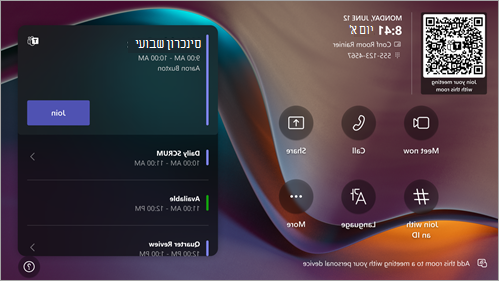
מסוף מסך המגע בחדר ישיבות הוא הלב של כל פגישה. הוא מתעורר באופן אוטומטי כאשר הוא מזהה תנועה. על גבי המסך, מופיעות כמה פעולות שניתן לבצע:
- הצטרף לפגישה מתוזמנת קרובה על-ידי בחירה באפשרות 'הצטרף'.
- סרוק את קוד ה- QR של החדר כדי להצטרף לפגישה במכשיר הנייד שלך באמצעות מערכת החדר או כדי לשדר תוכן מהמכשיר הנייד שלך לתצוגת החדר.
- התחל פגישה חדשה על-ידי בחירה באפשרות 'פגוש כעת

- בצע שיחת טלפון על-ידי בחירה בסמל 'התקשר' ל
 וחייג מספר.
- שקף את המחשב הנישא על-ידי חיבור הכבל המחובר לקונסולה. בהתאם להגדרות החדר, ייתכן שהוא יוקרן לחדר באופן אוטומטי, או שתצטרך לבחור
 ' בקונסולת החדר.
- שדר תוכן אל תצוגת החדר משולחן העבודה או מהמכשיר הנייד שלך.
- בחר 'הצטרף באמצעות מזהה
 כדי להצטרף לפגישה שאינה בלוח השנה שלך.
- בחר עזרה ? כדי לדווח על בעיה או לתת משוב.
- בחר
 כדי לשנות הגדרות. באפשרותך גם להתאים את עוצמת הקול של צלילי המערכת (הודעות, צלצול שיחות נכנסות והפעלת שמע של תוכן HDMI).
- בחר פקדי חדר כדי לעבור לאפליקציה המסופקת על-ידי יצרן ציוד מקורי (OEM) עבור מדיה בחדר או תאורת החדר ו/או פקדים עיוורים. אפשרות זו זמינה כאשר מנהל ה- IT שלך קובע את תצורתה.
כאשר אתה בפגישה, יהיו לך אפשרויות לנהל את המצלמה והמיקרופון שלך, לשוחח בצ'אט עם משתתפים, לשתף תוכן, לנהל משתתפים, להפעיל תגובות, לשנות פריסות עבור התצוגה בחדר ולעזוב את הפגישה.
הערה
כדי לגרום לפגישה להופיע במסוף החדר, המארגנים צריכים להגדיר את החדר כמיקום הפגישה.
הזמנת חדר לפגישה
שימוש ב- Outlook כדי להזמין חדר המצויד ב- Microsoft Teams Rooms
עצה
כדי למנוע את הצגת שם הפגישה במסוף של חדר Teams בחזית החדר ובמסך המגע כדי שכל אחד יוכל לראות אותו, סמן את הפגישה כ"פרטית" ב- Outlook.
- פתח את Outlook ועבור אל לוח השנה שלך.
- בחר 'פגישת Teams' חדשה במקטע 'פגישת Teams ' או 'פגישה חדשה', ולאחר מכן בחר 'פגישת Teams'.
- בחר את מאתר החדרים במתזמן הפגישות או הקלד את כתובת הדואר האלקטרוני של חדר הישיבות.
- בחר 'הצג רשימת חדרים' וחפש בניין או רשימה.
- בחר חדר מתוך רשימת החדרים הזמינים.
- השלם את ההזמנה לפגישה כפי שהיית עושה בכל פגישה אחרת לפני שליחתה.
השתמש ב- Microsoft Teams כדי להזמין חדר המצויד ב- Teams Rooms
- פתח את Teams ועבור אל לוח השנה שלך.
- בחר 'פגישה חדשה ' כדי לקבוע מועד לפגישה. בחר סוג פגישה מהתפריט הנפתח כדי לתזמן וובינר או אירוע בשידור חי.
- בחר הוסף משתתפים דרושים במתזמן הפגישה והקלד את השם או הכתובת של חדר הישיבות.
- בחר חדר מתוך רשימת החדרים הזמינים.
- השלם את ההזמנה לפגישה כפי שהיית עושה בכל פגישה אחרת לפני שליחתה.
הערה
עבור אירועים בשידור חי, באפשרותך להוסיף חדר כמציג אך לא כמפיק או משתתף.
שימוש ב- Microsoft Teams כדי להוסיף חדר Teams לפגישה קיימת
- הצטרף לפגישה מהמכשיר האישי שלך.
- בחר אנשים.
- חפש את שם החדר (הוא נמצא בקונסולה) ובחר 'אישור'.
- קבל את השיחה בקונסולה כדי להצטרף לפגישה.
שימוש ב- Teams או ב- Outlook כדי להוסיף חדר Teams לפגישה קיימת
- פתח את הפגישה ב- Teams או ב- Outlook במכשיר האישי שלך.
- הוסף את שם החדר (הוא נמצא בקונסולה) לרשימת המשתתפים או אתר את החדר באמצעות מאתר החדרים במתזמן הפגישות (זמין ב- Outlook) ושלח את העדכון.
- אם הפגישה תתקבל, היא תופיע בקונסולה.
- בחר את הפגישה בקונסולה שברצונך להצטרף אליה.
שימוש ב- Outlook כדי להעביר הזמנה לפגישה של ספק חיצוני לחדר Teams
הערה
תכונה זו זמינה רק ב- Microsoft Teams Rooms במכשירי Windows בעלי רישיון Microsoft Teams Rooms Pro. קבל מידע נוסף על פגישות של ספקים חיצוניים ב- Teams Rooms.
- חפש את ההזמנה לפגישה בתיבת הדואר הנכנס שלך ב- Outlook. שים לב שהפגישה של הצד השלישי חייבת לכלול קואורדינטות SIP.
- העבר את הפגישה לחדר Teams שבו ברצונך להשתמש.
- תוכל לראות את ההזמנה לפגישה בלוח השנה של החדר. בחר באפשרות הצטרף.
הצטרפות לפגישה או לאירוע
הצטרפות לפגישה או לאירוע מתוזמנים
מצא את הפגישה או האירוע שלך בקונסולה ובחר 'הצטרף ' כדי להיכנס.
לוח הזמנים של החדר מציג תחילה את הפגישה הנוכחית. ניתן למצוא פגישות קרובות, אירועים ומשבצות זמינות תחת הפגישה הנוכחית. באפשרותך לבחור פגישה או אירוע קרובים כדי להציג את הפרטים שלהם.
אם פגישה או אירוע מתוזמנים אינם מופיעים בלוח השנה של החדר, או אם אין לחצן 'הצטרף ' באריח הפגישה, באפשרותך להזמין את החדר, לסרוק את קוד ה- QR של החדר, לבחור 'הצטרף באמצעות מזהה #', או להוסיף את החדר במכשיר האישי שלך כדי להצטרף לפגישה במערכת החדרים.
הצטרפות לפגישה או לאירוע מתוזמנים שאינם בקונסולה
הצטרף לפגישה או לאירוע במכשיר האישי שלך.
כאשר אתה בוחר את הגדרות השמע והווידאו שלך, תהיה לך אפשרות להוסיף חדר ולהשתמש בציוד השמע והווידאו של חדר זה.
המכשיר האישי שלך עשוי לזהות חדר סמוך באמצעות Bluetooth ו/או אולטרסאונד. אם כן, תראה (מומלץ) לצד שמע החדר. אם החדר הסמוך כבר הצטרף, בחר אל תשתמש בשמע כדי להצטרף כאשר השמע שלך כבוי והימנע מהפרעה לפגישה. אפשרות זו עדיין תאפשר זיהוי קרבה.
אם המכשיר שלך אינו מזהה את החדר הסמוך, בחר שמע חדר וחפש חדר.
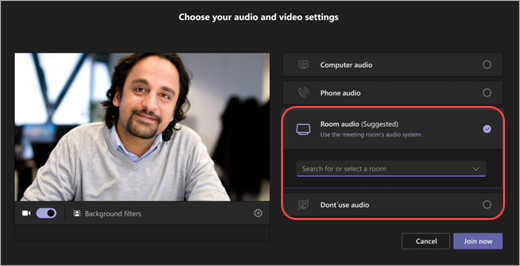
כתוצאה מהצטרפות באמצעות שמע בחדר או אל תשתמש בשמע, תקובץ תחת צומת החדר בלוח המשתתפים.
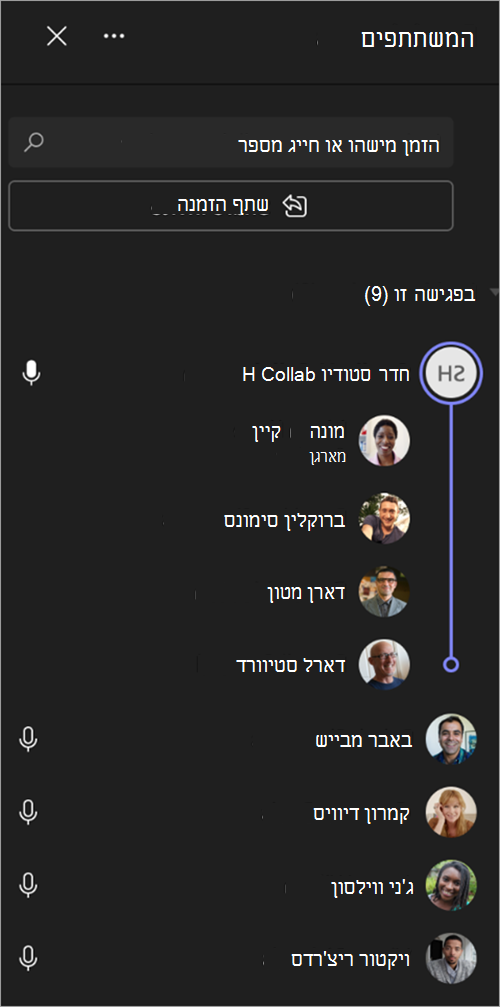
אם כבר הצטרפת במכשיר האישי שלך, באפשרותך לבחור באפשרות 'הצג משתתפים
 ' ולאחר מכן עבור אל 'הזמן מישהו' או חייג מספר וחפש את שם החדר. בחר את החדר ובחר 'אישור ' כדי לזמן אותו לפגישה או לאירוע.
החדר יצלצל. כדי להצטרף, בחר 'קבל' במסוף החדר.
הערה
ודא שהשמע במכשיר האישי שלך כבוי לפני שתקבל את השיחה בקונסולה של החדר, אחרת אתה עלול לגרום להד.
הצטרפות לפגישה פתוחה, לסמינר באינטרנט או לפגישה מובנית אם אתה מצטרף לפגישה פתוחה מתוזמנת, לסמינר באינטרנט או לפגישה מובנית כמציג או משתתף, הצטרף לאירוע מתוך חדר Teams בהתאם להוראות לעיל. החדר יתווסף לפגישה עם התפקיד של המשתמש שמוסיף את החדר. לקבלת מידע נוסף על אירוח או השתתפות באירוע מתוך חדר של Microsoft Teams, ראה אירוח או השתתפות באירוע מתוך חדר של Microsoft Teams.
הצטרף לפגישה של ספק חיצוני
אם הגדרות החדר שלך מאפשרות הצטרפות לפגישות של ספקים חיצוניים כגון Zoom או Webex, תוכל להצטרף על-ידי הזנת מזהה הפגישה וקוד הסיסמה שלהם במידת הצורך, ובחירה באפשרות 'הצטרף'.
התחלת פגישה מיידית
- בחר בלחצן 'פגוש בקונסולה של החדר. הפגישה מתחילה באופן אוטומטי.
- תחת 'הקלד שם', חפש את האנשים שברצונך להזמין.
- בחר שמות אנשים מתוצאות החיפוש.
- בחר באפשרות 'בקש להצטרף ' כדי להוסיף אותם לפגישה.
קבל מידע על תפקידים עבור Teams Rooms בפגישות ובאירועים
בעת תזמון פגישת Teams או אירוע כגון פגישה פתוחה או וובינר, מארגנים יכולים להקצות תפקידים ספציפיים לחדר Teams כדי להעניק לו הרשאות מסוימות.
קיימים שלושה תפקידים לבחירה עבור משתתפים בפגישות ובאירועים של Teams: מארגן-שותף, מציג ומשתתף. מארגנים-שותפים ומציגים שותפים לרוב הרשאות המארגן, ואילו מספר המשתתפים מוגבל יותר. לקבלת מידע נוסף, ראה תפקידים בפגישות Microsoft Teams.
- כאשר 'חדר Teams' נוסף כמשתתף, המשתתפים בחדר יוכלו לראות את האירוע בתצוגת החדר בדיוק כפי שהוא יופיע במכשירים האישיים שלהם.
- כאשר Teams Room מתווסף כמציג, יהיה לך לוח בקרה מלא ותוכל לנהל משתתפים על המסך באמצעות הקונסולה. תוכל גם לעבור בין תצוגת המגיש לתצוגה של המשתתף במהלך האירוע.
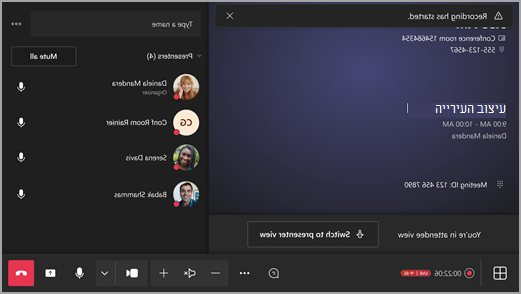
הצטרפות כמציג
מארגני אירועים או פגישות יכולים להגדיר את חדר Teams כמציג לפני הפגישה או במהלכה.
כדי לאפשר ל- Teams Rooms להצטרף לפגישה כמציג, על המארגנים להגדיר מי יכול להציגלאנשים ספציפיים ולבחור את החדר. לקבלת מידע נוסף, ראה אפשרויות פגישה ב- Microsoft Teams.
כדי לאפשר ל- Teams Rooms להצטרף לאירוע כמציג, המארגנים חייבים להוסיף את החדר כמציג או כמארגן שותף.
Teams Rooms ב- Windows יכולים להצטרף לאירוע כמציג. לשם כך, ארגון Teams Room חייב להיות בעל רישיון Pro.
מארגן הפגישה חייב להוסיף Teams Rooms שמצטרפים מארגונים חיצוניים כמציגים חיצוניים.
ביצוע שיחה
בצע שיחת Teams:
- בחר שיחה במסוף החדר.
- ודא שהתפריט הנפתח בפינה הימנית העליונה מוגדר לשיחת Teams.
- חייג מספר ולאחר מכן בחר התקשר .
בצע שיחת SIP/H323:
- בצע את השלבים לעיל, אך שנה את סוג השיחה בתפריט הנפתח ל- SIP או ל - H323.
- חייג כתובת URL של SIP או H323 ולאחר מכן בחר התקשר .
שיתוף תוכן
שתף את המסך שלך בחדר Teams (מחוץ לפגישת Teams)
כדי לשתף את שולחן העבודה שלך עם משתתפים בחדר מחוץ לפגישת Teams, חבר את המכשיר האישי שלך לכבל המתאים המחובר למסוף של החדר. בהתאם להגדרות החדר שלך, ייתכן שהמסך שלך ישותף באופן אוטומטי, או שתצטרך לבחור בקונסולת החדר.
אם אתה נמצא בחדר עם צגים כפולים, באפשרותך לבחור תוכן כפול או הפסק לכפול כדי לקבוע אם תוכן ה- HDMI המקומי משותף במסך אחד או בשני המסכים.
באפשרותך גם לשדר תוכן מהמכשיר האישי שלך. לקבלת מידע נוסף, ראה ליהוק ממכשיר נייד או שידור ממחשב שולחני.
שתף את המסך שלך עם כל המשתתפים בפגישה (במהלך פגישת Teams)
קיימות שלוש דרכים לשיתוף הן עם המשתתפים בחדר והן עם המשתתפים המקוונים ממכשיר אישי:
- הצטרף לפגישה במכשיר האישי שלך ובחר בלחצן ' ' ולאחר מכן בחר את הפריט שברצונך לשתף. עבור אל 'שתף את המסך שלך' בפגישת Teams כדי לקבל מידע נוסף.
- חבר את המכשיר האישי שלך לכבל המחובר לקונסולת החדר. בהתאם להגדרות החדר שלך, ייתכן שהמסך שלך ישותף באופן אוטומטי או שתצטרך לבחור באפשרות 'שתף> מכשירמחובר>שתף בקונסולה של החדר.
- שדר תוכן מהמכשיר האישי שלך. קבל מידע נוסף על שידור ממכשיר נייד או שידור ממכשיר שולחני.
שיתוף תוכן בחדר (במהלך פגישת Teams)
מצלמות תוכן מאפשרות לך להזרים לוח ציור מסורתי לפגישות, כך שמשתתפים מרוחקים יוכלו לראות בבירור מה מצויר. בזמן שאתה כותב, אנו נרובע את הלוח, נשפר את הדיו ונהפוך את כל מה שנמצא לפני לוח הציור לשקוף.
הערה
בהתאם להגדרות המכשיר שלך, ייתכן שתראה אפשרויות שיתוף תוכן שונות.
אם אתה נמצא בחדר הכולל מצלמת תוכן, באפשרותך לשתף אליה על-ידי בחירה >מצלמת> תוכן שתף במסוף החדר.
אם החדר שלך כולל צג מגע, באפשרותך להשתמש ב- Microsoft Whiteboard בפגישה שלך על-ידי בחירה >Microsoft Whiteboard>Share במסוף החדר.
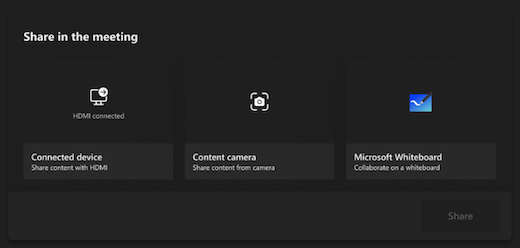
כדי להפסיק לשתף, בחר 'הפסק שיתוף ' במסוף החדר.
ניהול משתתפים בפגישה
הוספת משתתף
- בפגישה, הקלד את שם המשתתף שברצונך להוסיף בסרגל החיפוש.
- בחר את שם המשתתף מתוצאות החיפוש.
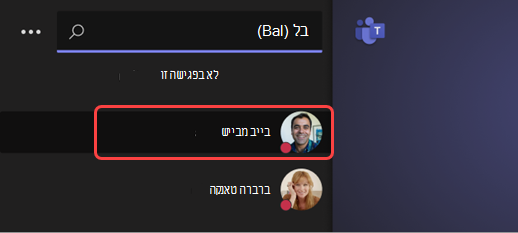
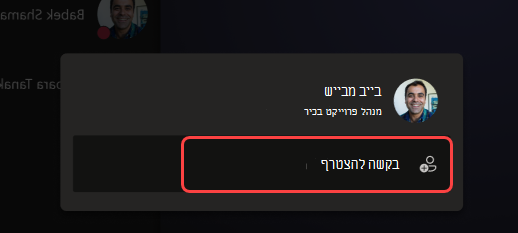
- בחר בקשה להצטרף.
הצמדת משתתף
כאשר ברצונך להתמקד במשתתפים ספציפיים, בחר את שמותיהם במסוף החדר ולאחר מכן הצמד עבורי.
הערה
פעולה זו תצמיד את הווידאו רק עבור החדר, ולא עבור אנשים אחרים בפגישה.
הסרת משתתף מהפגישה
כדי להסיר מישהו מפגישה, בחר את שמו במסוף החדר ולאחר מכן הסר מהפגישה.
שינוי התצוגה שלך בפגישה
ניהול התצוגה בחזית תצוגת החדר
בחר 'תצוגה במסוף החדר. באפשרותך לעבור בין תצוגות שונות עבור תצוגת החדר שלך.
הערה
בהתאם לסוג הרישיון שהוקצה לחשבון החדר שלך, ייתכן שפונקציות מסוימות לא יהיו זמינות.
| נוף | פרטים |
|---|---|
| גלריה | תצוגת גלריה ממטבת את הפריסה עבור משתתפים, ומציגה עד 25 משתתפים בכל מסך. היא מגדילה את השטח עבור תוכן משותף, ובה בעת מאפשרת לשליטה מותאמת אישית לשנות את התצוגה. המשתתפים מופיעים ביחסי גובה-רוחב עקביים לקבלת חוויה פשוטה וצפויה. בפגישות קבוצתיות, משתתפי הווידאו מקבלים עדיפות בתצוגה הראשית כברירת מחדל. סרטון הווידאו בתצוגה המקדימה ממוקם עם משתתף השמע בצד השמאלי של חלון הפגישה. 
בפגישות אחד על אחד, סרטון התצוגה המקדימה מוצב בשכבת-על בפינה השמאלית התחתונה של התצוגה הראשית. פעולה זו משאירה את המיקוד על המשתתף המרוחק תוך מתן תצוגה מקומית של המשתתפים בחדר. כדי להגדיל את סרטון התצוגה המקדימה, הצמד את החדר או הפנה אליו זרקור על-ידי בחירת המשתתף בחדר בלוח המשתתפים במסוף המגע. 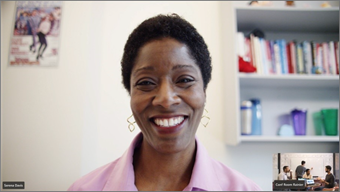
בחר הצג כדי לקבוע עדיפות לווידאו או להסתיר וידאו בתצוגה מקדימה במהלך הפגישה.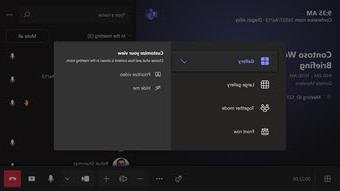
|
| גלריה גדולה | הצג עד 49 זרמי וידאו בו-זמנית. תצוגת גלריה גדולה זמינה כאשר לפחות תשעה אנשים מפעילים את המצלמה שלהם. |
| שורה ראשונה | שפר פגישות היברידיות וספק למשתתפים בחדר הקשר נרחב יותר של הפגישה. בתצוגה הקדמית של החדר, תוכל לראות משתתפים מרוחקים בגובה העיניים, כולל חוויות פגישה כגון צ'אט ותצוגת רשימות של משתתפים עם ידיים מורמות. באפשרותך גם לקבוע אילו לוחות ייפתחו בתוך מחליף התצוגות. |
| התמקד בתוכן | בחר מתי ברצונך להקדיש תשומת לב לתוכן המשותף, בלי ההסחה של צפייה בסרטוני וידאו של משתתפים מרוחקים. |
| החלפת מסכים | החלף את מה שמוצג בכל צג כאשר מכשיר בחדר נמצא במצב תצוגה כפולה. אם יש לך שני תצוגות חדרים, אחד מציג תוכן והשני מציג אנשים. |
| הצג צ'אט | הפעל/כבה את הלחצן הדו-מצבי ' צ'אט ' במצב גלריה וגלריה גדולה, או בחר צ'אט בתפריט הנפתח בשורה הראשונה במחליף התצוגות. משתמשי החדר יכולים לראות את צ'אט הפגישה שנשלח על-ידי משתתפים מרוחקים בתצוגה הקדמית של החדר. עם זאת, למכשיר בחדר אין אפשרות לשלוח הודעה. |
ניהול אפשרויות פגישה אחרות
שנה הגדרות פגישה
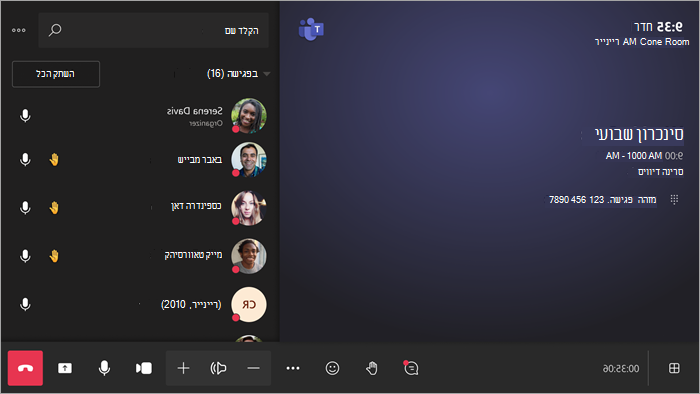
פקדי הפגישה בקונסולת המגע דומים לאלה שנמצאים ביישום שולחן העבודה של Teams.
| לשלוט | השתמש בו כדי... | למידע נוסף |
|---|---|---|
| תצוגה | התאם אישית את התצוגה שאתה רואה בחזית תצוגת החדר כדי להתמקד בהיבטים שונים של הפגישה. | |
| React | שלח תגובות חיות או הרם ידיים כדי להשתתף בפגישה. |
תגובות מונפשות הרם את ידך |
| פעולות נוספות | התאם אישית את הגדרות השמע, הווידאו, הצ'אט, השיחה של הפגישה ועוד. |
הפעלה/כיבוי של כתוביות חיות התחל/הפסק הקלטה התחל/הפסק תעתיק הצגה/הסתרה של בועות צ'אט הפעלה/כיבוי של וידאו נכנס הפעלה/כיבוי של שלט רחוק של החדר הפעל/כבה את דיכוי הרעשים כדי להסיר רעשי רקע העברת שיחה להמתנה דווח על בעיה |
| נפח | כוונן את עוצמת הקול של הרמקולים. | |
| מצלמה | הפעל או כבה את המצלמה או בחר את התקן הווידאו שבו ברצונך להשתמש. בחר את החץ הנפתח לצד המצלמה כדי לנהל תצוגת מצלמות מרובות. | |
| מיקרופון | הפעלה או כיבוי של המיקרופון. | |
| שיתוף תוכן | שתף תוכן מכשיר מחובר, Microsoft Whiteboard ומצלמת תוכן. | עיין בסעיף שלעיל שיתוף תוכן |
| 'צא' | עזיבת פגישה. |