

אם אתה סוכן תור שיחות, תראה את כרטיסיות תור השיחות ב'הגדרות > ' ב- Teams עבור כל תורי השיחות שבהם אתה סוכן. ייתכן שתוכל לקבוע אם תקבל שיחות מהתורים שהוקצו לך אם מנהל ה- IT שלך העניק לך הרשאה לבטל את הצטרפותך לשיחות לתור
ניהול שיחות תור בהגדרות Teams
אם מנהל ה- IT אפשר לך לנהל את המצב שלך בתור שיחות, באפשרותך להשתמש בלחצן הדו-מצבי 'הפעל כדי להתחיל לקבל שיחות' כדי לקבוע אם תקבל שיחות מתוך תור
ב: תקבל שיחות מהתור
כבוי : תפסיק לקבל שיחות מהתור
אם האפשרות לבטל את ההצטרפות אינה זמינה, הלחצן הדו-מצבי לא יהיה זמין ולא תוכל לשנות את המצב שלך
ניהול שיחות לתור באפליקציה 'תורים'
אם יש לך רישיון של Teams Premium, באפשרותך לקבוע אם אתה מקבל שיחות לתור ישירות מהאפליקציה 'תורים'.
ניהול שיחות תור בערוצים
אם אתה סוכן תור שיחות ומנהל ה-IT שלך קישר את תור השיחות של הצוות שלך לערוץ ב-Teams, באפשרותך להציג, להגיב ולשתף פעולה בשיחות תמיכה ישירות ב-Teams
הצגת תור השיחות שלך
בערוץ, בחר את הכרטיסיה שיחות .
תראה את הסוכן הבודד, ההיסטוריה של תור השיחות ותצוגות מקדימות של הדואר הקולי המתועתק המשותף של תור השיחות שלך.
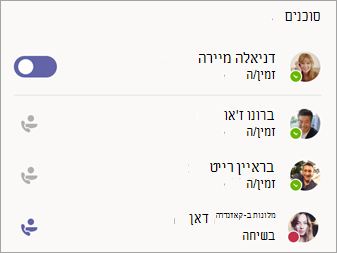
רשימת הסוכנים בפינה השמאלית התחתונה מציגה מי עוד זמין לקבל שיחות.
שינוי התצוגה
עבור מהיסטוריית תור השיחות לדואר הקולי המשותף של צוות התמיכה על-ידי בחירת 'כל השיחות ' או ' דואר קולי ' בסמוך לחלק העליון של המסך.
החזרת שיחה
פשוט הצבע על השיחה בתור ובחר 'התקשר'.
שינוי הזמינות שלך
הודע לסוכנים אחרים כשאתה לא בתפקיד.
תחת סוכנים, בחר את הלחצן הדו-מצבי לצד שמך כדי להסיר את עצמך מהרשימה.
הערה
ייתכן שיחלפו עד שתי דקות עד שהסוכנים האחרים יראו את השינוי.
שיתוף פעולה עם חברי צוות
כדי לתמוך בשיתוף פעולה, כל תכונות השיחות הרגילות של Teams זמינות בכרטיסיה 'שיחות ' בערוץ. אלו כוללים:
- צלצול בו-זמני
- הוספת אדם לשיחה
- העברת שיחה
- החזקת שיחה
- העברת שיחות
- מיזוג שיחות
- חניית שיחה
באפשרותך גם להחליף הודעות צ'אט עם מתקשרים פנימיים בחלון תור השיחות.
הערה
ייתכן שיחלפו עד 24 שעות עד שנציגים שנוספו לערוץ יופיעו ברשימת השיחות של תור השיחות.