
באפשרותך להעביר שיחות למספר אחר או לחבר Teams אחר, או לצלצל במספר אחר בו-זמנית עם הצלצול במספר שלך בעבודה.
הגדרת העברת שיחות
כדי להתחיל להעביר את השיחות שלך, בחר  'הגדרות ועוד לצד תמונת הפרופיל שלך בחלק העליון של Teams. לאחר מכן בחר הגדרות> סמל
  'שיחות' .
תחת טיפול בשיחות והעברת שיחות, בחר את הלחצן הדו-מצבי כדי לבחור כיצד לטפל בכל העברת השיחות, או הגדר תגובות שונות עבור תרחישים שונים. באפשרותך לבחור לשלוח שיחות לתא הקולי, למספר חדש או לאיש קשר ספציפי, לקבוצת שיחה או לנציגים שלך.
עצה
למד כיצד להגדיר נציג ולהעביר את השיחות שלך לאנשים או קבוצות אחרים.
הערה
- העברת שיחות זמינה רק בשיחות אחד על אחד.
- אם אינך רואה אפשרויות להעברת שיחות בהגדרות שלך, כנראה שאין לך רשיון ל- Enterprise Voice או ל- Business Voice. כמו כן, שים לב שייתכן שיחלפו עד 24 שעות עד שהשינויים ברשיונות ייכנסו לתוקף.
יצירת קבוצת שיחה
חברי קבוצת השיחה יכולים לקבל שיחות בשמך. לאחר יצירת קבוצת שיחה, השתמש בהוראות ההעברה בסעיף הקודם כדי להעביר שיחות לקבוצת השיחה שלך.
כדי להתחיל, עבור אל 'הגדרות ועוד
לצד תמונת הפרופיל שלך בחלק העליון של Teams. לאחר מכן בחר הגדרות> סמל 'שיחות' .תחת 'נהל קבוצת שיחה', בחר 'הוסף קבוצת שיחה ' כדי ליצור קבוצה חדשה. אם כבר יצרת קבוצת שיחה, בחר 'ערוך' כדי לשנות חברים, הגדרות או סדר שיחות.
תחת הוסף אנשים, הוסף את האנשים הרצויים לקבוצת השיחה שלך. קבוצת שיחה יכולה להכיל עד 25 אנשים.
הערה
עליך להוסיף אנשים מהארגון שלך. מספרי טלפון אינם נתמכים.
באפשרותך לבחור את הסדר שבו השיחות שלך יועברו לחברים בקבוצת השיחה שלך, או לבחור שכל חברי הקבוצה יצלצלו בבת אחת.
- בחר את הרשימה הנפתחת מעל רשימת חברי הקבוצה כדי לבחור את סדר הצלצול שלך, כולם בבת אחת או לפי הסדר שלהלן.
- אם תבחר בסדר שלהלן, גרור את החברים בקבוצת השיחה לסדר מועדף לקבלת השיחות שלך.
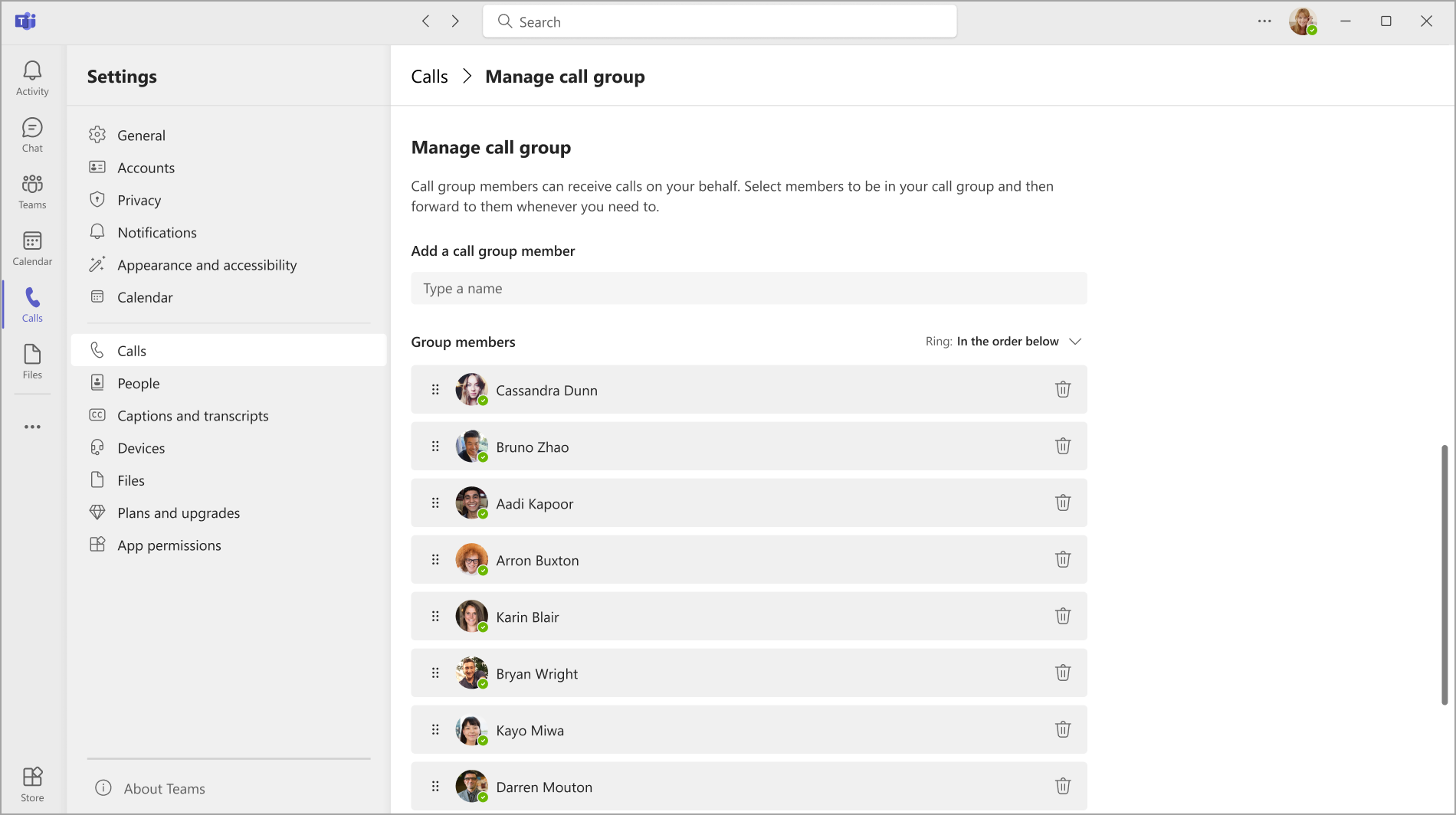
איסוף שיחות קבוצתיות מפריע פחות מצורות אחרות של העברת שיחות. הנמענים יכולים לבחור כיצד לקבל הודעה על שיחה נכנסת בהגדרות שלהם וכיצד להחליט אם לענות לה.
הערה
מכשירים ניידים יקבלו הודעות של קבוצות שיחה רק אם הם מוגדרים עבור כרזה ורינגטון.
שימוש בתפריט המהיר של העברת שיחות
באפשרותך להציג ולשנות במהירות את מצב העברת השיחות ישירות מהאפליקציה 'שיחות' מבלי לפתוח את ההגדרות.
התפריט המהיר בחלק התחתון של האפליקציה 'שיחות' מציג את תצורת ניתוב השיחות הנוכחית שלך:
- אל תעביר: אין העברה או צלצול בו-זמני פעילים. השיחות מצלצלות רק אותך.
- העבר אל [שם/מספר]: שיחות מועברות ליעד זה, או שהוגדרה צלצול בו-זמני ("גם צלצול") עבור יעד זה.
- העברה לתא הקולי: כל השיחות מועברות לתא הקולי.
כדי לשנות את הגדרות ההעברה מהתפריט המהיר:
- עבור אל האפליקציה 'שיחות ' ב- Teams.
- בחלק התחתון של האפליקציה 'שיחות ', בחר את מצב ההעברה (לדוגמה, 'אל תעביר' או 'העבר אל [שם/מספר]').
- בתפריט, בחר:
- אל תעביר: מבטלת העברה וצלצול בו-זמני.
- העברה לתא קולי: העברת כל השיחות לתא הקולי.
- העבר אל [שם/מספר]: העברת שיחות ליעד (עד שלוש מוצגות).
- העברה לקבוצת שיחה: העברת שיחות לקבוצת השיחה שלך (מוצג רק אם הגדרת קבוצת שיחה).
- העברה לנציגים: העברת שיחות לנציגים שלך (מוצג רק אם הגדרת נציגים).
- הגדרות נוספות: פותח הגדרות>קריאות לקבלת אפשרויות תצורה מלאות.
כיצד פועלים יעדים בתפריט המהיר: התפריט מציג עד שלושה שמות או מספרים. האפליקציה מוסיפה יעדים אלה בהתבסס על מי שהגדרת לאחרונה כיעד העברה או 'גם צלצול'בשיחותהגדרות>. היעדים העדכניים ביותר מופיעים, והיעדים הישנים יותר מוחלפים כאשר חדשים מוגדרים. כדי להסיר יעד מהתפריט המהיר, הגדר יעד העברה אחר בהגדרות כדי לדחוף אותו אל מחוץ לרשימה.
הערה
אם תגדיר את התצורה של "גם צלצול" (צלצול בו-זמנית) בהגדרות, התפריט המהיר מציג "העבר אל [שם]", למרות ששיחות עדיין יצלצלו גם אליך. כדי לוודא אם שיחות מועברות או מופעלות בו-זמנית, בחר 'הגדרות נוספות' או עבור אל 'הגדרות>'טיפול>והעברת שיחות ובדוק את ההגדרה 'מתי אתה מקבל שיחה'.
הגדרת העברת שיחות עבור מכשיר SIP של Teams
בתפריט הראשי של המכשיר, בחר בלחצן רך CFW. מצב העברת השיחות של Teams יוצג יחד עם הוראות כיצד לשנות אותו באמצעות קודי תכונת חיוג.
הערה
דגמי המכשירים הבאים אינם תומכים כעת בהעברת שיחות: טלפוני IP Yealink T30, Yealink T30P, Cisco 6821, Poly Trio 8500, Poly Trio 8800 ו- AudioCodes.
העבר קדימה תמיד
חייג *33* ולאחר מכן את מספר הטלפון שהועבר. מספר הטלפון יכול להיות בתבנית E.164 או במחרוזת חיוג שתומר בהתבסס על תוכנית החיוג שלך.
כדי להעביר שיחות לדואר הקולי שלך, הגדר העברה למספר טלפון המנותב מחדש לטלפון במשרד. ניתן לעשות זאת עבור כל הגדרות ההעברה.
- דוגמה: *33*+14257222217 או *33*14257222217
אם המתקשר שומע צלצול ארבע פעמים או צליל תפוס מהיר, זה מצביע על כך שההגדרה פועלת.
העברה בזמן קצוב (שיחות שלא נענו)
- חייג *34*.
- הזן זמן אופציונלי בשניות. יש לעגל זמן זה ל- 10 הבאים ויכול להיות עד 60 שניות. ברירת המחדל מוגדרת ל- 20 שניות.
- חייג ואחריו * מספר הטלפון שהועבר.
- דוגמה: *34*10*14257222217 (צלצל לי 10 שניות ואם לא נענה העבר 14257222217 או *34*14257222217 (צלצל אליי במשך 20 שניות - ברירת מחדל ואם לא נענה, העבר אל 14257222217).
איפוס
חייג *32*
הגדרת ניתוב שיחות חיצוני
ניתוב שיחות חיצוניות מאפשר לך לנתב מחדש שיחות טלפון נכנסות (לא שיחות Teams) לדואר הקולי או להגדרות השיחה שלא נענתה. פעולה זו עוזרת לסנן שיחות זבל ומספקת רמות שונות של שליטה בשיחות טלפון ובשיחות Teams.
- בחר 'הגדרות ועוד לצד תמונת הפרופיל שלך בחלק העליון של Teams.
- לאחר מכן בחר 'הגדרות'>, 'שיחות'.
- תחת 'טיפול בשיחות והעברת> שיחות'ניתוב מחדש של שיחות טלפון חיצוניות, בחר בין ניתוב מחדש של שיחות לדואר קולי לבין ניתובן כשיחות שלא נענו. הלחצן הדו-מצבי כבוי כברירת מחדל.
הערה
אם אינך רואה אפשרות זו בהגדרות השיחה שלך, סביר להניח שתכונה זו לא הוגדרה על-ידי מנהל ה- IT שלך. צור איתם קשר לקבלת מידע נוסף.

הגדרת צלצול בו-זמני
אם ברצונך שהשיחות הנכנסות שלך יצלצלו אליך ואל מישהו אחר (כגון נציג) בו-זמנית, באפשרותך להגדיר זאת ב- Teams.
- בחר 'הגדרות ועוד לצד תמונת הפרופיל שלך בחלק העליון של Teams. לאחר מכן בחר 'הגדרות'>, 'שיחות'.
- תחת טיפול בשיחות והעברת> שיחותבעת קבלת שיחה, באפשרותך לבחור לצלצל לאיש קשר, לקבוצת שיחה או לנציגים שלך.
- אם תבחר לצלצל למספר או לאיש קשר חדש, התחל להקליד את השם של האדם שברצונך שיקבל את השיחות שלך בו-זמנית ובחר את שמו מהרשימה הנפתחת.
- לאחר מכן, באפשרותך לבחור להשהות צלצול בו-זמני. אפשרות זו מנתבת את השיחות תחילה לנמען המיועד, במקום להודיע לכולם ברגע שהשיחה נכנסת. בחר את מספר השניות שברצונך להשהות את השיחה מהתפריט הנפתח, עד 20 שניות. הגדרת ברירת מחדל זו היא ללא השהיה.
הערה
אם אינך רואה אפשרויות עבור צלצול בו-זמני בהגדרות שלך, סביר להניח שאין לך רשיון של Enterprise Voice או Business Voice. כמו כן, שים לב שייתכן שיחלפו עד 24 שעות עד שהשינויים ברשיונות ייכנסו לתוקף.