
היכנס לטלפון Microsoft Teams שלך לקבלת מידע עדכני על השיחות והפגישות שלך, ואפשרויות שיתוף פעולה מהירות.
לאחר שתיכנס, תראה פגישות קרובות, שיחות שלא נענו, דואר קולי ועוד במסך הבית. תראה גם אפשרויות להצטרף לפגישה, להאזין לדואר קולי או להחזיר שיחה.

במאמר זה
חבר את טלפון Teams ל- Teams לשולחן העבודה של Windows
ניהול השיחות שלך
בחר שיחות כדי לגשת למועדפים שלך. אלה עשויים לכלול אנשי קשר בחיוג מהיר, הנציגים שלך או אנשים שאתה תומך בהם שהובאו משולחן העבודה של Teams.

בחר אחרון עבור היסטוריית השיחות שלך ובצע שיחות בלחיצה בודדת.

רוצה להוסיף את המתקשר כאיש קשר בחיוג מהיר? בחר את המתקשר ולאחר מכן את הכוכב. כדי להסיר מתקשר, פשוט בחר שוב את הכוכב כדי לבטל את הבחירה.

באפשרותך גם להתחיל שיחת וידאו או שיחת טלפון כאן, או לעבור לכרטיס איש הקשר של המתקשר כדי להציג פרטים נוספים לפני שתיצור איתו קשר.
בטלפונים עם תצוגה אופקית, לוח החיוג זמין תמיד. אם תצוגת הטלפון שלך אנכית, בחר בסמל הטלפון כדי לגשת ללוח החיוג.
העברת שיחה באמצעות סיכום של Copilot
בעת העברת השיחה במכשיר הטלפון של Teams, תוכל לאפשר ל- Copilot לכלול סיכום של השיחה עד כה.
כדי ללמוד כיצד לעשות זאת, ראה תחילת העבודה עם Copilot ב- התקשורת של Microsoft Teams.
שליחת שיחות נכנסות לתא הקולי
כדי לשלוח שיחה נכנסת ישירות לתא הקולי, בחר 'שלח לתא הקולי ' במסך השיחה הנכנסת.
התקשר ישירות לדואר הקולי של מישהו
בתפריט 'שיחות ', בחר 'אפשרויות נוספות לצד איש קשר ובחר 'השאר דואר קולי'. הטלפון שלהם לא יצלצל, ותופנה להשאיר דואר קולי.
הערה
אם אינך רואה את האפשרות לשלוח שיחות נכנסות לתא הקולי, פנה למנהל ה- IT.
הפעלת העברת שיחות
באפשרותך להפעיל את אפשרות העברת השיחות כדי להעביר את השיחות שלך לתא קולי, לאנשי קשר, למספר טלפון, לקבוצות שיחה או לנציגים.
הפעלת העברת שיחות ישירות ממסך הבית. אם אינך רואה את האפשרות 'העברת שיחות' במסך הבית, הפעל את האפשרות ' הצג העברת שיחות' במסך הבית בתפריט 'הגדרות '.
לחלופין:
- בחר 'עוד> 'אפשרויות נוספות' של Microsoft Teamsהגדרות>העברת שיחות> העברתשיחות.
- בחלק התחתון של תפריט השיחות, בחר העבר שיחות לדואר קולי.
- מהרשימה הנפתחת, בחר 'העבר לדואר קולי' או 'העבר לאיש קשר'.
- בעת העברה לאיש קשר, הזן את מספר הטלפון שלו, או חפש אנשי קשר קיימים לפי שם או מספר.
כדי לבטל העברת שיחות, חזור לאותו תפריט ובחר 'אל תעביר'.
החנייה והחזרה של שיחות
באפשרותך להחנות שיחה פעילה על-ידי בחירה באפשרות 'החנה שיחה ' במהלך השיחה.
ייווצר קוד ייחודי, שאותו תצטרך להזין כאשר אתה או מישהו אחר עונה לשיחה החונה.
אם מישהו אחר מאחזר את השיחה, העתק את הקוד ושתף אותו איתו.
כדי לאחזר שיחה חונה, בחר ענה לשיחה חונה, הזן את הקוד ובחר הרם.

השתתפות בפגישות
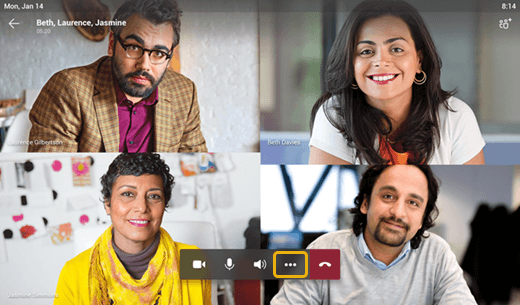
הצטרף לפגישה מתוך לוח השנה שלך או להודעה בלחיצה בודדת. לאחר שתיכנס, תוכל:
- שלח וקבל וידאו, וכבה וידאו נכנס כדי להקטין את רוחב הפס הנדרש, אם החומרה שלך מציעה יכולות וידאו.
- התחל להקליט את הפגישה.
- הרם את היד הווירטואלית כדי לציין שברצונך לתרום.
- הפעל ובטל כתוביות חיות.
בחר 'אפשרויות נוספות כדי לגשת לתפריט.
לקבלת מידע נוסף, ראה פגישות ושיחות.
הוספת אנשי קשר וקבוצות אנשי קשר
ניתן להוסיף אנשי קשר לקבוצות בטלפונים מבוססי מגע ובטלפונים שאינם מבוססי מגע.
עבור למסך People כדי להציג את כל אנשי הקשר שלך וליצור עמם קשר, ולארגן אותם בקבוצות כך שיהיה קל יותר למצוא אותם.

בחר 'הוסף + ' כדי להוסיף איש קשר לקבוצה הנוכחית (למעלה, הקבוצה הנוכחית היא 'כל אנשי הקשר'), או כדי ליצור קבוצה חדשה.
כדי להעביר את התצוגה מ'כל אנשי הקשר' לקבוצה אחרת, בחר בתפריט לצד People ובחר את הקבוצה.

הקצאת השיחות שלך
באפשרותך לבחור מישהו שישמש כנציג שלך - אדם או חשבון טלפון באזור משותף שיכול לקבל ולבצע שיחות בשמך. בעת הוספת נציג, אתה למעשה משתף את קו הטלפון שלך איתו, כך שהוא יוכל לראות ולנהל את כל השיחות שלך.
הוספת נציג
- הקש על תמונת הפרופיל שלך.
- עבור אל 'הגדרות'>נהל נציגים.
- הקלד את שם האדם או את שם הטלפון המשותף שברצונך להוסיף.
הצגה או שינוי של הרשאות נציג
באפשרותך לשנות את היכולות שיש לנציגים שלך, כולל אם הם יכולים גם להוסיף נציגים חדשים ולשנות את הגדרות הנציגים שלהם.
- עבור אל 'שיחות
 > הכרטיסיה 'שיחה' מועדפים.
 - תחת 'נציגים', הקש על שם > הנציג הצג הרשאות.
- הפעל או בטל את הלחצנים הדו-מצביים עבור התכונה שאליה ברצונך שלנציג שלך תהיה גישה.
הפעלת הלחצן הדו-מצבי עבור שנה הגדרות שיחה ונציג תאפשר לנציג לגשת לתפריט זה ולבצע שינויים בעצמו.
ניתן לגשת להרשאות אלה גם מהתפריט 'ניהול נציגים ' בסעיף הקודם.


הצטרף לשיחות פעילות
כמאציל, תמיד תוכל להצטרף לכל שיחה פעילה המטופלת על ידי הנציגים שלך.
- עבור אל 'שיחות> הכרטיסיה'שיחה', 'מועדפים' או 'אחרונים'.
- תחת 'מועדפים', שיחות מתמשכות יוצגו לצד שם הנציג. תחת 'אחרונים', הכרטיסיה 'מתמשך ' תציג את כל השיחות הפעילות ושיחות המוחזקות כעת.
- הקש על 'הצטרף'.
העברה להמתנה וחידוש שיחות
כמאציל סמכויות, באפשרותך לחדש את כל השיחות שהועברו להמתנה על-ידי הנציגים שלך. פשוט הקש על 'קורות חיים' במקטע ' מתמשך ' של 'אחרונים'.
פעולה כנציג
אם מישהו הגדיר אותך כנציג, באפשרותך לבצע ולקבל שיחות כנציג כאדם זה. אפשר גם להיות נציג של כמה אנשים שונים.
הצגה ומעבר בין קווים משותפים
אתה יכול לעבור בין הקווים שאתה חולק עם נציגים שונים.
- במסך הבית, הקש/י על ״קווים משותפים״.
- באמצעות הרשימה הנפתחת בחלק העליון של המסך, אתה יכול לעבור בין מאצילים.

בנוסף, באפשרותך לעבור בין קווים משותפים מכרטיסיית 'שיחות' שיחות. פשוט הקש על שם המאציל תחת 'People שאתה תומך בהם'.
ניהול קו מאציל
אתה יכול לראות שיחות בקו של המאציל שלך. עם הרשאות מתאימות, באפשרותך לבצע שיחות כמאציל שלך, להצטרף לשיחה פעילה ולחדש שיחות שהועברו להמתנה, ולנהל נציגים אחרים עבור אותו מאציל סמכויות.
ביצוע שיחות כאדם אחר
עם ההרשאות המתאימות, אתה יכול לבצע שיחות כמאציל שלך. בכל פעם שתבצע שיחה, יופיע תפריט ששואל אם ברצונך להתקשר בתור עצמך או כאחד מהסמכויות שלך.

נעילת המסך
כדי להגן על מידע סודי כאשר אתה לא נמצא או עם מבקר, נעל את מסך הטלפון. עדיין תוכל לקבל שיחות טלפון, אך לא לבצע אותן.
כדי לגשת להגדרת הנעילה של הטלפון, בחר ולאחר מכן ב'הגדרות>הגדרות מכשיר'.
חבר את טלפון Teams ל- Teams לשולחן העבודה של Windows
חבר את הטלפון למחשב Windows כדי לאפשר אינטראקציה בין מכשירים. הטלפון של Teams שלך יינעל ויבטל את נעילתו בנוחות כאשר המחשב נעול ולא נעול.
הערה
לקוחות Mac, Linux, אינטרנט, מכשירים ניידים ו- Teams של 32 סיביות/ARM אינם נתמכים בשלב זה.
לפני שתתחיל
- במחשב חייב לפעול לקוח שולחן עבודה של Teams של 64 סיביות גירסה 1.3.00.15364 ואילך.
- המחשב חייב להיות תומך ב- Bluetooth.
- הטלפון של Teams חייב להיות ממוקם ליד המחשב.
חבר את המכשירים
היכנס למחשב ולטלפון Teams בתור אותו משתמש.
בטלפון של Teams, בחר את התמונה שלך ולאחר מכן בחר 'חבר מכשיר'.

בחרו 'חפש מכשיר'.
כאשר הטלפון של Teams מאתר את המחשב, בחר התחבר.
במחשב, בחר התחבר.
Real-Time טקסט (RTT)
טקסט בזמן אמת (RTT) הוא תכונת נגישות הזמינה במכשירי טלפון של Teams, המאפשרת הצגה מיידית של טקסט משודר, תו אחר תו, תוך כדי הקלדה, ללא צורך להקיש על 'שלח'.
אם RTT זמין, תקבל הודעה כאשר מישהו יתקשר אליך או יזמין אותך לפגישה.
הערה
קלט טקסט נתמך רק ממחשבים שולחניים או ממכשירים ניידים. מכשירי טלפון תומכים ב- RTT לתצוגה בלבד. RTT חייב להיות זמין בשולחן העבודה או במכשירים ניידים כדי להשתמש בטלפונים של Teams. תוכל למצוא מידע נוסף כאן: טקסט בזמן אמת (RTT) ב- Microsoft Teams.