

השתמש באפליקציה People ב- Microsoft Teams כדי לנהל את אנשי הקשר שלך. באפשרותך להוסיף אנשי קשר אישיים, לשמור אנשים מהארגון שלך ולארגן אותם באמצעות מועדפים וקטגוריות.
כניסה לאפליקציה People
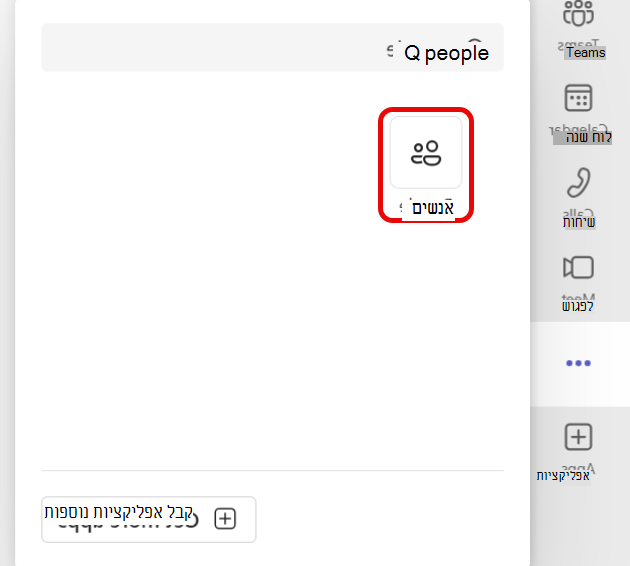
כדי לגשת לאפליקציה, עבור אל 'הצג אפליקציות נוספות'  בצד הימני של Teams. חפש אחר "אנשים" או בחר אותו מרשימת האפליקציות המותקנות מראש. הצמד אותה לחלונית הניווט הימנית על-ידי לחיצה באמצעות לחצן העכבר הימני על People ולאחר מכן בחירה באפשרות הצמד.
סוגי אנשי קשר
קיימים שני סוגים של אנשי קשר, אנשי קשר ממדריך כתובות שמגיעים מהארגון שלך ואנשי קשר מקומיים שתוכל להוסיף מאפס לעותק של Teams שברשותך.
אנשי קשר מדריכי כתובות כוללים שדות מסוימים שהוגדרו על-ידי הארגון שלך, ושדות נוספים שאתה יכול לערוך.
אנשי קשר מקומיים נשמרים ב- Teams בלבד ואינם מסונכרנים עם מדריך הכתובות של הארגון שלך או עם יישומי Microsoft 365 אחרים.
הוסף איש קשר חדש
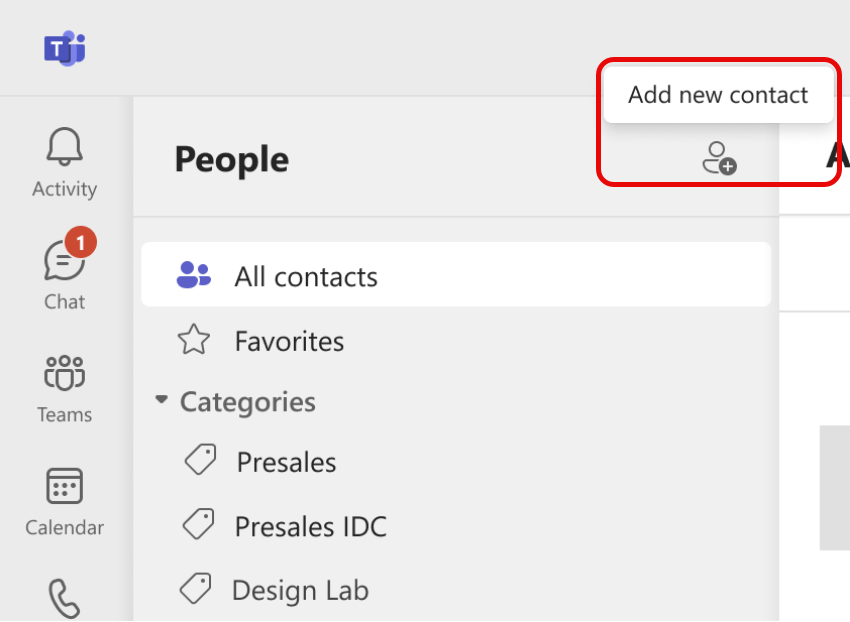
בחר הוסף איש קשר בפינה הימנית העליונה.
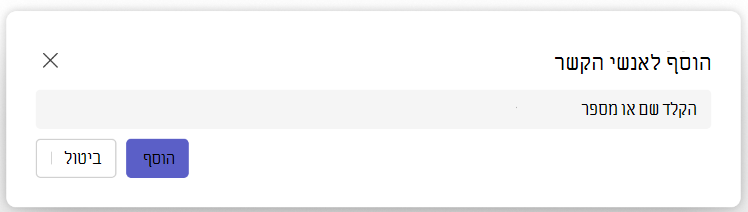
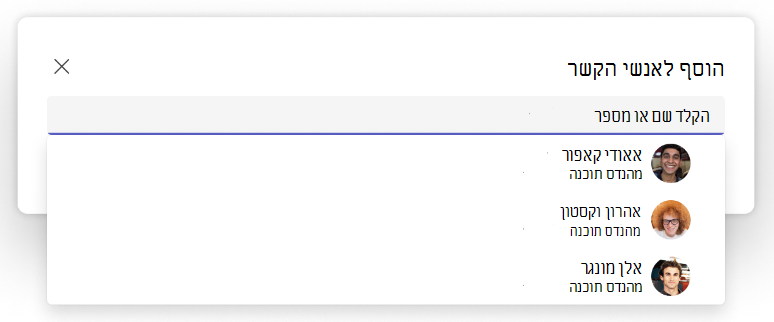
הקלד את השם או את מספר הטלפון של אדם שברצונך להוסיף. אם החברה שלך כוללת מדריך כתובות, החלון יציע באופן אוטומטי אנשים השייכים לארגון שלך. עיין בסעיף שלהלן לקבלת מידע נוסף.
לאחר בחירת 'הוסף', תוכל לספק מידע נוסף עבור איש הקשר.
בחר באפשרות צור.
איש קשר חדש נשמר באופן אוטומטי ב'אנשי הקשר' שלך, וניתן לראות אותו בכרטיסיה 'כל אנשי הקשר ' בסרגל הניווט הימני. אנשי הקשר יהיו זמינים גם באמצעות Microsoft 365 ב- Outlook.
הוספת אנשים מהארגון שלך לאנשי הקשר השמורים שלך
אם בחברה שלך יש מדריך כתובות, תוכל לראות מידע אודות העמיתים שלך מבלי לשמור אותם כאנשי קשר. תוכל לחפש אותו ב'חיפוש ' ב- Teams או לבחור את התמונה שלו בצ'אטים או בערוצים. בכרטיס הפרופיל שלו יוצג מידע שנאסף מהספריה.
אם ברצונך להוסיף מידע נוסף או לראות את העמיתים שלך כחלק מרשימת אנשי הקשר שלך, תוכל לשמור אותם ברשימת אנשי הקשר שלך על-ידי בחירת שמם בחיפוש במדריך הכתובות במהלך יצירת איש הקשר.
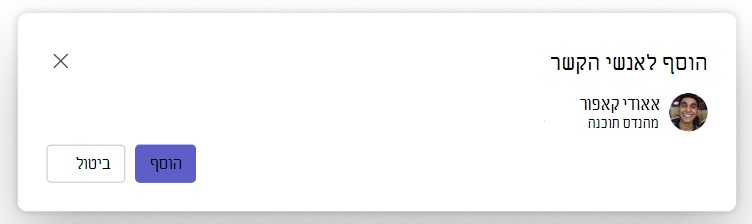
איש הקשר החדש מקושר לאיש הקשר הקיים במדריך הכתובות ויעודכן באופן אוטומטי כדי להישאר מעודכן בפרטי מדריך הכתובות. לדוגמה, אם התפקיד שלו משתנה במדריך הכתובות, איש הקשר המקומי שלך יתעדכן באותו מידע.
רק אתה תראה את המידע שאתה מוסיף לאיש הקשר, והשינויים שביצעת במידע זה לא יסונכרנו בחזרה למדריך הכתובות של החברה.
עבור אנשי קשר של מדריך הכתובות, אינך רשאי לערוך או למחוק שדות מדריך כתובות, כולל, בין השאר, שמות וכתובות דואר אלקטרוני. שדות אלה יופיעו מעומעמים ולא תוכל לשנות אותם. פנה למנהל ה- IT או למחלקת משאבי אנוש כדי לברר בקשות כאלה.
הצגת פרטי איש קשר
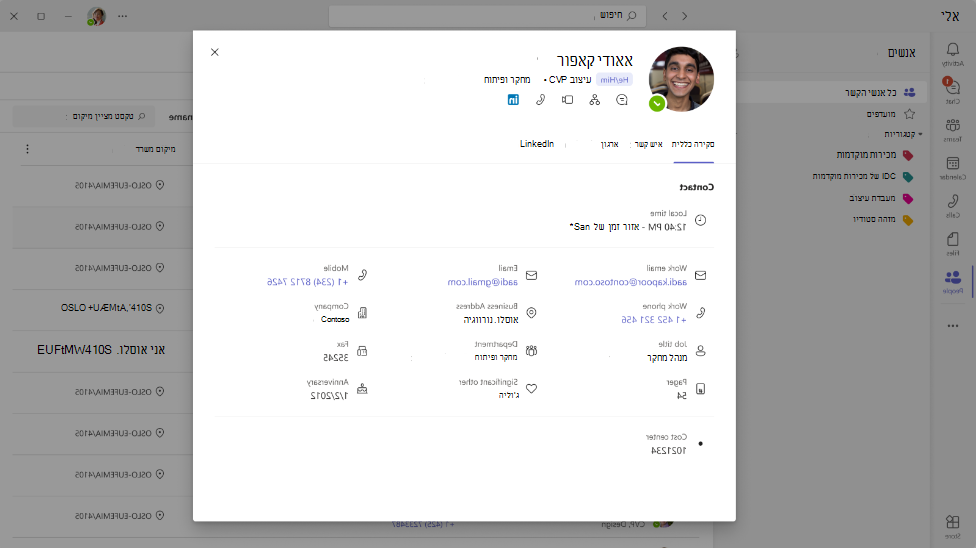
בחר תמונה או שם של איש קשר מהרשימה כדי לפתוח את כרטיס הפרופיל ולקבל מידע נוסף עליו.
עריכת פרטי קשר
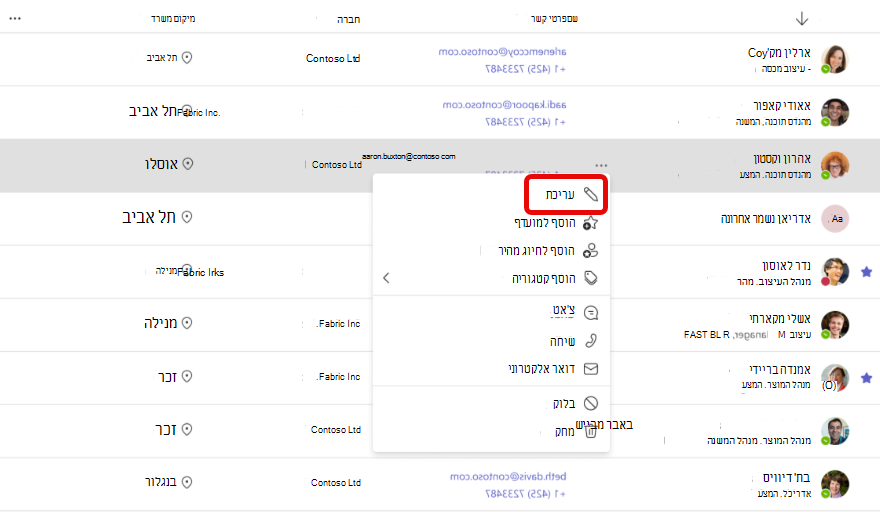
כדי לערוך איש קשר, בחר 'עריכת איש קשר ' בתפריט הנפתח. פעולה זו תפתח את עורך אנשי הקשר, שם תוכל לעדכן את הפרטים הרלוונטיים.
הערה
עבור אנשי קשר שאתה יוצר בהתבסס על מדריך הכתובות של החברה, מנהל המערכת עשוי לקבוע חלק מהשדות, כגון שם ודואר אלקטרוני. הם יופיעו מעומעמים ולא תוכל לשנות אותם.
הוספת איש קשר למועדפים
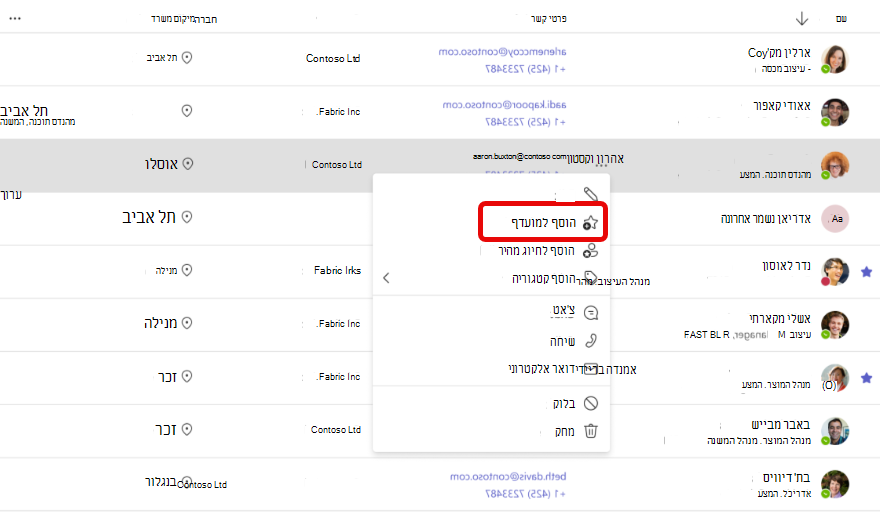
כדי להוסיף אדם כלשהו לרשימת המועדפים שלך, בחר את איש הקשר ולאחר מכן בחר 'הוסף למועדפים ' בתפריט הנפתח.
עצה
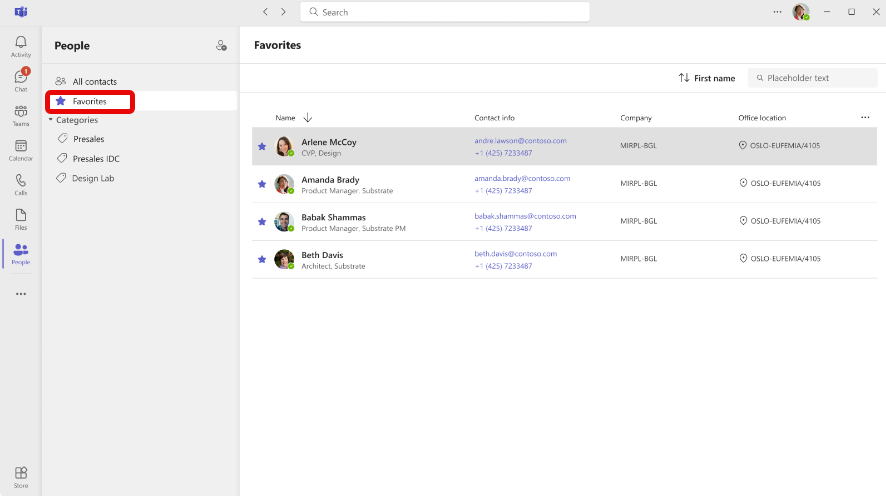
ניתן למצוא את אנשי הקשר המועדפים עליך בכרטיסיה הנפרדת מועדפים בסרגל הניווט הימני. המועדפים ספציפיים ל- Teams ולא יהיו זמינים במוצרים אחרים.
הוספת איש קשר לחיוג מהיר
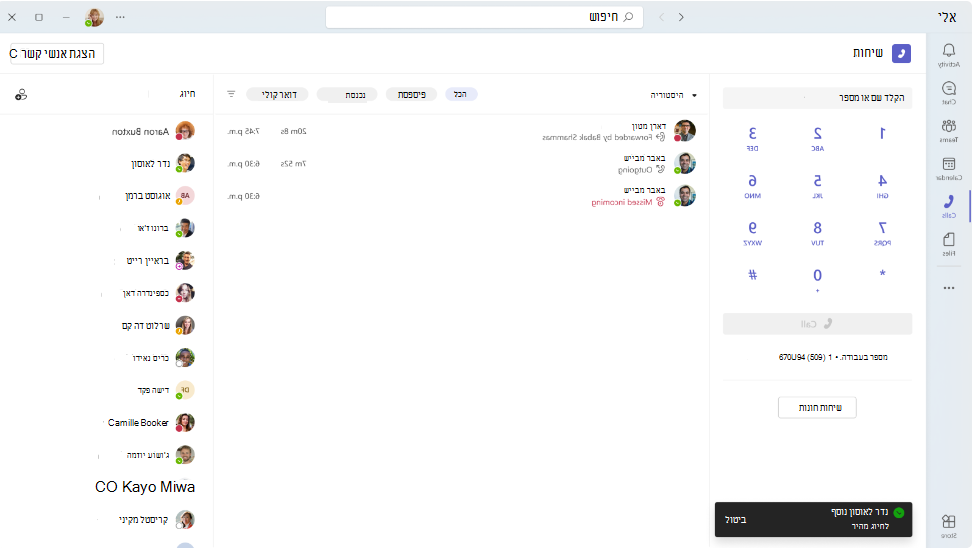
כדי להוסיף מישהו לחיוג המהיר, בחר את איש הקשר ולאחר מכן בחר הוסף לחיוג מהיר בתפריט הנפתח.
עצה
נווט אל האפליקציה 'שיחות' כדי לראות את החיוג המהיר המעודכן ולבצע את השיחות משם.
במכשיר נייד, הוסף אנשי קשר לחיוג המהיר על-ידי הקשה על 'הוסף לחיוג המהיר'. לאחר הוספתם, תוכל להתקשר אליהם ישירות מהכרטיסיה 'חיוג מהיר'. 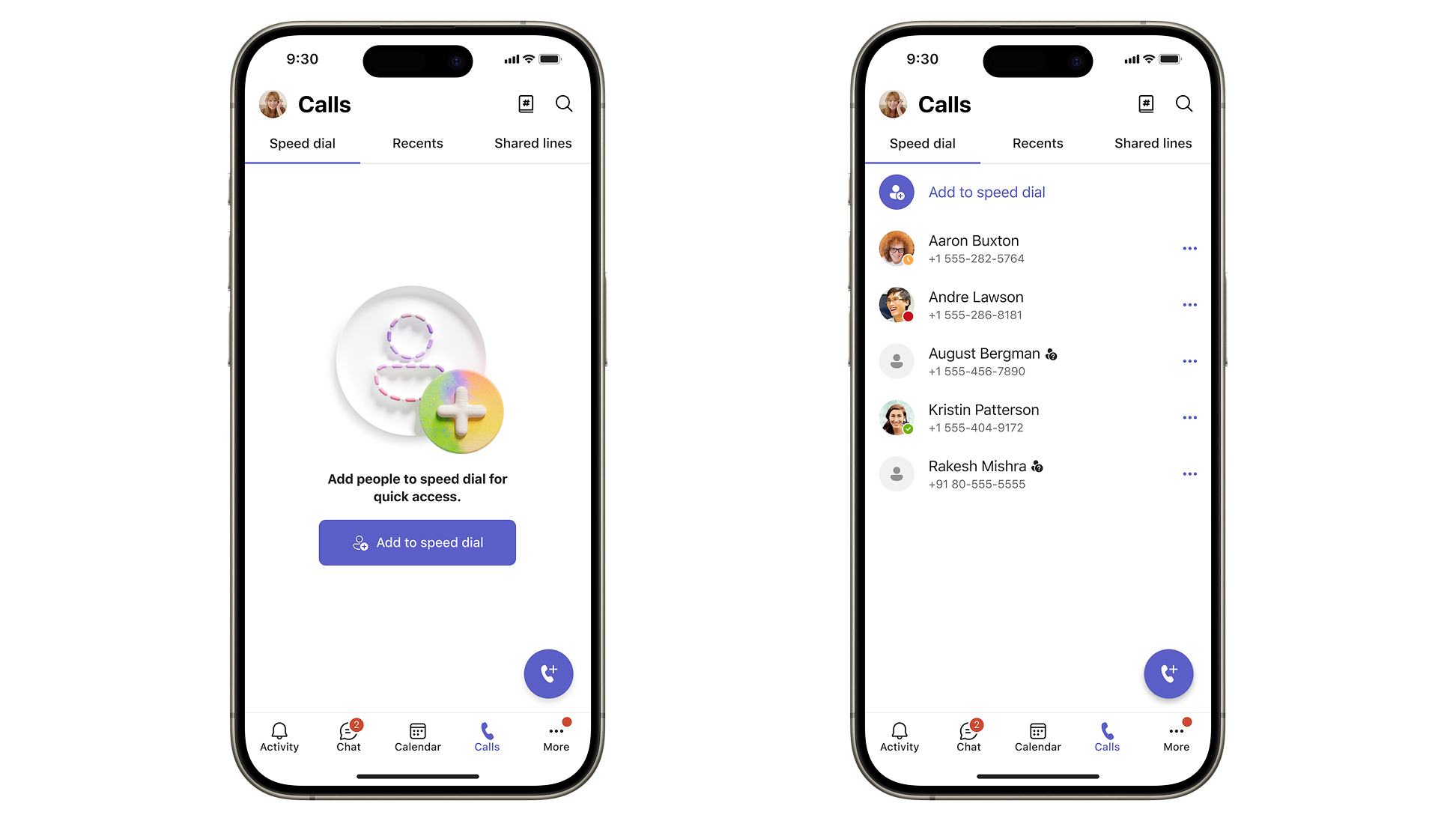
הוספת איש קשר לקטגוריה
כדי להוסיף איש קשר לקטגוריה, בחר את איש הקשר ולאחר מכן בחר 'הוסף קטגוריה ' בתפריט הנפתח. זה יפתח את התפריט ויאפשר לך לבחור אחת מהקטגוריות הקיימות או ליצור קטגוריה חדשה.
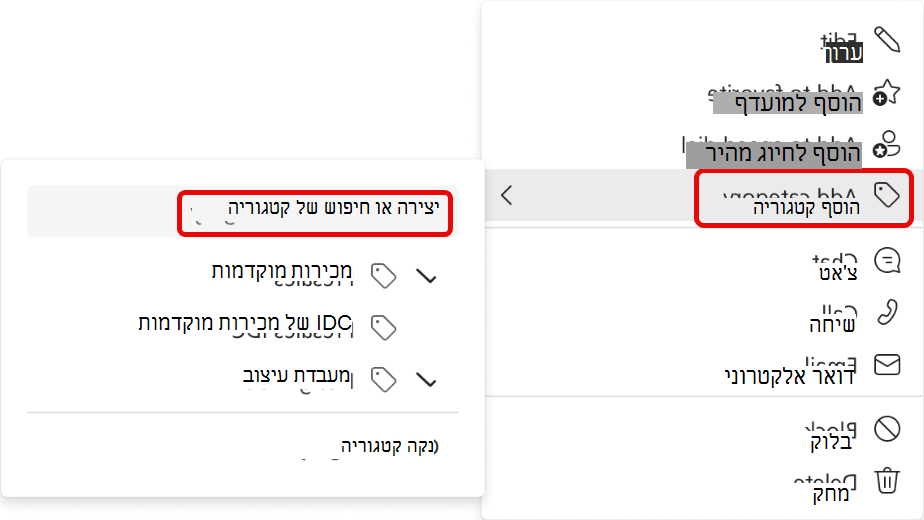
באפשרותך לראות את הקטגוריות שכבר הוקצו מסומנות ברשימה הנפתחת. לחץ על שם קטגוריה ספציפית כלשהי כדי להוסיף או להסיר את איש הקשר מקטגוריה זו.
אם ברצונך ליצור קטגוריה חדשה, הקלד שם רצוי בתיבת החיפוש ואשר אותו על-ידי לחיצה על הלחצן צור . הקטגוריה החדשה שנוצרה תופיע בסרגל הניווט הימני.
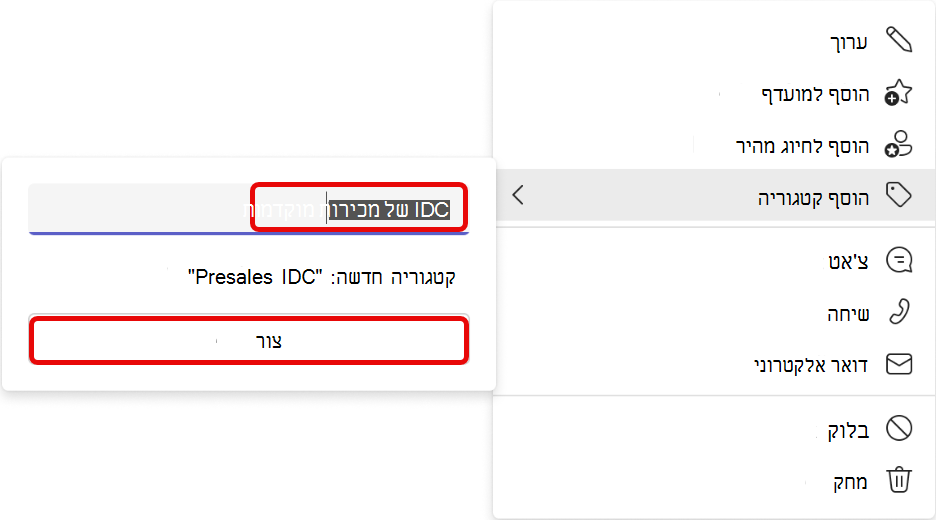
כאשר תסיר את כל אנשי הקשר מהקטגוריה, היא תיעלם באופן אוטומטי מהיישום שלך.
עצה: הקטגוריות ספציפיות ל- Teams ולא יהיו זמינות במוצרים אחרים.
מחיקת איש קשר
- בחר את איש הקשר שברצונך למחוק ולאחר מכן בחר מחק בתפריט הנפתח.
- בחר מחק כדי לאשר. לא ניתן לשחזר אנשי קשר שנמחקו.
הערה
עבור אנשי קשר המבוססים על מדריך הכתובות, תוכל להסיר רק את העותק המקומי של איש הקשר.
ייצוא אנשי הקשר שלך
- נווט אל Outlook.com ובצע את ההוראות שם: ייצוא אנשי קשר מ- Outlook - התמיכה של Microsoft.
- אם אתה משתמש ב- Teams עם החשבון האישי שלך, באפשרותך לייצא את אנשי הקשר שלך באמצעות ההוראות: ייצוא או מחיקה של הנתונים שלך ב- Microsoft Teams חינם - התמיכה של Microsoft.