
A melléklapok jól használhatók a jegyzetek OneNote-ban való csoportosítására és rendezésére. Ha például éves és havi értekezletek jegyzeteivel is rendelkezik, az éves értekezlet jegyzetei alkothatják a fő lapot, a havi értekezletek lapjait pedig melléklappá alakíthatja.
Melléklap létrehozása előtt legalább két lappal kell rendelkeznie – az egyik lesz a fő lap, a másik pedig a melléklap. Ha üres a jegyzetfüzete, hozzáadhat lapokat.
Lap melléklappá alakításához:
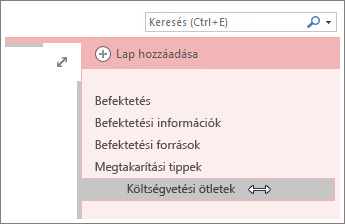
- Vigye az egér mutatóját a lap jobb oldalán lévő lapfül fölé.
- Húzza a lapfült jobbra a cím behúzásáig.
Megjegyzés
A melléklapok kétszintű hierarchiában vannak. A melléklapot balra húzva tovább behúzhatja, illetve jobbra húzva ismét fő lappá alakíthatja.
Melléklapok összecsukása és kibontása
A fő lapok összecsukásával elrejtheti az alattuk lévő melléklapok minden szintjét.
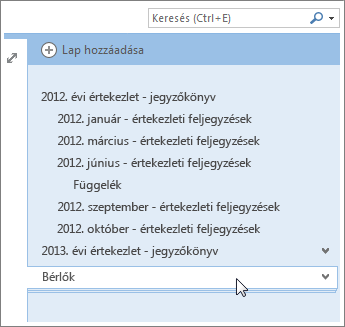
A lapfülek jobb oldalán látható sávnyíl jelzi, hogy a laphoz melléklapok tartoznak. Ha egy melléklapokkal rendelkező lapra kattint, a halmozott melléklapokat jelentő sávnyilak jelennek meg a lapfül csoportban.
- A jobb oldali lapfül mellett lévő sávnyílra kattintva kibonthatja vagy összecsukhatja a benne lévő melléklapokat.
Megjegyzés
- Ha a jegyzetfüzetek és lapok száma miatt egyre nehezebben találja meg, amit keres, kereshet a jegyzetekben, és navigálhat a találatok között. A hatékonyság megtartásának másik módja az, ha új jegyzetfüzeteket hoz létre.
- Ha egy melléklapokkal rendelkező lapot helyez át, a melléklapok összecsukásakor a csoport együtt mozog. Ha egyetlen melléklapot szeretne áthelyezni, balra húzással léptesse elő lappá, majd kattintson rá, és húzza a lapot felfelé vagy lefelé a kívánt helyre.