
A OneNote-ban létrehozott jegyzetfüzetekkel mindenféle információt egy helyen gyűjthet össze és tárolhat. Az információk más forrásokból való beszúrásával időt takaríthat meg. Ahelyett, hogy újra be kellene írnia az információkat, vagy azokra a dokumentumokra és fájlokra mutató hivatkozásokra kellene hagyatkoznia, amelyek esetleg elérhetetlenné válhatnak, ha kapcsolat nélkül dolgozik, a tartalmakat közvetlenül átviheti a OneNote-ba – mellékletként vagy széljegyzettel ellátható nyomatként.
Fájl csatolása
Ha egy fájlt (például egy Word-dokumentumot) egy laphoz csatol a OneNote-ban, azzal egy új példányt helyez el a fájlról a jegyzeteiben. A fájl ikonként jelenik meg, amelyre duplán kattintva megnyithatja és szerkesztheti a fájl tartalmát.
A OneNote-ban kattintson a lap egy tetszőleges pontjára, ahová be szeretne szúrni egy fájlt.
Kattintson a Fájlmelléklet beszúrása> gombra.
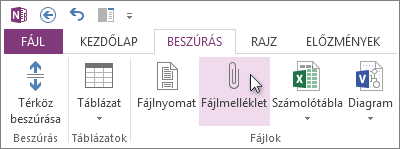
A Beszúrni kívánt fájl kiválasztása párbeszédpanelen jelölje ki a csatolni kívánt fájlt, majd válassza a Beszúrás gombot.
Tipp:
A Fájl csatolása lehetőséget választva ikont jeleníthet meg, a Nyomat beszúrása lehetőséget választva pedig beszúrhatja a fájl tartalmát. Excel-fájl csatolásakor a program felajánlja a diagram beszúrását is.
Fájlnyomat beszúrása
Ha fájlnyomatot (például Word-dokumentumot) csatol egy laphoz a OneNote-ban, azzal egy nyomatot helyez el a fájlról a jegyzeteiben.
A OneNote-ban kattintson a lap egy tetszőleges pontjára, ahová be szeretne szúrni egy fájlt.
Kattintson aFájlnyomatbeszúrása> gombra.
A Jelölje ki a nyomtatni kívánt fájlt párbeszédpanelen jelölje ki a beszúrni kívánt fájlt, majd válassza a Beszúrás gombot.
Tipp:
Ha nyomatot szeretne beszúrni egy szakaszba, szerkesztési engedélyekkel kell rendelkeznie az adott szakaszhoz.