
A OneNote egyik fő előnye a hagyományos jegyzetfüzetekhez képest, hogy gyorsan át lehet benne keresni az összes információt. Kereshet szövegre, kézírásra, képekre vagy akár kimondott szavakra a hang- és videofelvételeken. Az alábbiakból megtudhatja, hogyan használhatja ki a legtöbbet a OneNote keresési funkcióiból.
Szöveg keresése
Ha egy kulcsszót vagy kifejezést az összes jegyzetében, akár több jegyzetfüzetben szeretne keresni, akkor tegye a következőket:
A szakaszfülek jobb szélén lévő keresőmezőben válassza a nagyító ikontól jobbra látható nyilat, majd a megjelenő listában az összes jegyzetfüzet elemet.
Megjegyzés
Ha inkább billentyűparancsokat szeretne használni, nyomja meg a következőt:
- Ctrl + E – a keresés kiterjesztése az összes jegyzetfüzetre.
- Ctrl + F , amely csak az aktuális oldalon belül keres.
Írjon be a keresőmezőbe egy kulcsszót vagy kifejezést.
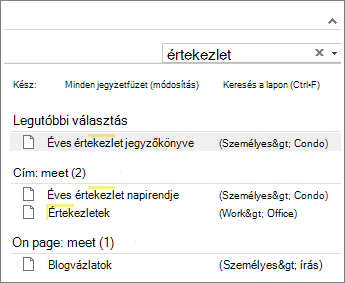
Miközben Ön gépel, a OneNote megjeleníti a keresett szónak vagy kifejezésnek megfelelő laperedményeket. Kattintson valamelyik keresési eredményre a megfelelő jegyzet megjelenítéséhez.
Ha befejezte a keresést, nyomja le az Esc billentyűt.
Megjegyzés
- Ha szűkíteni szeretné a keresés hatókörét, kattintson a nagyító ikon jobbra mutató nyilára, és a megjelenő listában válassza ki, hogy miként szeretné korlátozni a keresést: Keresés ezen a lapon, Ez a szakasz, Ez a szakaszcsoport, Ez a jegyzetfüzet, Az összes jegyzetfüzet.
- Ha sok keresési találatot szeretne könnyebben végiglapozni, módosítsa a keresés hatókörét, rendezze a keresést; Rögzítheti a keresési eredmények ablaktábláját. Ehhez egyszerűen nyomja le az Alt+O billentyűkombinációt.
Szavak keresése hang- és videóklipekben
A OneNote felismeri a hang- és videofelvételeken elhangzó szavakat, ha engedélyezve van a Hangfelvételek keresése szolgáltatás. Ez a szolgáltatás alapértelmezés szerint ki van kapcsolva, mert lassítja a keresést.
A hangfelvételek keresésének bekapcsolása:
- Válassza a Fájlbeállítások>lehetőséget: Hang>& Videó.
- A Hangfelvételek keresése csoportban jelölje be a Hang- és videofelvételek szavak alapján történő keresésének engedélyezése jelölőnégyzetet, majd kattintson az OK gombra.