
Sajnáljuk, hogy probléma merült fel a OneNote szinkronizálásakor, kövesse az alábbi hibaelhárítási lépéseket.
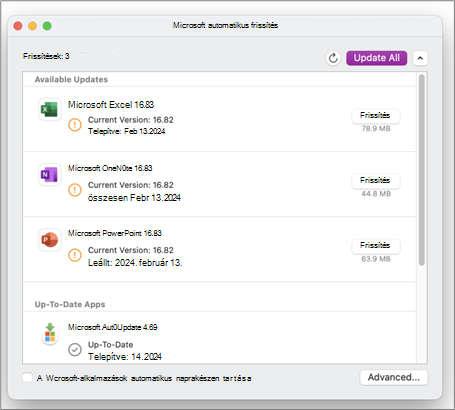
Először keressen és telepítsen minden elérhető Office-frissítést a számítógépére.
Nem szinkronizálódik a jegyzetfüzet a Microsoft 365-tel
A OneNote automatikusan szinkronizálja a megosztott jegyzetfüzeteket. Ha szinkronizálási problémái vannak, íme néhány megoldás:
Jegyzetfüzetek automatikus szinkronizálásának beállítása:
Válassza a Fájl menüt, majd a Beállítások parancsot.
Válassza a Szinkronizálás lapot, és jelölje be a Jegyzetfüzetek automatikus szinkronizálása jelölőnégyzetet.
Jegyzetfüzetek manuális szinkronizálása:
- Válassza a Fájl menüt, majd az Információ lapon a
 Szinkronizálás állapotának megtekintése.
 - A megjelenő Megosztott jegyzetfüzet szinkronizálása párbeszédpanelen tegye az alábbiak egyikét:
- Válassza az Összes szinkronizálása lehetőséget az összes megosztott jegyzetfüzet szinkronizálásához.
- Ha csak azt a jegyzetfüzetet szeretné szinkronizálni, válassza a Szinkronizálás most elemet egy adott jegyzetfüzet mellett.
Ha a szinkronizálási problémák továbbra is fennállnak, és a jegyzetfüzet a OneDrive-on vagy a SharePoint újabb verziójában található, próbálja meg megnyitni a jegyzetfüzetet a www.onenote.com-nél , így megállapíthatja, hogy a kiszolgáló vagy a OneNote okozza-e a hibát.
A frissítési Parancsok, az offline mentés (frissítés) és a E000006C-es hibakód (cig68) javítása
Ha a OneNote-ban a jegyzetfüzetek "frissítésével", a "Kapcsolat nélküli mentéssel – frissítéssel" vagy a E000006C-es (cig68) hibakóddal kapcsolatos szinkronizálási problémákat tapasztal, ez az útmutató segít a probléma megoldásában a windowsos eszközén.
A pontos felhasználói élmény a OneNote verziójától függően eltérő lehet. A megjelenő tartalmaktól függően az alábbi lépéseket kell követnie:
🔒 A jegyzetfüzet írásvédett, frissítési kéréssel
- A következőt fogja látni: "Ez a jegyzetfüzet nem szerkeszthető, mert nem szinkronizálódik. A szinkronizálás folytatásához frissítse a jegyzetfüzetet. [Frissítés most]
- Teendők: Kattintson a "Frissítés most" gombra, és ezzel folytatódik a szinkronizálás.
📝 A jegyzetfüzet szerkeszthető frissítési kéréssel
- A következőt fogja látni: "A szinkronizálás folytatásához frissítse ezt a jegyzetfüzetet."
- Teendők: Kattintson a sárga információs sávra a frissítéshez, és ezzel folytatódik a szinkronizálás.
❌Szinkronizálási hiba frissítési kérés nélkül
A következőt fogja látni: "A OneNote jelenleg nem tudja szinkronizálni a jegyzeteit. Továbbra is próbálkozni fogunk. (Hibakód: E000006C / cig68)"
Teendők:
- A OneNote frissítése a legújabb verzióra
- A frissítés után megjelenik a Frissítés üzenet
- Ezután kövesse a fenti "Frissítés most" lépéseket
A jegyzetek nem szinkronizálódnak
Ha a OneNote több eszközön való használatakor nem látja a legutóbbi módosításokat, vagy ha a jegyzetfüzet szinkronizálási hibát jelez, próbálkozzon az alábbiakkal:
- Ellenőrizze, hogy jó internetkapcsolattal rendelkezik-e a számítógép vagy a készülék között. A megbízható kapcsolat biztosítja, hogy a jegyzetek gyorsan és sikeresen szinkronizálhatók legyenek az eszközök között.
- Ha a jegyzetfüzetet a OneDrive-on tárolja, ellenőrizze a szolgáltatásállapot lapját az esetleges kimaradásokért. Ha jelenleg a OneDrive-val kapcsolatban van problémá, az a OneNote-ot is érintheti.
- Ha a jegyzetfüzet a SharePointon található, kérje a rendszergazda segítségét az esetleges problémák jelentéséhez, megerősítéséhez és elhárításához.
Figyelmeztetés
A szinkronizálási problémák elhárításakor nem ajánlott a OneNote-ba be- és kijelentkezés (illetve az alkalmazás eltávolítása és újratelepítése), mivel ez adatvesztést okozhat.
Ha a szinkronizálási problémát tapasztaló jegyzetfüzet a OneDrive-on vagy a SharePoint újabb verziójában található, megpróbálhatja megnyitni a böngészőben a www.onenote.com webhelyen. Ez segíthet annak megállapításában, hogy a probléma egy adott számítógéppel vagy eszközzel van-e kapcsolatban, vagy valami más történik a háttérben.
Tegye a következőket:
- Az asztali OneNote appban válassza a Fájl lehetőséget.
- Az Információ lapon kattintson a jobb gombbal a közvetlenül a szóban forgó jegyzetfüzet neve alatt látható URL-címre, és válassza a Másolás parancsot.
- A webböngészőben jelölje ki a címmezőt, majd a Ctrl + V billentyűkombinációt lenyomva illessze be a másolt URL-címet.
- Az Enter billentyűt lenyomva nyissa meg a jegyzetfüzetet a Webes OneNote-ban.
Megjegyzés
A jegyzetfüzet méretétől és a használt internetkapcsolat típusától függően eltarthat egy ideig, amíg a jegyzetfüzet teljes tartalma betöltődik és szinkronizálódik.
Ha a böngészőben meg tudja nyitni és meg tudja tekinteni a jegyzetfüzetet, ellenőrizze a tartalmában, hogy nincsenek-e benne legutóbbi módosítások. Ha még mindig a jegyzetek régebbi verziója látható, ellenőrizze, hogy az a számítógép vagy eszköz, amelyen a jegyzetfüzet legutóbbi módosításait végezte, teljesen be tudta-e fejezni a jegyzetek szinkronizálását.
Tegye a következőket:
- Nyissa meg az asztali OneNote alkalmazást azon a PC-n vagy eszközön, ahol legutóbb szerkesztette a jegyzetfüzet legutóbbi verzióját.
- Válassza a Fájlinformáció>>lehetőséget, Szinkronizálási állapot megtekintése.
- A megnyíló Megosztott jegyzetfüzet szinkronizálása párbeszédpanelen ellenőrizze, hogy nincs-e a jegyzetfüzettel kapcsolatban bármilyen hibakód vagy üzenet, majd a cikk más részében található hibakódlistában keresse meg az egyező eredményt, valamint a javasolt lépéseket.
Megjegyzés
Egyes hibakódok mellett a "Segítség kérése" gomb jelenhet meg. Válassza a gombot az adott hibával foglalkozó hibaelhárítási cikk megnyitásához, majd kövesse az ajánlott lépéseket.
Bizonyos esetekben az érintett jegyzetfüzet bezárása, majd újbóli megnyitása segíthet a OneNote app és a OneNote szolgáltatás közötti szinkronizálási kapcsolat alaphelyzetbe állításában.
Figyelmeztetés
Mielőtt bezárja és újra megnyitja azokat a jegyzetfüzeteket, amelyek nincsenek teljesen szinkronizálva az összes eszközén, győződjön meg arról, hogy a nem szinkronizált legutóbbi jegyzetekről az eredeti PC-n vagy eszközön készít biztonsági másolatot.
A jegyzetfüzet bezárásához, majd újbóli megnyitásához tegye a következőket:
- Az asztali OneNote appban válassza a Fájl lehetőséget.
- Az Információ lapon kattintson a jobb gombbal a szóban forgó jegyzetfüzet neve alatti URL-címre, és válassza a Másolás parancsot.
- Válassza a szóban forgó jegyzetfüzet neve mellett a Beállítások gombot, majd a Bezárás gombot.
- A webböngészőben jelölje ki a címmezőt, majd a Ctrl + V billentyűkombinációt lenyomva illessze be a másolt URL-címet.
- Amikor a jegyzetfüzet megnyílik a Webes OneNote-ban, válassza a menüszalag Megnyitás asztali appban elemét a jegyzetfüzet asztali OneNote alkalmazásban való újbóli megnyitásához.
A szakaszok vagy lapok nem szinkronizálódnak
Lehetnek esetek, amikor a megosztott jegyzetfüzet szinkronizálása rendben működik, kivéve egy szakaszt vagy lapot. Ezt a következőképpen ellenőrizheti:
- Az asztali OneNote appban válassza a Fájlinformáció>>gombot Szinkronizálási állapot megtekintése.
- A megnyíló Megosztott jegyzetfüzet szinkronizálása párbeszédpanelen válassza a sárga háromszöget ábrázoló ikonnal jelölt jegyzetfüzetikonok valamelyikét. Ekkor megjelenik a szinkronizálási problémákat okozó szakaszok neve.
- Válassza a szakaszt tartalmazó jegyzetfüzet melletti Szinkronizálás gombot.
A jegyzetfüzetek egyes szakaszai néha nem a megfelelő módon szinkronizálódnak. Ha egyetlen szakasz lapjai nem szinkronizálódnak az egyébként naprakész jegyzetfüzet többi részével, próbálkozzon az alábbi megoldási lehetőségekkel:
- Hozzon létre egy új szakaszt ugyanabban a jegyzetfüzetben az asztali OneNote appban.
- Másolja a régi szakasz összes lapját az imént létrehozott új szakaszba (de ne helyezze át). Ehhez kattintson a jobb gombbal az egyes lapokra, és válassza az Áthelyezés vagy másolás parancsot.
- Miután az összes lapot átmásolta az új szakaszba, nyomja le a Shift+F9 billentyűkombinációt a jegyzetfüzet manuális szinkronizálásához. Ha megjelenik egy állapotjelző, várja meg, amíg eltűnik.
Amennyiben ezekkel a lépésekkel sikeresen szinkronizálta a létrehozott új szakasz lapjait, nyugodtan törölheti a régi szakaszt, és folytathatja a munkát az újban. A régi szakasz törlése után átnevezheti az újat a törölt régi szakasz nevére.
Ha ezek a lépések nem vezetnek eredményre, akkor a szakaszok szinkronizálásával kapcsolatos hibákat vagy problémákat egy, a jegyzetfüzetlomtárban található sérült szakasz is okozhatja. Ha már nincs szüksége a szakaszra, a lomtárból való törlésével megszüntetheti a hibát:
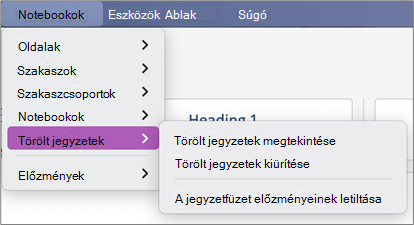
- A OneNote-jegyzetfüzetben válassza az Előzmények lapot, majd a Jegyzetfüzet lomtárát.
- Kattintson a jobb gombbal a szakaszra (vagy lapra), és válassza az Áthelyezés vagy másolás parancsot.
- A Másolás és a Beillesztés paranccsal a vágólapra másolhatja, és beillesztheti a lapokat vagy a szakasz tartalmát egy másik lapra vagy szakaszba. Ha ezzel elkészült, törölheti az eredeti szakaszt vagy lapot.
Szinkronizálási ütközések (más néven egyesítési ütközések)
A verzióütközést jelző üzenetek általában akkor jelennek meg, ha Ön és egy másik felhasználó egy lapnak ugyanazt a részét kísérlik meg ugyanakkor szerkeszteni – például ugyanazt a jegyzeteket tartalmazó bekezdést próbálják módosítani. Ha ez történik, a OneNote több példányt hoz létre a lapról, hogy elkerülje az adatvesztést, és egy hibaüzenetet jelenít meg a sárga információs sávon. Az ütközést tartalmazó lapon egy ikon jelenik meg.
Az egyesítési ütközések feloldásához kövesse az alábbi lépéseket:
- Válassza a lap tetején található sárga információs sávot az ütközést okozó (pirossal kiemelt) módosítások listáját tartalmazó lap megtekintéséhez.
- Másolja a vágólapra az egyesítési ütközéseket okozó hibákat tartalmazó lapon lévő információkat, és illessze be a módosításokat a fő lapra, ha szükséges.
- Ha végzett a módosítások egyesítésével, törölje az ütközések lapját úgy, hogy a jobb gombbal a lap fülére kattint, majd a helyi menü Törlés parancsát választja.
"A kiszolgáló foglalt" szinkronizálási hibák
A kiszolgáló foglaltságát okozó hibák általában akkor fordulnak elő, ha a jegyzetfüzetek tárolása a SharePointban, a SharePoint Online-ban vagy a OneDrive-on (munkahelyi vagy iskolai) helyen történik. Habár szinkronizálási hibának tűnnek, legtöbbjük valójában olyan hitelesítési hiba, amely az alábbi módszerek egyikével kijavítható:
- Jelentkezzen ki, majd jelentkezzen be újra a OneNote-ba.
- Zárja be, majd nyissa meg újból a jegyzetfüzetet.
- Győződjön meg róla, hogy hozzáfér a jegyzetfüzethez a Webes OneNote (www.onenote.com helyen), a SharePointon vagy a SharePoint Online-on keresztül.
"Kevés a hely" szinkronizálási hibák
Néhány hiba, például a 0xE00015E0, azt jelzi, hogy nincs elegendő hely az eszközön vagy a jegyzetfüzetben a szakasz szinkronizálásához. Ezt a nagy méretű biztonságimásolat-fájlok okozhatják. Az ilyen szinkronizálási problémák megoldásához optimalizálhatja a jegyzetfüzetet, vagy törölheti a jegyzetfüzetről készült biztonsági másolatokat.
OneNote-jegyzetfüzet optimalizálása
- Válassza a OneNote-ban a Fájlbeállítások> lehetőséget.
- A Beállítások párbeszédpanelen válassza a Mentés & biztonsági másolat lehetőséget.
- Válassza az Optimize All Files now lehetőséget. A fájlok optimalizálása eltarthat egy ideig.
Úgy is felszabadíthat helyet, hogy ugyanitt, a Mentés és biztonsági másolat lapon a Megőrzött biztonsági másolatok száma beállítást alacsonyabb értékre állítja.
Meglévő biztonsági másolatok törlése
- Indítsa el a Fájlkezelőt.
- Az ablak felső részén a navigációs sávon írja be a %localappdata% szöveget, és nyomja le az Enter billentyűt.
- Nyissa meg a Microsoft mappát, majd a OneNote mappát.
- Nyissa meg a 16.0 mappát, majd nyissa meg a biztonsági másolat mappát.
- Törölje azokat a fájlokat vagy mappákat, amelyeket már nem szeretne a Backup mappába menteni.
Ha az alábbi hibaüzenetek egyike jelenik meg, kövesse a megfelelő cikkben található lépéseket:
- A 0xE0000025-ös kódú (túl nagy a fájl) hiba megoldása a OneNote-ban
- A 0xE0000796-os hiba (Kvóta kimerítve) megoldása a OneNote programban
"A szolgáltatás nem érhető el" hibaüzenetek
Itt megtalál néhányat a szolgáltatás elérhetetlenségét jelző gyakori hibaüzenetek közül, az adott hibákkal foglalkozó hibaelhárítási cikkekre mutató hivatkozásokkal együtt:
- 0xE0000784: A 0xE0000784-es kódú (WebDAV letiltva) hiba megoldása a OneNote-ban
- 0xE000078B: A 0xE000078B kódú (kiszolgáló időtúllépése) hiba megoldása a OneNote-ban
- 0xE4020040: A 0xE4020040-es kódú (tárhely foglalt, próbálja meg később) hiba megoldása a OneNote-ban
Téves helyű szakaszok a OneNote-ban
A téves helyű szakaszok akkor jelennek meg a jegyzetfüzetben, ha a OneNote módosításokat próbál szinkronizálni a jegyzetfüzet egyik szakaszába, de nem találja a szakaszfájlt. A probléma megoldásához törölheti a szakaszt a jegyzetfüzetből, vagy áthelyezheti egy másik jegyzetfüzetbe. További információt ebben a cikkben talál:
Téves helyű szakaszok feloldása a OneNote-ban
Szinkronizálási hibák a SharePoint-webhelyeken található jegyzetfüzetekben
Ha vannak OneNote-jegyzetfüzetei a SharePointon, azok tárolása általában dokumentumtárakban történik. Ha a használt SharePoint-tárban engedélyezve vannak bizonyos tulajdonságok, az szinkronizálási hibákat okozhat. További információért olvassa el az alábbi cikkeket:
- A OneNote és a SharePoint együttes használata esetén jelentkező, dokumentumtárakkal kapcsolatos hibák megoldása
- A Windows OneNote 2016 és a SharePoint együttes használata során fellépő dokumentumtár-hibák elhárítása
Az Együttműködési terület szinkronizálási problémái
Az Együttműködési területen akkor történhetnek szinkronizálási problémák, ha néhány tanuló egy időben kísérli meg ugyanazt a laphelyet szerkeszteni, vagy ha egy nagy méretű fájlmellékletet vesznek fel a szerkesztett lapra. Íme néhány ajánlott eljárás, amelyeket követve elkerülheti az ilyen típusú szinkronizálási problémákat:
- Különítse el a tanulókat kisebb, legfeljebb 6 fős csoportokba.
- Hozzon létre egy külön „szakaszfület” minden egyes tanulói csoporthoz. Ha például 4, 6 fős csoportja van, akkor 4 fület hozzon létre.
- Adja meg, hogy minden egyes tanulónak saját lapot kelljen létrehoznia, vagy hogy mindegyikőjük a lap különböző részeit szerkeszthesse.
- Kerülje a nagy méretű fájlmellékletek csatolását.

Nem szinkronizálódnak a jegyzetfüzetek
Ha nem tud megnyitni és megtekinteni egy jegyzetfüzetet a Webes OneNote-ban, akkor valószínűleg kiszolgálóhiba van. Ha a jegyzetfüzetet a OneDrive-on tárolja, ellenőrizze a Szolgáltatás állapota lapon, hogy nincsenek-e ismert megszakítások vagy kimaradások. Ha a jegyzetfüzet a SharePointon található, kérje meg a rendszergazdát, hogy jelentse és hárítsa el a problémát.
A 0xE0000007 kódú hiba („Hiba történt a jegyzetfüzet szinkronizálása során”) megoldása a OneNote-ban
Probléma
Amikor megkísérli szinkronizálni egy tetszőleges jegyzetfüzet módosításait a Windows 10 Microsoft OneNote-ban, a OneNote 2016-ban, a Mac OneNote-ban, az iOS (iPad és iPhone) OneNote-ban vagy az Android OneNote-ban, a következő hibaüzenet jelenhet meg:
Problémába ütköztünk a jegyzetfüzet szinkronizálása során. (Hibakód: 0xE0000007)
Állapot
A OneNote termékfejlesztési csapata aktívan dolgozik a hiba okának kivizsgálásán. Elnézést kérünk a probléma okozta esetleges kellemetlenségért, és amint új információk állnak rendelkezésre, frissíteni fogjuk ezt a cikket.
A probléma megoldásához addig is próbálkozhat az alábbi kerülő megoldásokkal.
A OneNote-ban előforduló 0xE0000007 kódú hiba leggyakoribb okainak kizárásához kövesse az alábbi lépéseket:
Ellenőrizze a böngésző vagy egy másik felhőalapú app használatával, hogy megfelelő-e a számítógép vagy mobileszköz hálózati kapcsolata.
A OneNote használt verziójától függően az alábbi lépésekkel kényszerítheti a OneNote-ot az aktuális jegyzetfüzet szinkronizálására:
A Windows 10 OneNote-ban kattintson a Jegyzetfüzetek megjelenítése gombra
 , amíg meg nem jelenik a jegyzetfüzetek listája, kattintson a jobb gombbal a szinkronizálni kívánt jegyzetfüzet nevére, kattintson a Szinkronizálás parancsra, majd A jegyzetfüzet szinkronizálása parancsra.
A OneNote 2016-ban kattintson a Fájlnézet>Szinkronizálás állapota elemre, majd a szinkronizálandó jegyzetfüzet melletti Szinkronizálás most parancsra.
Megjegyzés
Ha nem biztos abban, hogy melyik Windows OneNote-verziót használja, olvassa el a Mi a különbség a OneNote és a OneNote 2016 között? című témakört.
A Mac OneNote-ban kattintson a Jegyzetfüzetek megjelenítése gombra
, amíg meg nem jelenik a jegyzetfüzetek listája, a Control billentyűt lenyomva tartva kattintson a szinkronizálni kívánt jegyzetfüzet nevére, majd A jegyzetfüzet szinkronizálása parancsra.Az iOS OneNote-ban a Jegyzetfüzetek listát (vagy a Legutóbbi jegyzetek listát) megnyitva kényszerítsen szinkronizálást az összes megnyitott jegyzetfüzeten. Ehelyett azt is megteheti, hogy az aktuális jegyzetfüzet szinkronizálását kényszeríti a szakaszlista vagy laplista megnyitásával.
Győződjön meg arról, hogy a OneNote legújabb verzióját használja a számítógépen vagy mobileszközön.
A OneNote verziójától függően tegye a következők valamelyikét:A Windows 10 OneNote-ban kattintson a Kezdés elemre, görgessen le, és kattintson az Áruház appra. Az Áruház appban keressen rá a OneNote névre, lépjen az app lapjára, majd kattintson a Frissítés gombra, amennyiben lehetséges. (Ha a gomb ehelyett az Indítás nevet viseli, az azt jelenti, hogy Ön már a legújabb verzióval rendelkezik.)
A OneNote 2016-ban kattintson aFájlfiók>>frissítési beállításai>gombra.
Megjegyzés
Ha nem biztos abban, hogy melyik Windows OneNote-verziót használja, olvassa el a Mi a különbség a OneNote és a OneNote 2016 között? című témakört.
A Mac OneNote-ban nyissa meg az App Store appot, majd kattintson a Frissítések elemre az eszköztár jobb felső részén.
Megjegyzés
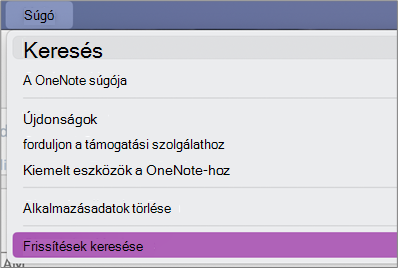
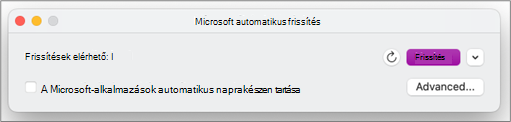
Ha a Microsoft Office részeként telepítette a Mac OneNote-ot, tanulmányozza a Frissítések keresése a Mac OneNote-ban című témakört.
Az iOS (iPad vagy iPhone) OneNote-ban nyissa meg az App Store appot, majd koppintson a Frissítések elemre. Ha elérhető frissítés a OneNote-hoz, koppintson a frissítés mellett a Frissítés gombra, vagy az összes app frissítéséhez válassza Az összes frissítése lehetőséget.
Az Android OneNote-ban nyissa meg a Play Store appot, koppintson a menüikonra, majd a Saját alkalmazások és játékok parancsra. Ha elérhető frissítés a OneNote-hoz, koppintson a frissítés mellett a Frissítés gombra, vagy az összes app frissítéséhez válassza Az összes frissítése lehetőséget.
Várjon egy kicsit, hogy kiderüljön, ésszerű idő elteltével megszűnik-e a hiba. Néha a hibát a kiszolgálóinkkal kapcsolatos átmeneti probléma okozhatja.
A jegyzetek megnyitása a Webes OneNote-ban
Ha az előző lépések nem oldották meg a problémát, ellenőrizze, hogy meg tudja-e tekinteni a jegyzetfüzetet a Webes OneNote-ban.
- A böngészőben nyissa meg a www.onedrive.com lapot, és jelentkezzen be ugyanazzal a fiókkal, amelyet a OneNote-tal használ.
- Keresse meg a megnyitni kívánt jegyzetfüzetet tartalmazó mappát (ez általában a Dokumentumok vagy a Jegyzetfüzetek), majd a jegyzetfüzet nevére kattintva nyissa meg azt a Webes OneNote-ban.
E lépések eredményétől függően tegye a következőket:
- Ha meg tudja nyitni a jegyzetfüzetet a Webes OneNote-ban, és látja a legutóbbi módosításokat és módosításokat, akkor a Webes OneNote használatával befejezheti a munkát.
- Ha meg tudja nyitni a jegyzetfüzetet a Webes OneNote-ban, de ott nem látja a legutóbbi módosításokat, mindenképpen készítsen másolatot azokról az eredeti lapokról, amelyek nincsenek szinkronizálva a Webes OneNote-ba. Ehhez térjen vissza a fő OneNote appba (Windows 10 OneNote, OneNote 2016 vagy Mac OneNote), és másolja a lapokat az aktuális jegyzetfüzetből bármely olyan másik jegyzetfüzetbe, amelyet nem érint a 0xE0000007 kódú hiba. Ezután megnyithatja a jegyzetfüzetet a Webes OneNote-ban.
- Ha nem tudja megnyitni a jegyzetfüzetet a Webes OneNote-ban, miközben be van jelentkezve, az azt jelenti, hogy nincs engedélye a megnyitására és a szerkesztésére. Ha például a jegyzetfüzetet valaki más megosztotta Önnel a OneDrive-on vagy a OneDrive Vállalati verzió szolgáltatáson keresztül, győződjön meg arról, hogy a jegyzetfüzet tulajdonosa nem vonta vissza a megnyitására és szerkesztésére vonatkozó engedélyét.
A 0xE0000007 kódú hiba által érintett jegyzetfüzet vagy jegyzetfüzetek bezárása, majd ismételt megnyitása
Ha az előző lépésekkel nem sikerült megoldania a problémát, a jegyzetfüzetek bezárásával, majd újbóli megnyitásával a jegyzetek ismételt szinkronizálására kényszerítheti a OneNote-ot. Ehhez a megoldáshoz csak akkor folyamodjon, ha nemrégiben biztonsági másolatot készített a kérdéses jegyzetekről.
Figyelmeztetés
Az alábbi lépések végrehajtása adatvesztést okozhat. Konkrétan, ha az érintett jegyzetfüzetek bármelyikének még nem szinkronizált módosításai függőben voltak a 0xE0000007 kódú hiba jelentkezésekor, elveszhetnek ezek a módosítások, ha folytatja a műveletet. Kérjük, vegye számításba, hogy ha úgy dönt, hogy végrehajtja az alábbi lépéseket, akkor senki nem fogja tudni helyreállítani az elveszett adatokat, még a Microsoft műszaki ügyfélszolgálata sem.
Ha biztos benne, hogy nincs függőben lévő fontos jegyzetmódosítása, vagy ha nem érdekli, hogy esetleg elvesznek a szinkronizálatlan módosítások, a OneNote verziójától függően próbálkozzon az alábbiakkal:
A Windows 10 OneNote-ban kattintson a Jegyzetfüzetek megjelenítése gombra
, amíg meg nem jelenik a jegyzetfüzetek listája, kattintson a jobb gombbal a bezárni kívánt jegyzetfüzetre, majd kattintson a Jegyzetfüzet bezárása parancsra.A OneNote 2016-ban kattintson az aktuális jegyzetfüzete nevére a Jegyzetfüzetek sáv megjelenítéséhez, kattintson a jobb gombbal a bezárni kívánt jegyzetfüzetre, és válassza a Jegyzetfüzet bezárása parancsot.
Megjegyzés
Ha nem biztos abban, hogy melyik Windows OneNote-verziót használja, olvassa el a Mi a különbség a OneNote és a OneNote 2016 között? című témakört.
A Mac OneNote-ban kattintson a Jegyzetfüzetek megjelenítése
amíg meg nem jelenik a jegyzetfüzetek listája, a Control billentyűt lenyomva tartva kattintson a bezárni kívánt jegyzetfüzetre, majd a Jegyzetfüzet bezárása elemre.
Miután bezárta az érintett jegyzetfüzetet, próbálja azt újra megnyitni. Ha ez nem vezet eredményre, a végleges megoldás megjelenéséig megpróbálkozhat azzal, hogy létrehoz egy új jegyzetfüzetet, az eredeti (a 0xE0000007 kódú hiba által érintett) jegyzetfüzetből átmásolja a lapokat és szakaszokat az új jegyzetfüzetbe, majd abban szinkronizálja a módosításokat.
A OneNote használatakor a következő hibaüzenet jelenik meg: "Ezt a szakaszt nem tudjuk szinkronizálni, mert Ön nem rendelkezik írási engedélyekkel"
1. jelenség
A Microsoft OneNote használatakor a következő hibaüzenet jelenik meg a jegyzetfüzet szinkronizálási állapotát jelző párbeszédpanelen:
Megjegyzés
Sajnáljuk. Ez a szakasz nem szinkronizálható, mert nem rendelkezik írási engedélyekkel. A probléma megoldásához forduljon a rendszergazdához. (Hibakód: 0xE4010071)"
2. jelenség
Nem lehet jegyzetfüzetet megnyitni egy írásvédett SharePoint-kiszolgáló 2013-webhelyről a OneNote használatával.
A jelenség oka
A problémát az okozza, hogy a webhely egy frissítés miatt írásvédett módra módba lett módosítva. Ha olyan kiszolgálóról van szó, amelynek frissítése folyamatban van, a problémát az okozhatja, hogy a rendszergazda írásvédett módra állította a webhelyet.
Kerülő megoldás
Ha a jegyzetfüzet meg van nyitva, az írásvédett módban marad, amíg a rendszergazda ki nem kapcsolja az írásvédett módot.
Ha nincs megnyitva a jegyzetfüzet, lehetséges, hogy nem tudja megnyitni, amíg a webhely írásvédett módban van. Javasoljuk, hogy kérje meg a rendszergazdát, hogy kapcsolja ki az írásvédett módot. Ha azonban ez nem lehetséges, kövesse az alábbi lépéseket a probléma megkerüléséhez.
Megjegyzés: Ez a kerülő megoldás csak azoknak a felhasználóknak készült, akik nem tudják megnyitni a jegyzetfüzetet a OneNote segítségével. A kerülő megoldás lehetővé teszi, hogy a felhasználók ideiglenesen hozzáférjenek a jegyzetfüzethez. A jegyzetfüzet ideiglenes példánya nem képes módosításokat fogadni más felhasználóktól.
- Nyissa meg a SharePoint-webhelyet, majd a jegyzetfüzetet tartalmazó tárat.
- A TÁR lap Csatlakozás & exportálás területén kattintson a Megnyitás Intézővel gombra.
- Másolja a helyi számítógépre a szakaszfájlokat tartalmazó jegyzetfüzetmappát, majd nyissa meg a szakaszfájlokat a OneNote segítségével.
A fiók hitelesítésével kapcsolatos hibák megoldása a OneNote-ban
Probléma
Miközben megkísérli a szinkronizálást, a OneNote az alábbi hibaüzenetet jelenítheti meg:
- 0xE0000024
Háttér
Ez a hiba akkor fordulhat elő, ha a OneNote nem rendelkezik az egy jegyzetfüzet megnyitásához és szinkronizálásához szükséges helyes fiókadatokkal, vagy ha a korábban megadott fiókadatok lejártak.
Ennek az alábbi okai lehetnek:
- A közelmúltban megváltoztatta a fiókja jelszavát.
- Nem a megnyitni vagy újból megnyitni kívánt jegyzetfüzet használatára feljogosító fiókkal van bejelentkezve.
- Nincs már engedélye a jegyzetfüzet elérésére, mert a jegyzetfüzet tulajdonosa visszavonta a hozzáférését, vagy mert megváltoztak a kiszolgáló engedélyei.
Megoldás
Az alábbi lépésekkel megpróbálhatja elhárítani a hibát:
Kattintson a OneNote app ablakának felső részén látható, szinkronizálási hibát jelző üzenetre. Ezzel megkísérli frissíteni az aktuális munkamenetet, aminek következtében megoldódhat a probléma anélkül, hogy Önnek ismét meg kellene adnia a fiókadatait. Ha a frissítési kísérlet sikertelen, a program a fiókadatai megadására fogja kérni. Jelentkezzen be a jegyzetfüzettel társított fiókkal. Amint sikeresen megtörténik a hitelesítés, a OneNote folytatja a szinkronizálást.
Győződjön meg róla, hogy a helyes fiókadatokat adja meg – akár Microsoft-fiókjáét, akár munkahelyi vagy iskolai fiókjáét –, különösen, ha a közelmúltban megváltoztatta a fiók jelszavát. Ha nemrégiben kezdte el használni egy új eszközön a OneNote-ot, akkor lehetséges, hogy először fel kell vennie a fiókot, ha az nem az alapértelmezett fiókja.
Próbálja meg megnyitni a jegyzetfüzetet a Webes OneNote-ban. Ehhez nyisson meg egy modern böngészőt (például a Microsoft Edge, a Chrome, a Firefox vagy a Safari legújabb verzióját), látogasson el a www.onenote.com lapra, kattintson a Bejelentkezés gombra, majd adja meg a fiókadatait ugyanahhoz a fiókhoz, amelyhez a jegyzetfüzet társítva van.
Ha látja a jegyzetfüzetet, miután bejelentkezett a Webes OneNote-ba, tegye a következőket:
- Zárja be a OneNote appot a számítógépén vagy eszközén.
- A böngészőben nyissa meg www.onedrive.com , és jelentkezzen be ugyanazzal a fiókkal, amelyhez a jegyzetfüzet társítva van. Lépjen abba a mappába, amelyben a jegyzetfüzet található, és a jegyzetfüzetre kattintva nyissa meg azt a böngészőben.
- Amikor a jegyzetfüzet megnyílik a böngészőben, a Megnyitás a OneNote-ban elemre kattintva nyissa meg a jegyzetfüzetet a számítógépére vagy eszközére telepített OneNote appban.
- Ha a OneNote app kéri, jelentkezzen be a helyes fiókadatokkal.
Ha nem látja a jegyzetfüzetet, miután bejelentkezett a Webes OneNote-ba, folytassa a hibaelhárítást az alábbi "További információ" című szakasz egyikében.
További információ Windows 10-felhasználóknak
Ha a hiba továbbra is fennáll, és a fenti hibaelhárítási lépések végrehajtása után sem tud szinkronizálni, próbálkozzon a következőkkel:
Jelentkezzen ki minden, a OneNote-tal társított fiókjából, majd jelentkezzen be újra.
Ha a jegyzetfüzet szinkronizálása nem történik meg automatikusan, miután Ön ismét bejelentkezett, kattintson a jobb gombbal a jegyzetfüzet nevére, és szinkronizálja azt manuálisan.
Ha a probléma továbbra is fennáll, és a program több alkalommal kéri a bejelentkezésre, megpróbálkozhat azzal, hogy törli a Microsoft Office-fiókja tárolt adatait. Ehhez kövesse az alábbi lépéseket:
- Zárja be a OneNote-ot és az esetleges megnyitott böngészőablakokat.
- Kattintson a Windows Start gombjára, majd a Gépház parancsra.
- A Beállítás keresése mezőbe kezdje el beírni a Hitelesítőadat-kezelő kifejezést, majd kattintson a Hitelesítőadat-kezelő elemre a keresési eredmények között.
- A Hitelesítőadat-kezelőben kattintson a Windows rendszerbeli hitelesítő adatok elemre.
- Görgessen le a listában, és keresse meg azokat a bejegyzéseket, amelyek felirata a "MicrosoftAccount" és a "MicrosoftOffice" kifejezéssel kezdődik. Kattintson az egyes bejegyzések mellett a lefelé mutató nyílgombra, majd kattintson mindegyiknél az Eltávolítás gombra.
- Indítsa újra a számítógépet vagy eszközt, indítsa el a OneNote appot, és amikor a program arra kéri, jelentkezzen be a fiókadataival.
További információ macOS- és iOS-felhasználóknak
Ha a hiba továbbra is fennáll, és a fenti hibaelhárítási lépések kipróbálása után sem tud szinkronizálni, próbálkozzon a következőkkel:
- A Mac OneNote, iPhone és iPad készülékek friss problémáinak javításai és kerülő megoldásai alapján megállapíthatja, hogy vannak-e olyan új szinkronizálási problémák, amelyeket nemrégiben jelentettek be a Mac OneNote vagy az iOS OneNote esetében.
- Jelentkezzen ki minden, a OneNote-tal társított fiókjából, majd jelentkezzen be újra.
- Ha a jegyzetfüzet szinkronizálása nem történik meg automatikusan, miután Ön ismét bejelentkezett, próbálkozzon a szinkronizálás kényszerítésével.
macOS rendszerben a Control billentyűt lenyomva tartva kattintson a jegyzetfüzet nevére, majd szinkronizálja a jegyzetfüzetet.
iOS rendszerben az ujját lefelé húzva jelenítse meg a Jegyzetfüzetek listát. Ekkor egy forgó folyamatjelző jelenik meg a lista felső részénél, miközben a OneNote megkísérli ismét szinkronizálni az összes megnyitott jegyzetfüzetet. - Győződjön meg róla, hogy iPhone vagy iPad készülékén a Mac OneNote vagy az iOS OneNote legújabb verzióját használja.
Ha a fenti lépések egyikével sem sikerült megoldania a problémát, a cikk vége felé a "További segítség" című szakaszban megtudhatja, hogy hol jelentheti be a problémát a OneNote termékcsapatának.
Egyéb szinkronizálási hibák
Itt megtalál néhányat az egyéb szinkronizálási hibák közül, az adott hibákkal foglalkozó hibaelhárítási cikkekre mutató hivatkozásokkal együtt:
0xE000002E: A 0xE000002E kódú (a tárhely és a jegyzetfüzet nincs szinkronban) hiba megoldása a OneNote-ban
Ha az 0xE000002E hibakód jelenik meg, akkor a OneNote-nak frissítenie kell magát, de automatikusan nem tudja. Ez általában átmeneti hiba, amely a következő teljes szinkronizáláskor megszűnik. Ha nem szeretne várni a következő automatikus szinkronizálásig, a teljes szinkronizálást a Shift+F9 billentyűkombináció lenyomásával elindíthatja kézzel, miközben a OneNote fut.
További segítség
Ha a kézi szinkronizálás után is megjelenik ez a hibaüzenet, jelentse be a problémát a Microsoft Answers webhely OneNote-fórumaiban , hogy kivizsgálhassuk az okát és megtalálhassuk a megoldást.
0xE4010641: A 0xE4010641-es kódú (a hálózat leválasztva) hiba megoldása a OneNote-ban
Ha az 0xE4010641 hibakód jelenik meg, a OneNote egy vagy több jegyzetfüzetet nem tud szinkronizálni, mert nem csatlakozik a hálózathoz, vagy a jegyzetfüzetek tárolására szolgáló hálózati hely nem érhető el.
A jegyzetfüzet valószínűleg a OneDrive-on, a SharePointon vagy egy helyi hálózati helyen van tárolva. Ha a OneNote nem fér hozzá ezekhez a helyekhez, annak az alábbi okai lehetnek:
- Előfordulhat, hogy időnkénti, átmeneti problémák vannak a hálózathoz vagy a kiszolgálóhoz való csatlakozással kapcsolatban. Várjon néhány percet, és próbálkozzon a jegyzetfüzetek manuális szinkronizálásával. Ezt a SHIFT+F9 billentyűkombináció lenyomásával vagy a Jegyzetfüzet szinkronizálása állapota párbeszédpanelen a Szinkronizálás most gombra kattintva végezheti el.
- A jegyzetfüzeteket tároló kiszolgáló átmenetileg offline állapotba került. Ha szervezetében egy SharePoint-webhellyel vagy helyi hálózati megosztással szinkronizál, előfordulhat, hogy valaki kikapcsolta vagy karbantartás miatt levette a gépet. Ellenőrizze, hogy hozzáfér-e a kiszolgáló gyökércíméhez a szolgáltatáskimaradás ellenőrzéséhez, vagy forduljon a SharePoint-rendszergazdához vagy az informatikai rendszergazdához a probléma megerősítéséhez vagy jelentéséhez.
- A jegyzetfüzet már nem létezik a hálózati helyen. Ez akkor fordulhat elő, ha Ön (vagy valaki más, akinek engedélye van a jegyzetfüzethez) törölte a jegyzetfüzetfájlt a kiszolgálóról. Ha a jegyzetfüzetet a OneDrive-on tárolja, lépjen a OneDrive kezdőlapjára, jelentkezzen be (ha a rendszer kéri), és ellenőrizze, hogy még létezik-e a jegyzetfüzet. Ha nem biztos abban, hogy hol található a jegyzetfüzete, keresse meg a OneNote Fájladatok> lapját, és keresse meg a jegyzetfüzet címét.
0xE40105F9: A 0xE40105F9-es kódú (nem támogatott ügyfélbuild) hiba megoldása a OneNote-ban
Ha az 0xE40105F9 hibakód jelenik meg, az azt jelenti, hogy a OneNote nem tud szinkronizálni egy vagy több jegyzetfüzetet, mert Ön a OneNote egy régebbi, a kiszolgáló által nem támogatott verzióját használja.
A jegyzetek szinkronizálásának folytatásához töltse le a OneNote legújabb frissítéseit, és próbálkozzon újra.
OneNote 2013 asztali verzió
Tegye a következőket:
- Lépjen ki a OneNote 2013-ból.
- Lépjen a Vezérlőpult Rendszer>& biztonság Windows Update> lapra.
- Kattintson a Frissítések keresése gombra.
- Jelöljön ki és telepítsen minden olyan elérhető frissítést, amely a Microsoft Office csoportban megjelenik.
- Ha szükséges, az összes frissítés telepítése után indítsa újra a számítógépet.
- Indítsa el a OneNote 2013-at, és manuálisan szinkronizálja újra a jegyzetfüzeteket a SHIFT+F9 billentyűkombináció lenyomásával.
Ha a Windows Update nincs úgy beállítva, hogy a Microsoft Office-hoz is tartalmazzon frissítéseket, az alábbi lépésekkel manuálisan is kereshet OneNote-frissítéseket:
- Indítsa el a OneNote 2013-at.
- Válassza a Fájlfiók> lehetőséget.
- Kattintson a Frissítések keresése gombra.
OneNote Mobile
Tegye a következőket:
- Lépjen ki a OneNote Mobile-ból.
- Nézze meg, hogy a telefonjának vagy más eszközének alkalmazásokat árusító áruházában elérhető-e valamilyen frissítés a OneNote Mobile-hoz.
- Töltse le vagy telepítse az összes elérhető OneNote-frissítést.
- Indítsa újra a OneNote-ot, és próbálkozzon újra a jegyzetfüzetek szinkronizálásával.
További segítség
Ha a hibaelhárítás után is megjelenik ez a hibaüzenet, kérjük, jelentse be a problémát a Microsoft Answers webhely OneNote-fórumaiban , hogy kivizsgálhassuk az okát és megtalálhassuk a megoldást.
0xE4020045: A 0xE4020045 (Nem támogatott ügyfél) hiba megoldása a OneNote-ban
A OneNote 2016-os és 2013-os verziójában megjelenhet a 0xE4020045 hibakód, ha rákattint arra a sárga információs sávra, amely azt követően jelent meg, hogy biztonsági másolat készítése, szinkronizálás vagy megosztás céljából a OneDrive-ra húzott (vagy más módon hozzáadott a OneDrive-hoz) egy helyben tárolt jegyzetfüzetet. Ez a művelet azt a látszatot keltheti, hogy a jegyzetfüzet felhőalapú lett, a OneNote azonban továbbra is helyben tárolt jegyzetfüzetként kezeli, amíg Ön megfelelően át nem helyezi a OneDrive-ra.
A következő eljárásokkal próbálhatja megoldani a problémát:
Ha eddig még nem tette meg, lépjen ki a OneNote-ból.
A számítógép merevlemezén keresse meg az érintett jegyzetfüzetet tartalmazó mappát.
Tipp:
A helyben tárolt Windows OneNote-jegyzetfüzetmappák általában a C:\Felhasználók\<felhasználónév>\Dokumentumok\OneNote-jegyzetfüzetek mappák találhatók alapértelmezés szerint.
Másolja a mappát az érintett jegyzetfüzet nevével a fő merevlemez gyökérmappájába.
Ezzel gyakorlatilag kiveszi a jegyzetfüzet másolatát a OneDrive szinkronizálási hatókörén kívülre.A Windows Fájlkezelőben kattintson az Ez a gép lehetőségre, dupla kattintással nyissa meg azt a gyökérhelyet, ahová az előző lépésben a jegyzetfüzetet másolta, majd kattintson duplán a másolt jegyzetfüzet nevét viselő mappára.
A másolt jegyzetfüzetmappában kattintson duplán az Open Notebook.onetoc2 fájlra.
Ha nem jelenik meg ez a fájl, kattintson duplán a mappa egy másik *.onetoc2 kiterjesztésű fájljára.A Windows OneNote 2016 megnyitásakor már a megfelelő módon kell megjelennie a másolt jegyzetfüzetmappa jegyzeteinek.
Ha szeretné megakadályozni, hogy ez a hiba ismét előforduljon, azt javasoljuk, hogy helyezze át a megfelelő eljárással az érintett jegyzetfüzet eredeti példányát a OneDrive-fiókjába, hogy a rendszer ne helyben tárolt, hanem felhőbeli jegyzetfüzetként kezelje. A felhőalapú jegyzetek továbbra is privátak, azonban a szinkronizálásuk megbízhatóbb módon történik, és bármely mobileszközről vagy webböngészőből elérheti őket.
További információt a Windows OneNote jegyzetfüzet áthelyezése a OneDrive-ra című témakörben talál. A cikkben ismertetett utasítások a Windows OneNote korábbi verziói, például a OneNote 2013 vagy 2010 esetében is alkalmazhatók.
0xE000005E: A 0xE000005E kódú (nem található a hivatkozott változat) hiba megoldása a OneNote-ban
Ha az 0xE000005E hibakód jelenik meg, a OneNote nem tud szinkronizálni egy szakaszt a jegyzetfüzetek egyikében. Ez a hiba általában csak ideiglenes. A problémát megkísérelheti megoldani a jegyzetfüzet manuális szinkronizálásával, amihez a Shift+F9 billentyűkombinációt kell lenyomnia.
Ha a hiba több szinkronizálási kísérlet után is fennáll, tegye az alábbiakat:
- Kattintson jobb gombbal a jegyzetfüzete nevére, majd kattintson a Jegyzetfüzet szinkronizálásának állapota parancsra.
- Kattintson a hibát okozó jegyzetfüzettől balra lévő, a jegyzetfüzet ikonja melletti kis nyílra.
- Jegyezze fel, hogy a jegyzetfüzet melyik szakasza okozza a hibát. A szakasz neve közvetlenül a hibaüzenetet tartalmazó terület felett látható.
- Kattintson a Bezárás gombra a Megosztott jegyzetfüzet szinkronizálása párbeszédpanel bezárásához.
- Hozzon létre egy új szakaszt ugyanabban a jegyzetfüzetben, amelyben a hibát okozó szakasz található.
- Másolja vagy helyezze át az összes lapot a régi, nem szinkronizálódó szakaszból az imént létrehozott új szakaszba.
- Törölje a régi szakaszt, és szinkronizálja ismét a jegyzetfüzetet a Shift+F9 billentyűkombinációval.
Ezt a problémát javítottuk egy nemrég kiadott termékfrissítés részeként. Futtassa a Windows Update szolgáltatást a számítógépen a Microsoft Office összes elérhető frissítésének letöltéséhez és telepítéséhez.
További segítség
Ha a hibaelhárítás után is megjelenik ez a hibaüzenet, kérjük, jelentse be a problémát a Microsoft Answers webhely OneNote-fórumaiban , hogy kivizsgálhassuk az okát és megtalálhassuk a megoldást.
0xE0190193: A 0xE0190193 (403: Tiltott) hiba megoldása a OneNote-ban
Ha az 0xE0190193 hibakód jelenik meg, akkor olyan megosztott jegyzetfüzetet vagy szakaszt próbál megnyitni, amelyhez már nincs hozzáférése. Ez a hiba akkor történhet meg, ha a jegyzetfüzet tulajdonosa (vagy a kiszolgáló rendszergazdája) szándékosan vagy akaratlanul megváltoztatja az Ön engedélyeit.
A probléma megoldásához forduljon a használni kívánt megosztott jegyzetfüzet tulajdonosához, és kérje meg, hogy ellenőrizze a jegyzetfüzet megtekintésére és szerkesztésére vonatkozó engedélyeit.
További segítségre van szüksége?
Ajánlott eljárások a jegyzetek OneNote-ban való szinkronizálásához
Segítsen a felhasználói élmény fejlesztésében, és küldjön diagnosztikai információkat a probléma visszajelzési súgón> keresztüli bejelentésével. Megjegyzés: Ezen a csatornán keresztül nem tudunk válaszolni.
Segítséget kérhet a közösségtől a Microsoft Answers webhely OneNote-fórumain.