
A OneNote használati módjától függően a számítógép rendszerdátuma és rendszerideje a jegyzetek közé bárhová beszúrható. Ez akkor hasznos, ha meg szeretné jelölni vagy nyomon kívánja követni az események időrendjét például egy telefonos naplóban vagy egy blog vagy napló bejegyzéseinél.
Megjegyzés
A beszúrt aktuális dátum és idő nem ugyanaz, mint a lapok létrehozási dátuma és időpontja, amelyet a OneNote a lap címe alá helyez, valahányszor új lapot vesz fel a jegyzetfüzetébe. Ha szeretné, módosíthatja vagy eltávolíthatja a lap létrehozási dátumát vagy idejét .
Vigye a kurzort a jegyzetek között arra a pontra, ahová be szeretné szúrni az aktuális dátumot és időt.
Végezze el az alábbi műveletek egyikét:
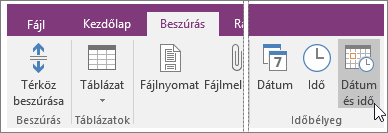
- Kattintson a Beszúrás lapon a Dátum, az Idő vagy a Dátum és idő gombra.
- Az aktuális dátum és időpont beszúrásához nyomja le az Alt+Shift+F billentyűkombinációt.
- Ha csak az aktuális dátumot szeretné beszúrni, akkor nyomja le az Alt+Shift+D billentyűkombinációt.
- Ha csak a pontos időt szeretné beszúrni, akkor nyomja le az Alt+Shift+T billentyűkombinációt.
- Kattintson a Beszúrás lapon a Dátum, az Idő vagy a Dátum és idő gombra.
A OneNote a Windows Vezérlőpultjában megadott dátum- és időformátumot használja. Ha módosítani szeretné a dátumok és időpontok megjelenítési módját a OneNote-ban, kövesse az alábbi, a Windows verziójának megfelelő lépéseket.
Windows 11
- Zárja be a OneNote-ot.
- Nyissa meg a Gépház alkalmazást.
- Kattintson az Idő & nyelvre > , Nyelv & régióra.
- Válassza ki a kívánt régiót és formátumot a Regionális formátum listában.
- A formátumok testreszabásához bontsa ki a Regionális formátum csomópontot, és kattintson a Formátummódosítás gombra. Az elvégzett módosításokat az ezután beillesztett dátumok és időbélyegzők is alkalmazni fogják; A meglévő jegyzetek nem formázódnak újra automatikusan az új beállításokkal
Windows 10:
- Zárja be a OneNote-ot.
- Nyissa meg a Vezérlőpultot (írja be a vezérlőpult szót a képernyő bal alsó sarkában található keresősávba).
- Válassza az Óra, nyelv és terület, majd a Régió lehetőséget.
- A Terület párbeszédpanel Formátumok lapján válassza ki a kívánt idő- és dátumformátumokat, majd kattintson az OK gombra. Az elvégzett módosításokat az ezután beillesztett dátumok és időbélyegzők is alkalmazni fogják; A meglévő jegyzetek nem formázódnak újra automatikusan az új beállításokkal.