
Nem kell mindent beszúrnia a OneNote-ba. Kapcsolódó tartalmakra mutató hivatkozások hozzáadásával gyorsan elérheti a jegyzetei szempontjából releváns weblapokat vagy dokumentumokat. A csatolás akkor ajánlott, ha tudja, hogy a weblap vagy a dokumentum esetleg frissülhet, és mindig a legújabb verziót szeretné használni.
Megjegyzés
Ha más helyekre mutató hivatkozást szeretne létrehozni a OneNote-ban, olvassa el a Jegyzetfüzetekre, szakaszokra, lapokra és bekezdésekre mutató hivatkozások létrehozása című témakört
Hivatkozás beírása
Csak írja be a hivatkozást, és a OneNote általában felismeri. Például:
Beírandó karakterek Ennek a létrehozásához http://www.microsoft.com http://www.microsoft.com www.bing.com www.bing.com file:///Users/Sally/Desktop/Hello.docx file:///Users/Sally/Desktop/Hello.docx mailto:Sally@Contoso.commailto:Sally@Contoso.com
Hivatkozás hozzáadása szöveghez vagy képhez
Jelölje ki azt a szöveget vagy képet, amelyre mutatni szeretne a hivatkozással.
Válassza a Hivatkozás beszúrása> lehetőséget. (Nyomja le a CTRL+K billentyűkombinációt)
Ha kijelölt egy szöveget, az megjelenik a Megjelenítendő szöveg mezőben.A Cím mezőbe írja be a hivatkozást, vagy a gombok segítségével böngésszen a weben, vagy keresse meg a fájlt.
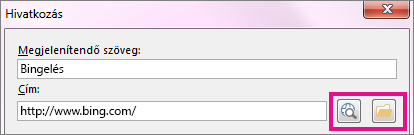
Kattintson az OK gombra.
Hivatkozás szerkesztése
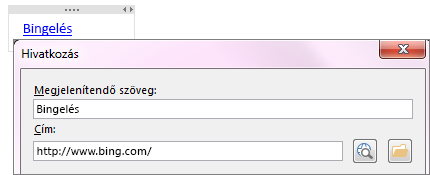
Kattintson a jobb gombbal a hivatkozás szövegére vagy képére, és válassza a Hivatkozás szerkesztése parancsot.
Szerkessze a Megjelenítendő szöveg vagy a Cím mezőt, majd kattintson az OK gombra.
Hivatkozás eltávolítása
Kattintson a jobb gombbal a hivatkozás szövegére vagy képére, majd válassza a helyi menü Hivatkozás eltávolítása parancsát.
Megjegyzés
A OneNote által automatikusan létrehozott hivatkozások esetében nem jelenik meg ez a lehetőség. Az ilyen típusú hivatkozások eltávolításához válassza a Hivatkozás szerkesztése lehetőséget, és módosítsa a megjelenítendő szöveget leíró szövegre az URL helyett. Módosíthatja például http://www.bing.com-ről"Bing Me!" névre. Ezután a hivatkozásra a jobb gombbal kattintva el kell tudnia azt távolítani.
Lásd még
Jegyzetfüzetekre, szakaszokra, lapokra és bekezdésekre mutató hivatkozások létrehozása