
A jegyzettárolók rugalmas határolókeretek, amelyek az oldalakra beírt vagy beillesztett jegyzeteket tárolják. A jegyzettárolók mindig megjelennek a lapon, ha föléjük viszi az egérmutatót, vagy amikor egy lapra kattint, és elkezd gépelni.
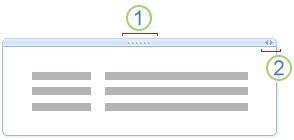
1. Mozgatófogantyú
2. Méretezőpont:
A jegyzettárolók szöveget, képeket, hang- és videoklipeket, kézírást és képernyőkivágásokat tartalmazhatnak. Módosíthatja a méretüket és a dimenziójukat, áthelyezheti őket az oldalon, és egyesítheti a tartalmukat.
Kapcsolódó műveletek
- Jegyzettároló megjelenítése vagy elrejtése
- Jegyzettároló áthelyezése
- Jegyzettároló átméretezése
- Jegyzettárolók tartalmának egyesítése
Jegyzettároló megjelenítése vagy elrejtése
A jegyzettárolók alapértelmezés szerint megjelennek a lapon, amikor föléjük viszi az egérmutatót, vagy amikor kijelöli őket. Ezt a beállítást be- és kikapcsolhatja.
Válassza a Fájlbeállítások> lehetőséget.
A Kategória lista Megjelenítés csoportjában tegye a következők valamelyikét:
- A jegyzettárolók bekapcsolásához jelölje be a Jegyzettárolók megjelenítése az oldalakon jelölőnégyzetet.
- A jegyzettárolók kikapcsolásához törölje a Jegyzettárolók megjelenítése az oldalakon jelölőnégyzet jelölését.
Megjegyzés
A jegyzettárolók kikapcsolása csak a szegélyeik és a helyi menüik megjelenítésére van hatással. Nem rejti el a tárolók tartalmát. Függetlenül attól, hogy a beállítás be vagy ki van-e kapcsolva, a lap meglévő jegyzettárolóiban tárolt jegyzetek láthatók maradnak.
Jegyzettároló áthelyezése
A jegyzetek rendszerezhetősége érdekében átrendezheti jegyzettárolóit az aktuális lapon, vagy beillesztheti őket különböző lapokra.
Jegyzettároló húzása az oldal egy másik helyére
- Vigye az egérmutatót az áthelyezni kívánt jegyzettárolóban lévő szövegbekezdés fölé.
- Kattintson a feljegyzéstároló mozgatófogantyújára, és húzza azt az új helyre.
Jegyzettároló áthelyezése egy másik oldalra
- Ha az aktuális lapon szeretne jegyzettárolót másolni vagy kivágni, nyomja le a CTRL+C vagy a CTRL+X billentyűkombinációt, majd a kívánt lapra való beillesztéshez nyomja le a CTRL+V billentyűkombinációt.
Jegyzettároló átméretezése
A jegyzettárolók mérete automatikusan módosul a jegyzetekhez való hozzáadás során. Szükség esetén manuálisan átméretezheti a jegyzettárolót, például miután nagyról kicsire módosította egy jegyzettárolóban lévő szöveg betűméretét.
- Vigye az egérmutatót az átméretezni kívánt jegyzettárolóban lévő szöveg egy bekezdése fölé.
- Kattintson a feljegyzéstároló jobb felső sarkán a mozgatópont közelében lévő méretezőpontra, majd a mutató mozgatásával állítsa be a feljegyzéstároló méretét.
Jegyzettárolók tartalmának egyesítése
Több jegyzettároló tartalmát egyetlen tárolóba egyesítheti.
Vigye az egérmutatót egy bekezdésnyi szöveg fölé abban a jegyzettárolóban, amelyet egyesíteni szeretne egy másikkal.
Tartsa lenyomva a SHIFT billentyűt.
Kattintson az első jegyzettároló mozgatófogantyújára, majd húzza az adott oldalon bármely másik jegyzettároló fölé.
Amikor a jegyzettárolók tartalma egyesítve van, engedje fel a SHIFT billentyűt.
Tipp:
Ha nem tetszik a két jegyzettároló egyesítési módja, nyomja le a CTRL+Z billentyűkombinációt az egyesítés visszavonásához, majd próbálkozzon újra.