Ha nem találja meg némelyik OneNote-os jegyzetét, az nem jelenti azt, hogy örökre eltűnt. A jegyzetek számos különböző helyre kerülhetnek.
Ha nem találja jegyzeteit a OneNote 2016-ban vagy 2013-ban, próbálkozzon az alábiakkal:
A Keresés funkció használata
Leggyorsabban és legegyszerűbben kereséssel találhat meg elemeket a OneNote-ban. A OneNote megtalálja a keresett szavakat szövegben, kézírásban, képekben vagy akár hang- és videofelvételekben is.
A jobb felső sarokban lévő keresőmezőben válassza a nagyító ikon jobbra mutató nyilát, majd Az összes jegyzetfüzet elemet.
Megjegyzés
Ha inkább billentyűparancsot használna, a Ctrl+E billentyűkombinációt lenyomva terjesztheti ki a keresést az összes jegyzetfüzetre.
Írjon be a keresőmezőbe egy kulcsszót vagy kifejezést.
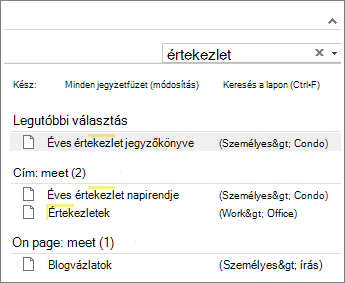
Miközben Ön gépel, a OneNote megjeleníti a keresett szónak vagy kifejezésnek megfelelő laperedményeket. Kattintson valamelyik keresési eredményre a megfelelő jegyzet megjelenítéséhez.
Ha végzett a kereséssel, nyomja le az Esc billentyűt.
Megjegyzés
A jelszóval védett szakaszok nem szerepelnek a jegyzetfüzeten végrehajtott keresésekben. Ha egy védett szakaszt fel szeretne venni a keresésbe, először fel kell oldania a szakasz zárolását.
Szavak keresése hang- és videóklipekben
A OneNote felismeri a hang- és videofelvételeken elhangzó szavakat, ha engedélyezve van a Hangfelvételek keresése szolgáltatás. Ez a szolgáltatás alapértelmezés szerint ki van kapcsolva, mert lassítja a keresést.
A hangfelvételek keresésének bekapcsolása:
- Válassza a Fájlbeállítások>lehetőséget: Hang>& Videó.
- A Hangfelvételek keresése csoportban jelölje be a Hang- és videofelvételek szavak alapján történő keresésének engedélyezése jelölőnégyzetet, majd kattintson az OK gombra.
Bezárt jegyzetfüzetek újbóli megnyitása
Ha jegyzeteit egy korábban bezárt jegyzetfüzetben tárolja, újra meg kell nyitnia ahhoz, hogy a keresés a szóban forgó jegyzetekre is kiterjedjen.
- Válassza a Fájl>megnyitása lehetőséget.
- Válassza a Legutóbbi jegyzetfüzetek csoportban a megnyitni kívánt jegyzetfüzetet.
- Nézze át az újranyitott jegyzetfüzetek szakaszait és lapjait, vagy végezzen újabb keresést a jegyzetfüzetekben.
A Gyorsjegyzetek szakasz megtekintése
Ha OneNote 2016-ra frissített egy régebbi verzióról, lehetséges, hogy bizonyos jegyzetek egy speciális, Gyorsjegyzetek nevű szakaszba kerültek. A OneNote 2013 előtt a szakasz neve Nem iktatott feljegyzések volt. Nézze meg, hogy van-e ilyen szakasz az alapértelmezett jegyzetfüzetben.
- Nyissa meg a Jegyzetfüzet ablakot az aktuális jegyzetfüzet nevére kattintva, amely a bal oldalon a menüszalag alatt látható. (Ha a Jegyzetfüzet ablak rögzítve van a képernyőn, hagyja ki ezt a lépést.)
- Válassza a Gyorsjegyzetek elemet a Jegyzetfüzet ablak alján.
- A Gyorsjegyzetek szakaszban válassza a felső szakaszfüleket vagy a jobb oldali lapfüleket a OneNote által ide gyűjtött jegyzetek tallózásához.
Megjegyzés
A Gyorsjegyzetek szakaszban tárolt vegyes jegyzetek általában részét képezik az összes jegyzetfüzetben történő keresésnek. Ha azonban ezt a szakaszt áthelyezte egy másik jegyzetfüzetbe, amelyet azóta bezárt, akkor az abban szereplő jegyzetekre nem fog kiterjedni a keresés.
Megosztott jegyzetfüzetek manuális szinkronizálása
Ha egy vagy több, a OneDrive-on tárolt megosztott jegyzetfüzetben dolgozik, előfordulhat, hogy a OneNote nem végzi el helyesen a szinkronizálást az ilyen megosztott helyekre. A megosztott jegyzetfüzetek manuális szinkronizálásával kiderítheti, hogy van-e valamilyen probléma.
- Nyissa meg azt a megosztott jegyzetfüzetet, amelyben a hiányzó jegyzetek lehettek.
- Válassza a Fájlnézet>szinkronizálási állapota lehetőséget.
- A Megosztott jegyzetfüzet szinkronizálása párbeszédpanelen győződjön meg arról, hogy a Módosítások esetén automatikus szinkronizálás beállítás be van jelölve.
- Válassza az Összes szinkronizálása lehetőséget.
Ha a listában bármely megosztott jegyzetfüzet mellett hibaüzenetet lát, kattintson a mellette lévő Súgó gombra a hibaelhárítás megkezdéséhez. Ha nem oldja fel az összes szinkronizálási hibát, nem fogja látni a megosztott jegyzetfüzethez mások által hozzáadott jegyzeteket, valamint azokat sem, amelyeket Ön adott hozzá más számítógépekről vagy eszközökről.
A OneDrive-mappák ellenőrzése
Ha azt gyanítja, hogy jegyzetei a OneDrive-on vannak, és a OneNote-ban hiába kereste őket, próbálja megkeresni őket közvetlenül a OneDrive-mappákban a OneNote használata nélkül.
- Jelentkezzen be OneDrive-fiókjába a OneDrive kezdőlapjáról vagy a Windows 10-hez készült OneDrive appal.
- Tallózással keresse meg a kívánt jegyzetfüzetfájlokat a OneDrive-mappákban (például a Dokumentumok vagy a Jegyzetfüzetek).
- Ha megtalálta a kívánt jegyzetfüzetet, rákattintva megnyithatja a Webes OneNote-ban.
- A Webes OneNote-ban kattintson a Megnyitás a OneNote-ban gombra.
A jegyzetfüzet lomtárának ellenőrzése
Ha az összes fenti lépéssel próbálkozott, és még így sem találta meg jegyzeteit, lehetséges, hogy Ön – vagy valaki más, aki hozzáfér az Ön jegyzetfüzeteihez – törölte őket. Szerencsére a OneNote határozott időre automatikusan menti a jegyzeteket, miután törölték őket a megosztott jegyzetfüzetből, így megkísérelheti helyreállítani őket.
- Nyissa meg azt a megosztott jegyzetfüzetet, amelyben az elveszett jegyzetek lehettek.
- Válassza az Előzmények>lehetőséget Jegyzetfüzet lomtára>Jegyzetfüzet lomtára
Ha itt megtalálta törölt jegyzeteit, visszaállításukhoz vissza kell helyeznie őket a megfelelő helyekre:
- Kattintson a jobb gombbal a visszaállítandó lapok fülére, majd válassza az Áthelyezés vagy másolás parancsot.
- A Lapok áthelyezése vagy másolása párbeszédpanelen kattintson arra a jegyzetfüzetszakaszra, ahová a lapot át szeretné helyezni, majd kattintson az Áthelyezés gombra. Ha a lapot egy másik jegyzetfüzet egyik szakaszába szeretné áthelyezni, először kattintson a + (plusz) jelre a jegyzetfüzet mellett a listában, majd jelöljön ki benne egy szakaszt.
- Ismételje meg az 1–2. lépéseket bármely másik lappal, amelyet át szeretne helyezni a jegyzetfüzet lomtárából.
További segítség
Ha a jelen cikk egyik javaslata sem segített abban, hogy megtalálja az elveszett jegyzeteket, bejelentheti a problémát a Microsoft Answers webhely OneNote-fórumaiban. Lehet, hogy valaki mással is hasonló történt, és a OneNote termékfejlesztő csapatának egy tagja a segítségére lehet.
Fontos
A Windows 10 OneNote támogatása 2025 októberében megszűnik. Ha naprakész szeretne maradni a OneNote legújabb funkcióival, szerezze be a OneNote-ot a Microsoft Store-ból vagy a Microsoft 365 részeként.
Ha nem találja jegyzeteit a Windows 10 OneNote-ban, próbálkozzon az alábbiakkal:
A Keresés funkció használata
Leggyorsabban és legegyszerűbben kereséssel találhat meg elemeket a OneNote-ban. A OneNote-tal kereshet beírt szövegben, kézzel írt jegyzetekben és a beszúrt képeken megjelenő szavakban.
- Nyomja le a billentyűzeten a Ctrl+F billentyűkombinációt, vagy kattintson a Lapok lista tetején található nagyítóikonra.
- Megjelenik a Keresés párbeszédpanel. Írja be a keresett szót vagy kifejezést, majd nyomja le az Enter billentyűt.
- Ha szeretné, módosítsa a keresés hatókörét a Keresés mező alatti nyílra kattintva. Keresést végezhet az összes jegyzetfüzetben, az aktuális jegyzetfüzetben, az aktuális szakaszban vagy az aktuális lapon.
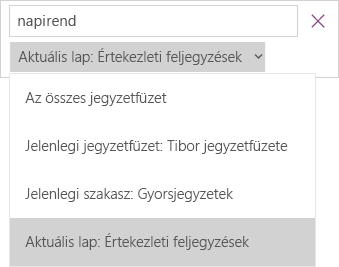
- Ha a keresett szöveg megtalálható bármelyik jegyzetében, kattintással választhat a találatok listájában látható lapok közül. A OneNote megnyitja a kiválasztott lapot, és kiemelve jeleníti meg rajta a keresett szöveg összes előfordulását.
Megjegyzés
A jelszóval védett szakaszok nem szerepelnek a jegyzetfüzeten végrehajtott keresésekben. Ha egy védett szakaszt fel szeretne venni a keresésbe, először fel kell oldania a szakasz zárolását.
Bezárt jegyzetfüzetek újbóli megnyitása
Ha jegyzeteit egy korábban bezárt jegyzetfüzetben tárolja, újra meg kell nyitnia ahhoz, hogy a keresés a szóban forgó jegyzetekre is kiterjedjen.
Kattintson bármelyik lapon a Jegyzetfüzetek megjelenítése gombra  .
.
Válassza a További jegyzetfüzetek lehetőséget, és jelölje ki az újra megnyitni kívánt jegyzetfüzetet vagy jegyzetfüzeteket.
Megjegyzés
Ha nem látja a kívánt jegyzetfüzetet, kattintson a Fiók hozzáadása gombra, majd jelentkezzen be azzal a fiókkal, amelyben a kívánt jegyzetfüzet található.
Nézze át az újranyitott jegyzetfüzetek szakaszait és lapjait, vagy végezzen újabb keresést a jegyzetfüzetekben.
Megosztott jegyzetfüzetek manuális szinkronizálása
Ha egy vagy több, a OneDrive-on tárolt megosztott jegyzetfüzetben dolgozik, előfordulhat, hogy a OneNote nem végzi el helyesen a szinkronizálást az ilyen megosztott helyekre. A megosztott jegyzetfüzetek manuális szinkronizálásával kiderítheti, hogy van-e valamilyen probléma.
- Kattintson bármelyik lapon a Jegyzetfüzetek megjelenítése gombra .
- A megjelenő panelen kattintson a jobb gombbal a szinkronizálni kívánt jegyzetfüzet nevére. (Érintésvezérelt eszközön érintse meg hosszan a jegyzetfüzet nevét.)
- Válassza a Szinkronizálás, majd a Jegyzetfüzet szinkronizálása vagy az Összes jegyzetfüzet szinkronizálása lehetőséget.
A OneDrive-mappák ellenőrzése
Ha azt gyanítja, hogy jegyzetei a OneDrive-on vannak, és a OneNote-ban hiába kereste őket, próbálja megkeresni őket közvetlenül a OneDrive-mappákban a OneNote használata nélkül.
- Jelentkezzen be OneDrive-fiókjába a OneDrive kezdőlapjáról vagy a Windows 10-hez készült OneDrive appal.
- Tallózással keresse meg a kívánt jegyzetfüzetfájlokat a OneDrive-mappákban (például a Dokumentumok vagy a Jegyzetfüzetek).
- Ha megtalálta a kívánt jegyzetfüzetet, rákattintva megnyithatja a Webes OneNote-ban.
Törölt jegyzetek ellenőrzése
Ha az összes fenti lépéssel próbálkozott, és még így sem találta meg jegyzeteit, lehetséges, hogy Ön – vagy valaki más, aki hozzáfér az Ön jegyzetfüzeteihez – törölte őket. Szerencsére a OneNote határozott időre automatikusan menti a jegyzeteket a törlésük után.
- Nyissa meg azt a jegyzetfüzetet, amelyben az elveszett jegyzetek lehettek.
- Válassza aTörölt jegyzetekmegtekintése> lehetőséget.
Ha itt megtalálta törölt jegyzeteit, visszaállításukhoz vissza kell helyeznie őket a megfelelő helyekre:
- Koppintson bármelyik visszaállítani kívánt lap nevére, tartsa lenyomva azt (vagy kattintson rá a jobb gombbal), majd válassza a Visszaállítás máshova parancsot.
- Válassza ki azt a jegyzetfüzetszakaszt, ahová át szeretné helyezni a lapot, majd válassza a Visszaállítás gombot.
Ha a lapot egy másik jegyzetfüzet egyik szakaszába szeretné áthelyezni, először kattintson a jegyzetfüzet neve melletti elemre < , jelölje ki a jegyzetfüzetet, majd jelöljön ki benne egy szakaszt.
- Ismételje meg az 1–2. lépéseket minden olyan oldallal, amelyet át szeretne helyezni a Törölt jegyzetek szakaszból.
További segítség
Ha a jelen cikk egyik javaslata sem segített abban, hogy megtalálja az elveszett jegyzeteket, bejelentheti a problémát a Microsoft Community OneNote-fórumaiban. Lehet, hogy valaki mással is hasonló történt, és a OneNote termékfejlesztő csapatának egy tagja a segítségére lehet.
Ha nem találja a jegyzeteket a OneNote-ban Mac gépén, próbálkozzon az alábbiakkal:
Fontos
- Ez a cikk abból indul ki, hogy Ön a Mac OneNote legújabb verzióját használja. Ha az appot eredetileg a Mac App Store-ból telepítette, kattintson az Apple menuApp>Store, majd a Frissítések elemre annak megtekintéséhez, hogy elérhető-e a Mac OneNote újabb verziója. Ügyeljen arra, hogy a OneNote-ot és a többi Mac App Store-appját mindig naprakészen tartsa.
- Ha a OneNote-ot egy Mac Office-előfizetés részeként telepítette, olvassa el a Mac Office frissítéseinek automatikus keresése című cikket.
A Keresés funkció használata
Leggyorsabban és legegyszerűbben kereséssel találhat meg elemeket a OneNote-ban. A OneNote megtalálja a keresett szavakat szövegben, kézírásban, sőt akár képeken és képernyőképeken is.
A OneNote menüsorán kattintson a Szerkesztés>gombra Keresés>az összes jegyzetfüzetben.
Megjegyzés
Ha szívesebben használ billentyűparancsokat, az Option+Command+F billentyűkombinációt lenyomva az összes megnyitott jegyzetfüzetben kereshet jegyzeteket.
Írja be a keresőmezőbe a keresett kulcsszót vagy kifejezést.
Amint elkezd gépelni, a OneNote megjeleníti az adott szónak vagy kifejezésnek megfelelő keresési eredményeket. A találatok listájában bármelyik elemre kattintva megjelenítheti a megfelelő jegyzetet.
Ha befejezte a keresést, kattintson a Kész gombra , vagy nyomja le az Esc billentyűt.
Megjegyzés
A jelszóval védett szakaszok nem szerepelnek a jegyzetfüzeten végrehajtott keresésekben. Ha egy védett szakaszt fel szeretne venni a keresésbe, először fel kell oldania a szakasz zárolását.
Bezárt jegyzetfüzetek újbóli megnyitása
Ha jegyzeteit egy korábban bezárt jegyzetfüzetben tárolja, újra meg kell nyitnia ahhoz, hogy a keresés a szóban forgó jegyzetekre is kiterjedjen.
- Válassza a Fájl>megnyitása lehetőséget.
- A Legutóbbiak menüben válassza ki a megnyitni kívánt jegyzetfüzetet.
- Ismételje meg ezeket a lépéseket a további legutóbbi jegyzetfüzetek megnyitásához, majd nézze át az újranyitott jegyzetfüzetek szakaszait és lapjait, hátha megtalálja, amit keres. Szükség esetén végezzen újabb teljes keresést az összes jegyzetfüzetben.
A OneDrive-mappák ellenőrzése
Ha azt gyanítja, hogy jegyzetei a OneDrive-on vannak, és a OneNote-ban hiába kereste őket, próbálja megkeresni őket közvetlenül a OneDrive-mappákban a OneNote használata nélkül.
- Jelentkezzen be a OneDrive-ba a OneNote-tal használt fiókból a OneDrive kezdőlapjáról vagy a Machez készült OneDrive appból.
- Tallózza végig az összes mappáját, és keresse meg a kívánt információkat. Ellenőrizze a többi dokumentumot és fájlt, hogy jegyzetei nem a OneNote-ban találhatók-e ott.
- Ha megtalálta a kívánt jegyzetfüzetet, rákattintva megnyithatja a Webes OneNote-ban.
- A Webes OneNote-ban kattintson a Megnyitás a OneNote-ban gombra.
Megosztott jegyzetfüzetek manuális szinkronizálása
Ha egy vagy több megosztott jegyzetfüzetben dolgozik, előfordulhat, hogy a OneNote nem szinkronizálódik megfelelően a megosztott helyekre. Az ilyen jegyzetfüzetek manuális szinkronizálása segíthet kideríteni, hogy van-e valamilyen probléma.
Nyissa meg azt a megosztott jegyzetfüzetet, amelyben a hiányzó jegyzetek lehettek.
Az alábbi lehetőségek közül választhat:
- Ha csak az aktuális jegyzetfüzetet szeretné szinkronizálni, kattintson a Fájl>A jegyzetfüzet szinkronizálása parancsra .
- Ha az összes megnyitott jegyzetfüzetet egyszerre szeretné szinkronizálni, kattintson a Fájl>Az összes jegyzetfüzet szinkronizálására .
Ha a listában bármely megosztott jegyzetfüzet esetén hibaüzenetet lát, a hibaelhárítás megkezdéséhez keressen rá a hibakódra az interneten. Ha nem oldja fel a szinkronizálási hibákat, nem fogja látni a megosztott jegyzetfüzetekben mások által hozzáadott vagy módosított jegyzeteket, valamint azokat sem, amelyeket Ön adott hozzá vagy módosított a többi számítógépéről vagy eszközéről.
Törölt jegyzetek keresése
Ha az összes fenti lépéssel próbálkozott, és még így sem találta meg jegyzeteit, lehetséges, hogy Ön – vagy valaki más, aki hozzáfér a megosztott jegyzetfüzeteihez – törölte őket. Szerencsére a OneNote a megosztott jegyzetfüzetekből való törlést követően akár 60 napig is automatikusan menti a jegyzeteket, így megkísérelheti helyreállítani őket.
- Nyissa meg azt a megosztott jegyzetfüzetet, amelyben az elveszett jegyzetek lehettek.
- A menüsoron kattintson a Jegyzetfüzetek>törölt jegyzetek elemre, Törölt jegyzetek>megtekintése.
Ha itt megtalálta jegyzeteit, visszaállíthatja őket, ha visszahelyezi őket a megfelelő helyre:
- A Törölt jegyzetek szakaszban a Control billentyűt lenyomva tartva kattintson a helyreállítani kívánt oldalak nevére, majd válassza a Visszaállítás parancsot.
- Válassza ki a jegyzetfüzet azon szakaszát, ahol vissza szeretné állítani a törölt lapot, majd kattintson a Visszaállítás gombra. Ha vissza szeretné állítani a lapot egy másik jegyzetfüzet egyik szakaszába, először kattintson a listában a jegyzetfüzet melletti nyílra, majd jelöljön ki egy szakaszt a jegyzetfüzet neve alatt.
- Ismételje meg ezeket a lépéseket minden olyan oldallal, amelyet át szeretne helyezni a Törölt jegyzetek szakaszból.
További segítség
Ha a jelen cikk javaslatai nem segítettek abban, hogy megtalálja az elveszett jegyzeteket, bejelentheti a problémát a Microsoft Answers webhely OneNote-fórumaiban. A OneNote termékfejlesztő csapatának egy tagja segíthet.
Ha nem találja a OneNote-ban lévő jegyzeteit iPad vagy iPhone készülékén, próbálkozzon az alábbiakkal:
A Keresés funkció használata
A leggyorsabban és legegyszerűbben kereséssel találhat meg elemeket a OneNote-ban iPad vagy iPhone készülékén.
Bármely jegyzetfüzet bármely lapján koppintson a képernyő alsó menüjében a Keresés lehetőségre.
Írjon be egy kulcsszót vagy egy kifejezést a képernyő tetején lévő keresőmezőbe, és koppintson a Keresés gombra.
Megjegyzés
Ha a OneNote-ot iPad készüléken használja, az Összes jegyzetfüzet elemre koppintva megadhatja, hogy a OneNote az aktuális jegyzetfüzetben vagy csak az aktuális szakaszon belül keressen-e.
Az eredmények listájában koppintson arra a lapra, amelyen a keresett szöveg található. Ekkor a OneNote megnyitja a szóban forgó lapot.
Ennek hatására az iPad kijelzőjén kiemelve jelenik meg a szó vagy a kifejezés minden előfordulása az adott lapon.
Megjegyzés
A jelszóval védett szakaszok nem szerepelnek a jegyzetfüzeten végrehajtott keresésekben. Ha egy védett szakaszt fel szeretne venni a keresésbe, először fel kell oldania a szakasz zárolását.
Bezárt jegyzetfüzetek újbóli megnyitása
Ha jegyzeteit egy korábban bezárt jegyzetfüzetben tárolja, újra meg kell nyitnia ahhoz, hogy a keresés a szóban forgó jegyzetekre is kiterjedjen.
- A Jegyzetfüzetek listában koppintson a További jegyzetfüzetek elemre.
- Koppintással nyissa meg a kívánt jegyzetfüzeteket.
Ha további jegyzetfüzeteket szeretne látni, koppintson a Továbbiak megnyitása a OneDrive-ról elemre.
Megosztott jegyzetfüzetek manuális szinkronizálása
Ha egy vagy több, a OneDrive-on tárolt megosztott jegyzetfüzetben dolgozik, előfordulhat, hogy a OneNote nem végzi el helyesen a szinkronizálást az ilyen megosztott helyekre. A megosztott jegyzetfüzetek manuális szinkronizálásával kiderítheti, hogy van-e valamilyen probléma.
Koppintson bármelyik lapon a Jegyzetfüzetek megjelenítése gombra .
A megjelenő ablaktáblában nyomja le és húzza lefelé az ujjával a jegyzetfüzetek listáját.
Tipp:
Egyetlen szakasz szinkronizálásához lépjen az adott szakaszba, és húzza le a laplistát. Egyetlen jegyzetfüzet szinkronizálásához nyissa meg a jegyzetfüzet egy tetszőleges szakaszát, és húzza le a szakaszlistát.
A OneDrive-mappák ellenőrzése
Ha azt gyanítja, hogy jegyzetei a OneDrive-on vannak, és a OneNote-ban hiába kereste őket, próbálja megkeresni őket közvetlenül a OneDrive-mappákban a OneNote használata nélkül.
- Jelentkezzen be OneDrive-fiókjába a OneDrive kezdőlapjáról vagy az iOS Microsoft OneDrive appal.
- Tallózással keresse meg a kívánt jegyzetfüzetfájlokat a OneDrive-mappákban (például a Dokumentumok vagy a Jegyzetfüzetek).
- Ha megtalálta a kívánt jegyzetfüzetet, rákattintva megnyithatja a OneNote-ban.
További segítség
Ha a jelen cikk egyik javaslata sem segített abban, hogy megtalálja az elveszett jegyzeteket, bejelentheti a problémát a Microsoft Community OneNote-fórumaiban. Lehet, hogy valaki mással is hasonló történt, és a OneNote termékfejlesztő csapatának egy tagja a segítségére lehet.
Lásd még
A Macen vagy PC-n lévő OneNote-jegyzetfüzetek szinkronizálása iPaddel vagy iPhone-nal
Nagyméretű jegyzetfüzetek gyorsabb szinkronizálása a Microsoft OneNote-ban
