
Amikor jegyzeteket készít és projekteket tervez a OneNote-ban, felmerülhet Önben a kérdés, hogy miként kezelheti a határidőket és hogyan emlékezhet majd a feladatlistán szereplő feladatokra. Ennek egyik módja az Outlook-feladatok létrehozása. Ezután megtekintheti és nyomon követheti ezeket a feladatokat az Outlookban , és még emlékeztetőket is kaphat róluk.
Outlook-feladat létrehozása a OneNote-ban
- A OneNote-ban jelölje ki azokat a szavakat, amelyek leírják a feladatot.
- A megjelenő menüben kattintson az Outlook-feladatok gomb melletti nyílra, és válasszon ki egy emlékeztetőt.
A OneNote-ban egy jelző jelenik meg a feladat mellett, amelyet a program felvesz az Outlookba.
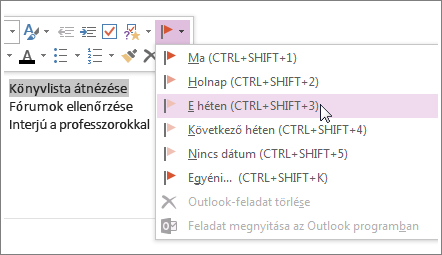
Tipp:
Ebből a menüből jegyzetcímkéket is felvehet. A jegyzetcímkék például feladatlisták létrehozásához vagy elemek fontosként való megjelöléséhez használhatók. Az Outlook-feladatokkal (jelzőkkel) szemben a jegyzetcímkék a OneNote funkciója. Megjelölheti a teendőket az értekezletek feljegyzéseiben a OneNote-ban, azok azonban nem jelennek meg az Outlookban.
Feladat keresése a OneNote-ban
- A OneNote Kezdőlap lapján válassza a Címkék keresése lehetőséget.
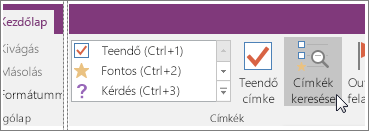
Az Outlook-feladatok a jobb oldali Címkék összesítése munkaablakban láthatók.
Megjegyzés
Az Outlook-feladatok azok, amelyekhez címkék vagy jelölések tartoznak. Itt láthatók a OneNote-címkék is, például amelyeket követésre megjelölt vagy kérdésként megcímkézett.
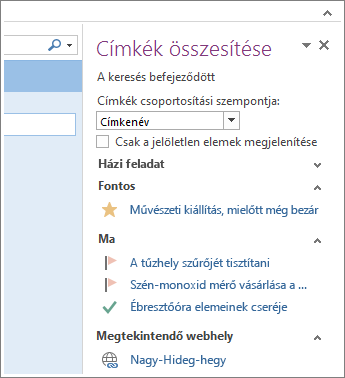
Feladat megjelölése készként
- A OneNote Címkék összesítése munkaablakában jelölje be a jelölőt a kívánt Outlook-feladat mellett.
A feladat kész megjelölést kap a OneNote Címkék összesítése ablaktáblájában és az Outlookban is.
Tipp:
- Amikor készként megjelöl egy feladatot az Outlookban, a feladat kész megjelölést kap a OneNote-ban, ha az Outlook és a OneNote szinkronizálva van. Ha a feladatot készként jelöli meg a OneNote-ban, kész megjelölést kap az Outlookban, és a program eltávolítja a feladatlistából.
- Ha ismét meg szeretné jeleníteni a feladatot az Outlookban, jelölje be ismét a jelölőnégyzetet.
Feladat törlése
Ha már nincs szüksége a feladatra, eltávolíthatja azt. Ezt kétféleképpen végezheti el: törölheti a feladatot az Outlookból, amivel eltávolítja a címkét (jelzőt) a OneNote-ból (a szöveg továbbra is a OneNote jegyzeteiben marad) vagy eltávolíthatja a címkét a OneNote-ból, és megtarthatja a feladatot az Outlookban.
A feladat eltávolítása az Outlookból:
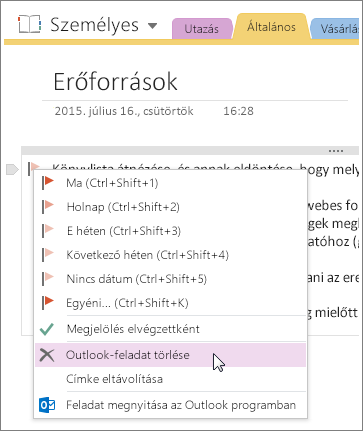
- Kattintson a jegyzetekben a jobb gombbal a címkére, és válassza az
Outlook-feladat törlése parancsot.
A szöveg megőrződik a OneNote-ban, és a feladat törlődik az Outlookból.
A feladat megőrzése az Outlookban és a jelző eltávolítása a OneNote-ból:
- Kattintson a jegyzetekben a jobb gombbal a címkére, és válassza a Címke eltávolítása parancsot.
A címke (jelző) törlődik a OneNote-ból, és a feladat megőrződik az Outlookban.
A OneNote és az Outlook más módokon is együttműködik. Beszúrhat például értekezletadatokat, és e-mailben küldhet jegyzeteket.