
Tollra fókuszált nézet
A Tollközpontú nézet lehetővé teszi, hogy zavartalanul alkothasson a tollal. A nézethez tartozik egy Toll eszköztár, amely az összes kedvenc testreszabott tolleszközét tartalmazza. Mostantól a jegyzetelésre összpontosíthat egy előadás vagy ötletgyűjtés során – nincs több zavaró tényező!
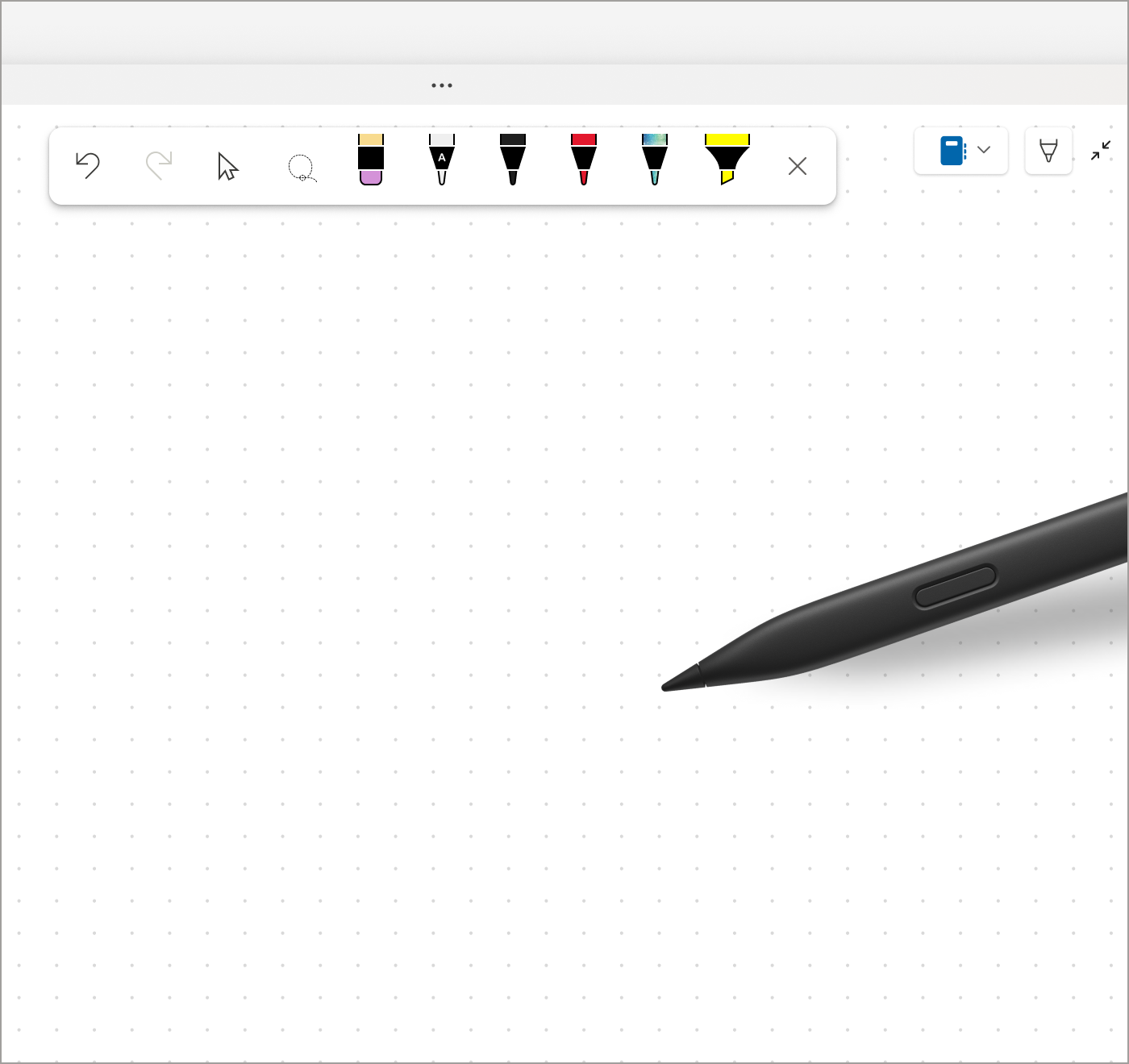
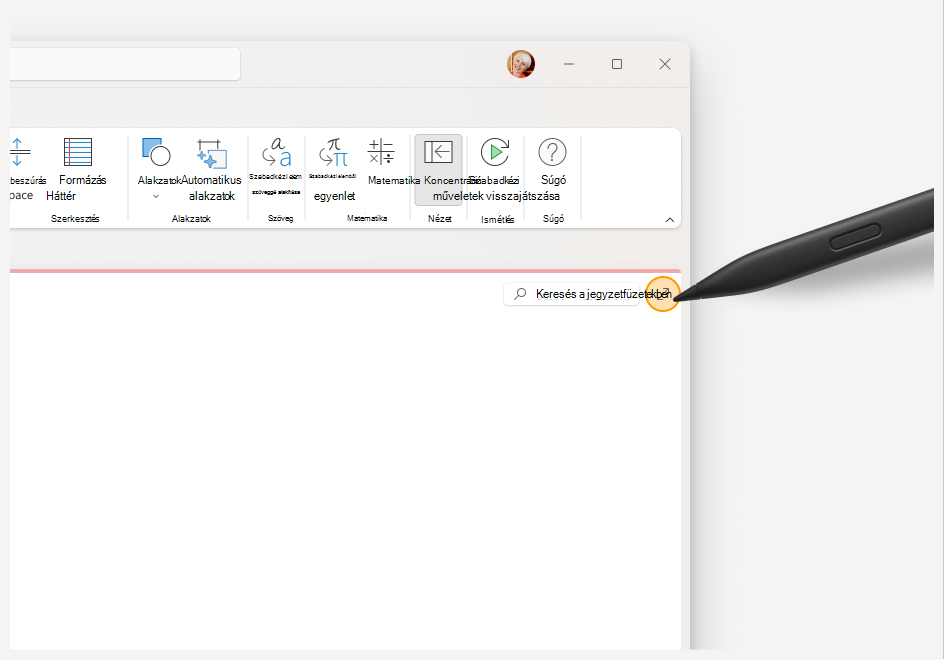
A Tollszűrt nézet indításához kattintson aTeljes oldalas nézetrajzolása> vagy a Kibontás ikonra.
Ha olyan Surface-tolla van, amely leválik az eszközről, a OneNote automatikusan erre a nézetre vált, amikor a toll le van választva. Az első alkalommal megjelenik egy képernyő, amely bevezeti a Tollszűrt nézetet.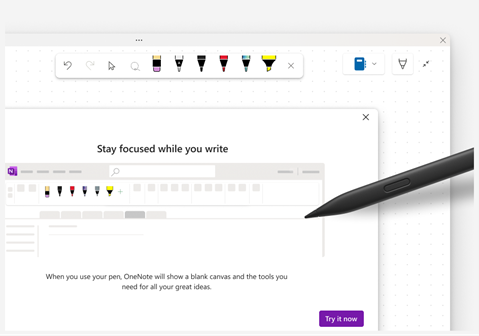
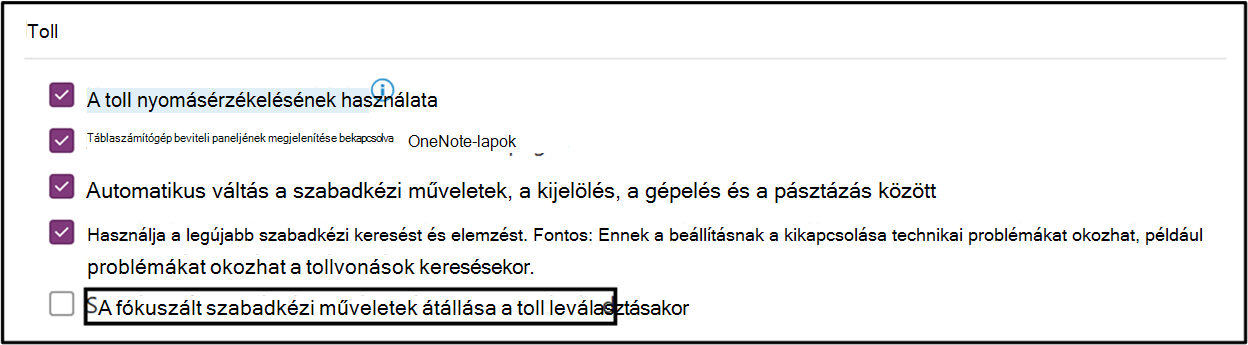
Tipp:
A beállítás kikapcsolásához válassza aSpeciálisfájlbeállítások>> lehetőséget, majd törölje a jelet a Váltás a fókuszált szabadkézi műveletekre a toll leválasztásakor jelölőnégyzetből.
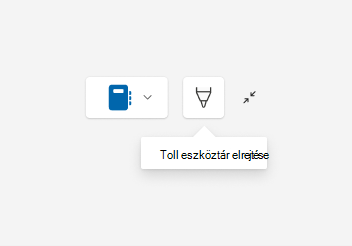
Ha meg szeretné jeleníteni vagy el szeretné rejteni a Toll eszköztárat a Toll Szűrt nézetben, válassza a Toll eszköztár megjelenítése vagy a Toll eszköztár elrejtése lehetőséget.
A Toll eszköztár segítségével szabadkézi eszközöket (visszavonás, mégis, objektumok kijelölése vagy szöveg beírása, szabadkézi kijelölés, körvonalradír és tollak) választhatja ki, miközben jegyzeteket készít, formáz vagy szerkeszt a OneNote-lapon. A tolleszközöket közvetlenül a Toll eszköztáron is testre szabhatja (színt & vastagságot módosíthat).
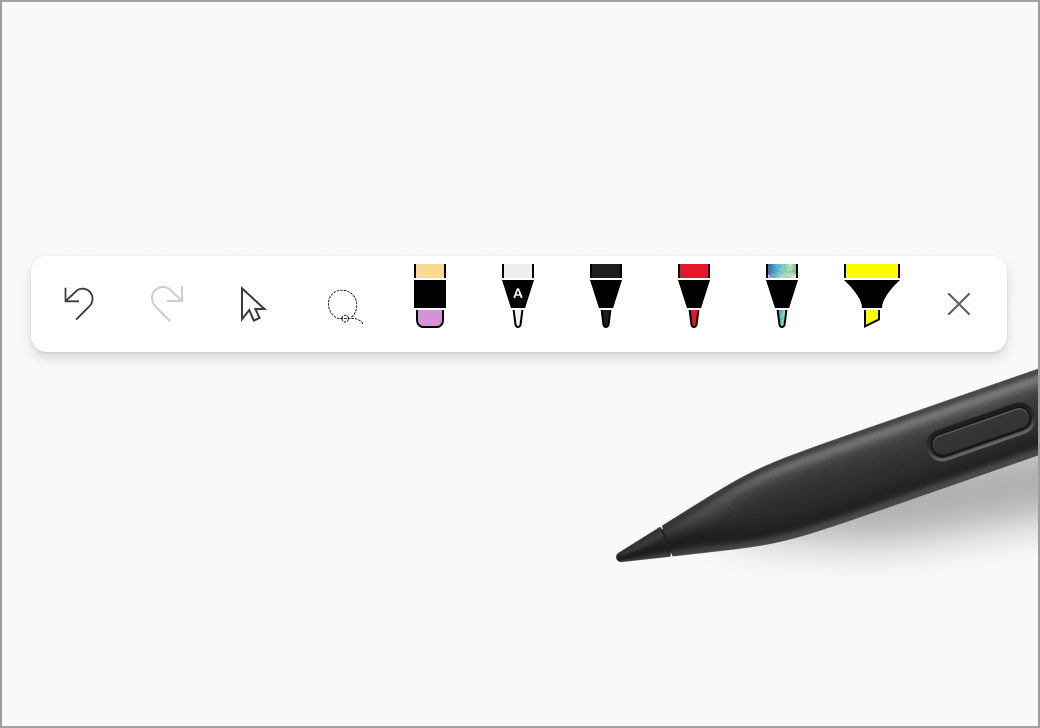
A Toll eszköztár nem csak tollhasználóknak készült – az egér és érintés felhasználói is hozzáférhetnek!
Kapcsolódó cikkek
Szabadkézi elemek átalakítása matematikai egyenletté vagy alakzatokká - Microsoft ügyfélszolgálata
A Szabadkézi elemből szöveg toll felfedezése - Microsoft ügyfélszolgálata
Szabadkézi műveletek visszajátszása – Microsoft ügyfélszolgálata
További információ a rajzeszközökről - Microsoft ügyfélszolgálata
Dokumentumok stílusának formázása - Microsoft ügyfélszolgálata