
A számítógép képernyőjén látható vizuális információk rögzítése nagyszerű módja olyan tartalmak megőrzésének, amelyek módosulhatnak vagy elavulhatnak (például egy friss hír vagy egy rövid életű lista). A OneNote segítségével a számítógép képernyőjének bármely részéről készíthet képernyőkivágást, és hozzáadhatja azt képként a jegyzeteihez.
- Jelenítse meg a rögzíteni kívánt információt (például egy weblapot vagy más alkalmazást).
- Váltson a OneNote-ra, és helyezze a mutatót oda, ahová hozzá szeretné adni a képernyőkivágást.
- Válassza aKépernyőrész-kivágásbeszúrása> lehetőséget.
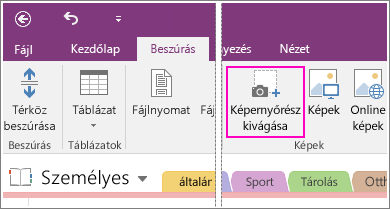
A OneNote ablaka kis méretű lesz, és megjelenik az utoljára megtekintett képernyő elhalványított változata. - Jelölje ki a rögzítendő képernyőterületet az egérrel vagy az ujjával.
A kijelölés után a választott terület megjelenik képként a jegyzeteiben. A kép a Windows vágólapjára is rákerül, így a jegyzetfüzet másik lapjára vagy alkalmazásba is beillesztheti (Ctrl+V).
Megjegyzés
A képernyőkivágások statikus képek, melyek pillanatnyi információkat rögzítenek. Ha az információk forrása megváltozik, a képernyőkivágás ugyanolyan marad. Nincs kapcsolat a képernyőrész-kivágás és az eredeti forrás között. A OneNote-ban azonban lehetősége van arra, hogy szöveget másoljon a képekről , és beillessze szerkeszthető szövegként.
Ha inkább billentyűparancsot használna, nyomja le az Alt+N+R billentyűkombinációt a képernyőkivágás indításához.
A Windows tálcán található OneNote-ikon használata
Ha szokta a Windows tálcán lévő OneNote ikonra kattintani, észreveheti, hogy az nem látható a Windows 10-ben. A következőképpen érheti el, hogy megjelenjen.
- Kattintson a képernyő bal alsó sarkában lévő Windows ikonra, majd a Beállítások parancsra.
- A Windows Gépház ablakban keressen rá A tálcán megjelenítendő ikonok kiválasztása elemre.
- A Küldés a OneNote-ba eszköz mellett állítsa a kapcsolót Be értékre.
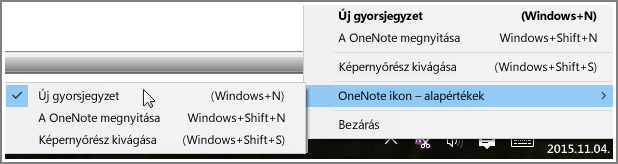
Miután a Küldés a OneNote-ba eszköz a tálcára került, elkezdheti használni. Az ikon funkciójának módosításához kattintson rá a jobb gombbal, mutasson a OneNote ikon alapértelmezései lehetőségre, és válassza az Új gyorsjegyzet,a OneNote megnyitása vagy a Képernyőrész kivágása lehetőséget.
Megjegyzés
Ha az ikonra kattint, megjelenik A OneNote helyének kiválasztása párbeszédpanel. A látható billentyűparancs (Windows+Shift+S) azonban módosult a Windows 10 alkotói frissítés hatására. Ha ezt a billentyűparancsot használja, a képernyőkivágás azonnal a vágólapra kerül, ahonnan bármelyik alkalmazásba beillesztheti, a OneNote-ot is beleértve.