
A OneNote-ban beállítható jelszavas védelemmel megvédheti jegyzeteit. A hang- és videofelvételeket az app külön fájlként tárolja a jegyzetfüzetben, és ezekhez a fájlokhoz nem lehet jelszavas védelmet beállítani.
Jelszó beállítása a jegyzetfüzet egy szakaszához
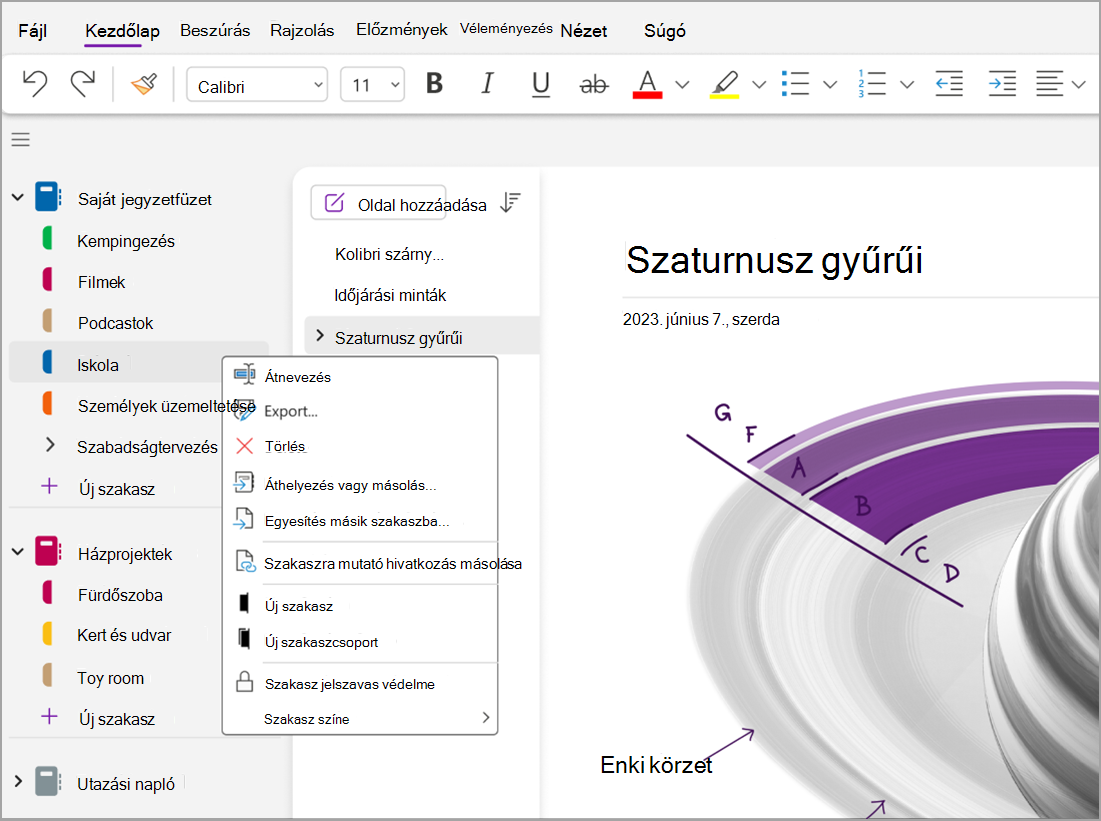
- Kattintson a jobb gombbal a védeni kívánt szakaszra, és válassza a Szakasz védelme jelszóval parancsot.
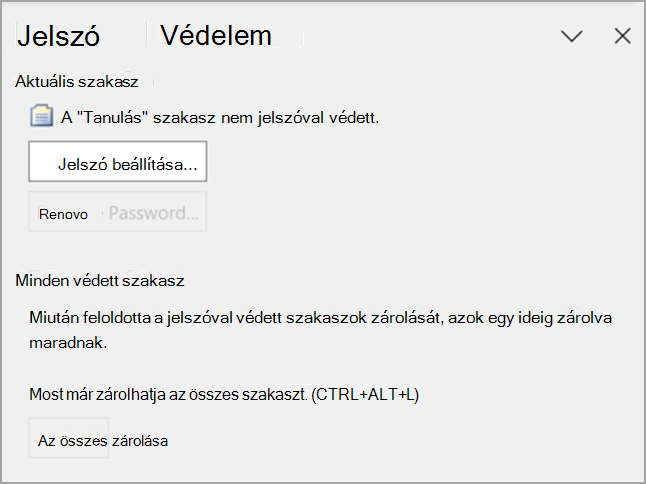
- A Jelszavas védelem munkaablakban válassza a Jelszó megadása gombot.
- Adja meg a Jelszavas védelem párbeszédpanel Jelszó megadása mezőjében a kívánt jelszót.
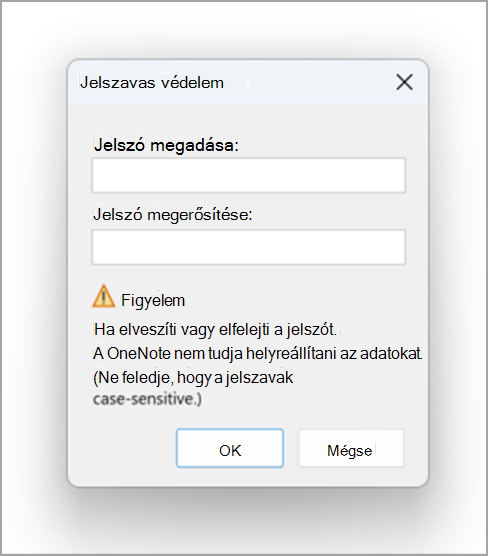
- Erősítse meg a jelszót úgy, hogy ismét beírja a Jelszó megerősítése mezőbe, majd válassza az OK gombot.
Megjegyzés
- Nagyon fontos, hogy ne felejtse el a jelszót. Ha elfelejti a jelszót, nem fogja tudni feloldani a jegyzetek zárolását. Még a Microsoft technikai támogatása sem tudta feloldani a jegyzetek zárolását.
- A jelszavakban a program különbséget tesz a kis- és a nagybetűk között. A jelszó megadásakor győződjön meg arról, hogy a CAPS LOCK billentyű ki van kapcsolva.
- Javasoljuk, hogy erős jelszavakat használjon, amely kis- és nagybetűket, számokat és szimbólumokat tartalmaz. A 14 vagy ennél több karakterből álló jelszó jobb.
Fontos
- A jelszóval védett szakaszok nem szerepelnek a jegyzetfüzeten végrehajtott keresésekben. Ha a jegyzetfüzetek védett szakaszaiban is keresni szeretne, akkor a keresés megkezdése előtt fel kell oldania a szakaszok zárolását.
- A védett szakaszok lapjain szereplő jegyzetjelölők csak akkor jelennek meg a jelölők összesítésében, ha a szakasz zárolását először feloldja.
- A jelszóval védett szakaszok nem nyithatók meg mások által élő megosztási munkamenet során, még akkor sem, ha a szakasz zárolása fel lett oldva a megosztás alatt. Ha szeretne elérhetővé tenni egy védett szakaszt egy élő megosztási munkamenetben, akkor először távolítsa el a szakasz jelszavas védelmét, és csak ezután indítsa el a megosztást.
A jegyzetfüzet minden védett szakaszának zárolása
Ha a jegyzetfüzet több szakaszára is alkalmazott jelszót, zárolhatja az összeset egyszerre.
- Kattintson a jobb gombbal bármelyik védett, de jelenleg nem zárolt szakaszra, és válassza a Szakasz védelme jelszóval parancsot.
- A Jelszavas védelem munkaablakban válassza Az összes zárolása gombot.
Védett szakasz jelszavának módosítása
Kattintson a jobb gombbal a módosítani kívánt jelszót tartalmazó szakaszra, és válassza a Szakasz védelme jelszóval parancsot.
A Jelszavas védelem munkaablakban válassza a Jelszó módosítása gombot.
Írja be a Jelszó módosítása párbeszédpanel Régi jelszó mezőjébe az aktuális jelszót.
Megjegyzés
Ha ez a beállítás nem érhető el, akkor a kijelölt szakaszhoz jelenleg nincs jelszó beállítva.
Írja be az új jelszót az Új jelszó mezőbe.
Erősítse meg a jelszót úgy, hogy beírja a Jelszó megerősítése mezőbe, majd válassza az OK gombot.
Jelszóval védett szakasz védettségének megszüntetése
Kattintson a jobb gombbal az eltávolítani kívánt jelszót tartalmazó szakaszra, és válassza a Szakasz védelme jelszóval parancsot.
A Jelszavas védelem munkaablakban válassza a Jelszó eltávolítása gombot.
Megjegyzés
Ha ez az elem nem látható, akkor nincs jelszó beállítva a választott szakaszhoz.
A Jelszó eltávolítása párbeszédpanelen adja meg az aktuális jelszót, majd válassza az OK gombot.
A jelszó beállításának módosítása
Amikor feloldja a jegyzetfüzetében egy jelszóval védett szakasz zárolását, a OneNote egy előre megadott ideig zárolatlanul tartja ezeket a szakaszokat, mielőtt ismét lezárná. Megadhatja ezt az időtartamot, és egyéni beállításokat is adhat meg a jelszavas védelem személyre szabásához.
- Nyissa meg a Fiókot , majd válassza a Beállítások lehetőséget.
- A OneNote beállításainak párbeszédpaneljén válassza a Speciális lehetőséget, majd görgessen a Jelszavak elemre.
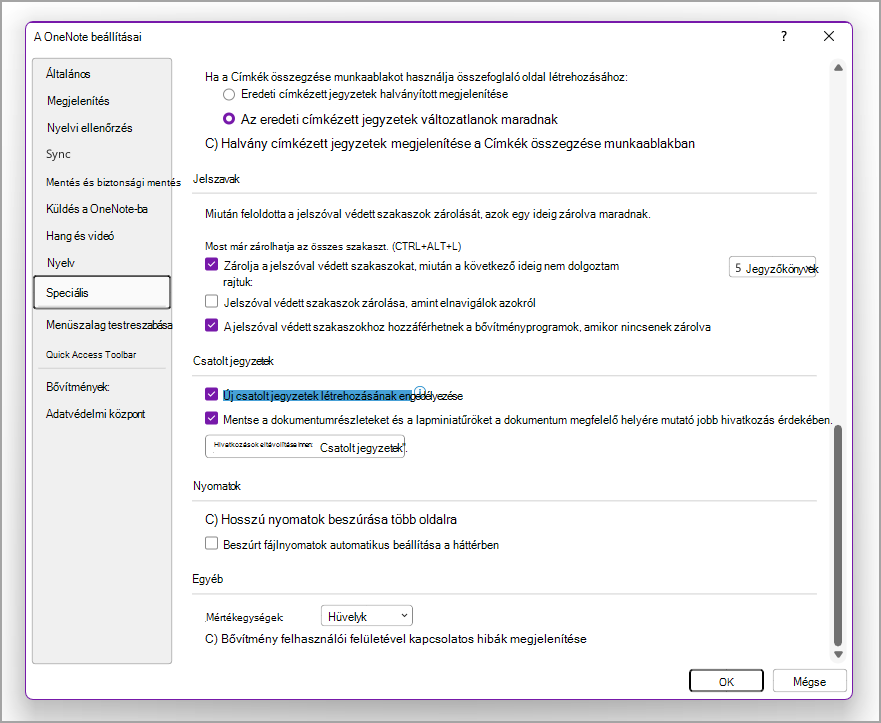
- A Jelszavak szakaszban tegye az alábbiak valamelyikét:
- Ha meghatározott idő után szeretné zárolni a jegyzetfüzetszakaszokat, jelölje be a Jelszóval védett szakaszok zárolása, miután a következő ideig nem dolgoztam bennük jelölőnégyzetet, majd adja meg a listában a kívánt időhosszt.
- Ha a munka befejeztével azonnal zárolni szeretné a jegyzetfüzetszakaszokat, jelölje be a Jelszóval védett szakaszok zárolása elhagyásuk után azonnal jelölőnégyzetet.
- Ha a jelszóval védett szakaszokat ideiglenesen elérhetővé szeretné tenni más alkalmazások számára, jelölje be a jelszóval védett szakaszokhoz való hozzáférés engedélyezése bővítményeknek, amikor azok nincsenek zárolva jelölőnégyzetet.