A Microsoft Store új vagy felújított Surface-eszközökre, Xbox-ra és tartozékokra kínál ajánlatokat.
Böngészhet az üzleti ajánlatok és előfizetések között, és vásárolhat ajándékkártyákat is. Ha játékokra és alkalmazásokra van szüksége, látogasson el a apps.microsoft.com
Válassza alább a "Személyes fiók" vagy a "Munkahelyi fiók" fület a fiókja típusához.
Vásárlás a Microsoft Store-ból személyes fiók használatával
Keresse fel a Microsoft Digital Store webhelyét. Nyissa meg a webböngészőt, és nyissa meg a www.microsoft.com/store. A rendszer a tartózkodási helye alapján átirányítja a webhely honosított verziójára, de az oldal alján választhatja ki az országot.
Válassza ki a megvásárolni kívánt terméket a részleteinek megtekintéséhez, beleértve az árat, a specifikációkat és a vásárlói véleményeket.
Görgessen végig az akciós termékeken, vagy használja az oldal tetején látható  az akciós termékek megkereséséhez.
Miután hozzáadta az összes megvásárolni kívánt terméket, válassza a Kosár lehetőséget az oldal jobb felső sarkában, vagy válassza az Áttekintés és megrendelés lehetőséget a választások áttekintéséhez.
Fizetés lehetőséget. Ha van Microsoft-fiókja, az oldal jobb felső sarkában található Bejelentkezés gombra kattintva jelentkezzen be.
Tipp:
Ha nincs Microsoft-fiókja, létrehozhat egyet, vagy vendégként kijelentkezhet.
Adja meg a fizetési adatokat. Válassza ki a fizetési módot, és adja meg a szükséges adatokat. Használhat hitelkártyát, bankkártyát, PayPal-t vagy más elérhető fizetési lehetőséget. Megtudhatja, hogyan vehet fel új bankkártyát vagy hitelkártyát a Microsoft-fiókjába.
Tekintse át és erősítse meg a vásárlást. Tekintse át a megrendelés adatait, beleértve a tételeket, a szállítási adatokat és a fizetési módot. A vásárlás befejezéséhez válassza a Megrendelés lehetőséget .
Lásd még
Új bankkártya vagy hitelkártya felvétele a Microsoft-fiókba
Vendég megrendelése
További segítségre van szüksége?
Kapcsolatfelvétel az ügyfélszolgálattal
Az értékesítés előtti támogatással vagy a vásárlással kapcsolatos problémák esetén forduljon az értékesítési ügyfélszolgálathoz.
Vásárlás a Microsoft Store-ból munkahelyi fiókkal
Vásároljon Surface-eszközöket, -tartozékokat és Microsoft 365 Business-előfizetéseket exkluzív üzleti díjszabáson a Microsoft Store-on keresztül.
Előzetes tennivalók
A vállalati vásárláshoz a következőkre van szüksége:
- Egy munkahelyi fiók vagy üzleti e-mail-cím a szervezettől.
- Egy érvényes fizetési mód.
- Szállítási cím az Egyesült Államokban.
Bejelentkezés munkahelyi fiókkal
- Nyissa meg és https://www.microsoft.com/store/b/business jelentkezzen be, vagy regisztráljon munkahelyi fiókjával.
- Adja meg a munkahelyi e-mail-címét, és végezze el a szervezet bejelentkezési folyamatát.
Fontos
- Az üzleti fiókokhoz egy üzleti szalagcím tartozik, a bejelentkezési ikonon pedig megjelenik a munkahelyi személyi igazolványa vagy a monogramja:
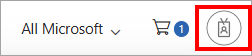
- A munkahelyi fiókjához külön kosár tartozik, ezért győződjön meg arról, hogy a munkahelyi fiókját használja, mielőtt elemeket keres és kijelöl. A bevásárlókocsi tartalma nem kerül át a személyes és a munkahelyi fiók munkamenetei között.
Elemek tallózása és hozzáadása
- Surface eszközök, tartozékok vagy Microsoft 365 Vállalati verziós termékek böngészése.
- A termékekhez csak akkor lesz üzleti díjszabás, ha a munkahelyi fiókjával jelentkezik be.
- Válassza ki és konfigurálja a kívánt termékeket, majd válassza a Hozzáadás a kosárhoz lehetőséget.
Tekintse át a
- Lépjen a kosárhoz, vagy folytassa a vásárlási folyamatot, és az eszköz elkészítése után lépjen a kosárra.
- A kosárban kiválaszthatja vagy frissítheti a tételek mennyiségét (legfeljebb 25 eszközön).
- Ellenőrizze, hogy az elemekhez érvényes-e üzleti díjszabás, mivel a munkahelyi fiókjával jelentkezett be.
- Válassza a Fizetés lehetőséget, és folytassa a vásárlás befejezését.
Számlázás és fizetés
- Válasszon ki egy számlázási profilt, vagy hozzon létre egy újat, ha szerepköre rendelkezik a megfelelő rendszergazdai hozzáféréssel.
- Fizetési mód hozzáadása vagy kiválasztása.
- Adja meg vagy válassza ki a szállítási címet.
Áttekintés és megrendelés
- Tekintse át a rendelés részleteit, beleértve a tételeket, a szállítást, a fizetést és a teljes költséget.
- Fogadja el a feltételeket és kikötéseket.
- Válassza a Megrendelés lehetőséget.
- A megrendelésről visszaigazolást küldünk e-mailben.
Hibaelhárítás
Nem látom az üzleti díjszabást
- Győződjön meg róla, hogy a munkahelyi fiókjával jelentkezett be, nem pedig a személyesével. Szükség esetén jelentkezzen ki, majd jelentkezzen be újra a munkahelyi e-mail-címével.
Bejelentkezés után üres a bevásárlókocsim
- A bejelentkezés előtt hozzáadott termékek a személyes kosárba kerülnek. Először jelentkezzen be a munkahelyi fiókjával, majd vegye fel az elemeket. Ha a kiválasztott elemek hiányoznak az üzleti kosárból, előfordulhat, hogy még a személyes kosárban vannak. Az üzleti árak beszerzéséhez és a rendelés egyéb vállalati vásárlásaival történő kezeléséhez újra fel kell vennie a tételeket, miután már be van jelentkezve a munkahelyi fiókjába.
Nem tudom befejezni a megrendelést
- Ellenőrizze, hogy a fizetési mód érvényes-e, és nem járt-e le.
- Ellenőrizze, hogy számlázási profilja adatai teljesek-e, és hogy üzleti fiókja megfelelő állapotban van-e.
- Győződj meg arról, hogy a szállítási cím az Egyesült Államok területén van.
- Ha továbbra sem tudja befejezni a vásárlást, forduljon a Microsoft ügyfélszolgálatához.
Hibaüzenet/lap jelenik meg
- Ha hibaüzenet jelenik meg, annak az oka valószínűleg az, hogy az üzleti munkahelyi fiókkörnyezeten kívülre navigált, vagy nincs bejelentkezve a munkahelyi fiókjába. Kérjük, jelentkezzen be fiókjába, és lépjen vissza az üzleti oldalakra.
További segítségre van szüksége?
