A Microsoft-fiókra vonatkozó rendelés részleteinek letöltése vagy nyomtatása
Jelentkezzen be a Korábbi megrendelések lapra a account.microsoft.com/billing címen.
Tipp:
Ha több fiókja is van, győződjön meg arról, hogy a vásárlásokhoz megfelelő Microsoft-fiókba jelentkezik be.
Válassza a Payment & > billing Korábbi megrendelések lehetőséget, majd a Finomítás területen válassza ki a kívánt rendelést és dátumtartományt.
Keresse meg a Befejezve vagy Sikeres beváltás állapotú terheléseket. A Folyamatban állapotú terhelések még nem jelennek meg a fizetési mód kivonatában.
Számla nyomtatásához válassza a Rendelés részletei lehetőséget a kívánt megrendelésből, majd válassza a Nyomtatás lehetőséget. A lap nyomtatásához a böngésző nyomtatás funkcióját is használhatja. A Microsoft Edge-ben kattintson a jobb gombbal a lap tetszőleges pontjára (vagy érintse meg és tartsa lenyomva érintőképernyős eszközön), és válassza a Nyomtatás lehetőséget.
A Microsoft-fiók egyenlegkimutatásainak megkeresése
Miután megterheljük a fizetési módját, annak kivonatán megjelenik az összeg és a leírás. A kivonat a fizetés módjától függően hitelkártya, mobiltelefon-szolgáltató vagy egyéb fizetési mód kivonata lehet.
Lásd még
A Microsofttól érkező nem várt díjtételekkel kapcsolatos teendők.
A Microsoft-előfizetés lemondása
A Microsofttól vásárolt termékek visszaküldése cserére vagy visszatérítésre
Az Xbox vásárlási előzmények megtekintése
Vendégrendelés keresése
További segítségre van szüksége?
A Microsofttól származó számlázási díj vizsgálata
Kapcsolatfelvétel az ügyfélszolgálattal
Technikai támogatásért lépjen a Kapcsolatfelvétel a Microsoft ügyfélszolgálata lapra, írja be a problémát, és válassza a Segítség kérése lehetőséget. Ha további segítségre van szüksége, válassza a Kapcsolatfelvétel az ügyfélszolgálattal lehetőséget, hogy a legjobb támogatási lehetőséghez irányíthassuk.
Az értékesítés előtti támogatással vagy a vásárlással kapcsolatos problémák esetén forduljon az értékesítési ügyfélszolgálathoz.
Munkahelyi fiókra vonatkozó rendelés részleteinek letöltése vagy nyomtatása
Ellenőrizheti megrendeléseit, nyomon követheti a visszaküldéseket, és megtekintheti a visszatérítés állapotát – mindezt egy helyről.
Munkahelyi fiókra vonatkozó megrendelések megtekintése a Microsoft Store-ban
Nyissa meg https://www.microsoft.com/store/b/business a munkahelyi fiókját, és jelentkezzen be a regisztrációkor létrehozott onmicrosoft.com e-mail-címmel.
Megrendelését kétféleképpen érheti el: a Kisvállalati verzió kezdőlapjáról, miután bejelentkezett, vagy a munkahelyi fiókja ikonjáról.
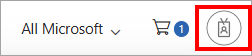
Válassza a Korábbi megrendelések lehetőséget, és keresse meg vásárlásait a rendelések listájában.

Munkahelyi fiók rendelési részleteinek megtekintése a Microsoft 365 Felügyeleti központ alkalmazásban
Részletes megrendeléskezelés, beleértve a számlázást és a számlákat:
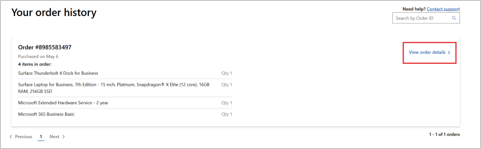
- Nyissa meg a korábbi megrendeléseket, keresse meg a kezelni kívánt megrendelést, majd válassza a Rendelés részletei megtekintése lehetőséget a kibontáshoz.
- Válassza az Elem kezelése lehetőséget a rendelés megnyitásához a Microsoft 365 Felügyeleti központ.
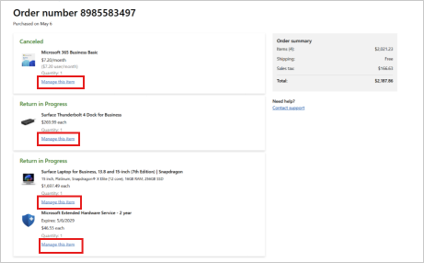
A Microsoft 365 Felügyeleti központ a következőt teheti:
- A megrendelés részletes állapotának megtekintése.
- Hozzáférés a számlákhoz és a számlázási adatokhoz.
- Kezelheti számlázási profilját.
- Fizetési előzmények megtekintése.
- Lemondás és rendelés.
- Visszaküldés kezdeményezése.
Egy munkahelyi fiókra vonatkozó rendelés, visszaküldés vagy visszatérítés állapotának ellenőrzése
Ha kezdeményezett egy visszaküldést, nyomon követheti annak előrehaladását:
-
Email updates: A Microsoft minden szakaszban küld értesítést – ellenőrizze a munkahelyi e-mailjeit (beleértve a levélszemetet is).
-
Megrendelés részletei: A visszaküldés állapota megjelenik az eredeti megrendelés mellett.
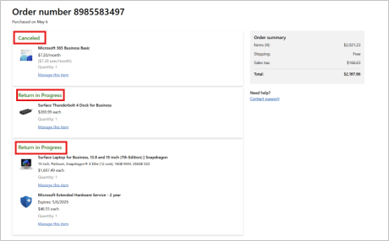
Visszatérítés időzítése
Miután a Microsoft megkapja a visszaküldött terméket, és elvégezte az ellenőrzést, a visszatérítést feldolgozzuk az eredeti fizetési módra. A visszaküldés előrehaladtáról e-mail-értesítést fog kapni.
Megjegyzés
A banki feldolgozási idő változó, 3-5 munkanap várható. Ha a visszatérítés még nem került elszámolásra, lépjen kapcsolatba a bankjával, majd a Microsoft ügyfélszolgálatával, ha meggyőződtek arról, hogy nem érkezett jóváírás.
Munkahelyi fiókra vonatkozó rendelésekkel kapcsolatos hibák elhárítása
Nem látom a megrendeléseimet
- Győződjön meg róla, hogy a munkahelyi fiókjával jelentkezett be, nem pedig személyes Microsoft-fiókkal.
- A legutóbbi vásárlások megjelenése néhány percet is igénybe vehet.
A visszaküldött termékemet hetekkel ezelőtt szállították ki, de nincs frissítés
- Hagyjon időt a kézhezvétel után a feldolgozáshoz.
- A kézbesítés megerősítéséhez ellenőrizze a szállítmányozó nyomon követését.
- Ha nem történt frissítés, forduljon a Microsoft ügyfélszolgálatához.
További segítségre van szüksége?
A megrendelés nyomon követése
Visszaküldés és csere
Szállítási lehetőségek és kézbesítési idők
Hívja fel a Microsoft értékesítési ügyfélszolgálatát az 1-800-642-7676-os számon (hétfőtől péntekig, 6–18 óráig (Csendes-óceáni idő szerint).
