

Ha az egyik eszközről a másikra szeretne áthelyezni egy játékot vagy alkalmazást, előfordulhat, hogy nem sikerül. Néhány dolog, amit érdemes ellenőrizni:
Túllépte az eszközkorlátot? Ha a maximális 10 db eszközt használja, távolítsa el az egyiket, hogy hozzáadhasson egy újat.
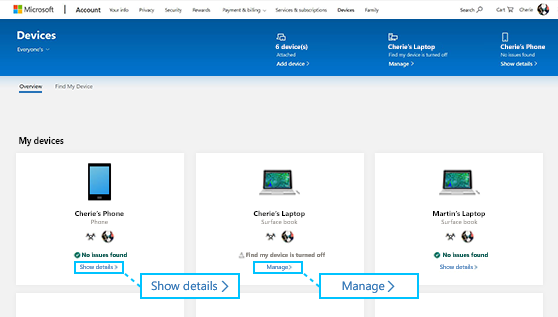
- Nyissa meg a https://account.microsoft.com/devices, jelentkezzen be, és keresse meg az eltávolítani kívánt eszközt.
- Válassza a Részletek megjelenítése vagy a Kezelés lehetőséget.
- Az eszköz neve alatt válassza a További műveletek>Eltávolítás lehetőséget, és kövesse az utasításokat. További információért lásd: Bejelentkezés a Microsoft-fiókba és A Microsoft-fiókkal használt eszközök kezelése.
Eszközei a Windows azonos verzióját használják? Bizonyos alkalmazások és játékok nem működnek a Windows minden verziójával. A Windows frissítésével kapcsolatos további információért lásd: Windows Update: GYIK.
Ha nem látod a játékot vagy az alkalmazást az Xbox One konzolon, ellenőrizd a Saját játékok & alkalmazások>Telepítésre kész. A játékok és alkalmazások automatikus telepítéséhez győződj meg arról, hogy az otthoni Xbox konzolodra végzed a telepítést, és válaszd a Beállítások lehetőséget a Rendszer Frissítések &>Letöltések területen> Ajátékaim & alkalmazásaim naprakészen tartása. Az otthoni Xbox konzollal kapcsolatos további információkért lásd: Xbox One konzol kiválasztása otthoni Xbox konzolként című részt.
Ha nem talál egy játékot vagy alkalmazást, miután áthelyezte azt a PC-re, megtekintheti, hogy mivel rendelkezik a PC-n lévő Microsoft Store-ban.
- A tálcán lévő Keresés mezőbe írja be a Microsoft Store kifejezést, és válassza ki azt a találatok közül.
- Válassza a Könyvtár lehetőséget, és görgessen végig a találatokon, hogy megtalálja az áthelyezett játékot vagy alkalmazást.
Kérdései vannak a termékkulccsal kapcsolatban? További információkért tekintse meg a Microsoft-letöltések keresése és letöltése a Microsoft Store-ból című részt.
Egyes alkalmazások vagy játékok csak bizonyos típusú eszközökön működnek. Előfordulhat, hogy megjelenik a kompatibilitással kapcsolatos hibaüzenet, és ha igen, akkor a Microsoft Store-ban ellenőrizheti az alkalmazás vagy játék kompatibilis verzióit.
 > letöltések > területen A játékaim & alkalmazásaim naprakészen tartása. Az otthoni Xbox konzollal kapcsolatos további információkért lásd:
 >Saját könyvtár> lehetőséget, és görgessen végig a találatokon, hogy megtalálja az áthelyezett játékot vagy alkalmazást.
További segítségre van szüksége?
Kapcsolatfelvétel az ügyfélszolgálattal
Technikai támogatásért lépjen a Kapcsolatfelvétel a Microsoft ügyfélszolgálata lapra, írja be a problémát, és válassza a Segítség kérése lehetőséget. Ha további segítségre van szüksége, válassza a Kapcsolatfelvétel az ügyfélszolgálattal lehetőséget, hogy a legjobb támogatási lehetőséghez irányíthassuk.