
Amikor elkezd beírni az Outlook Címzett, Másolatot kap és Titkos másolat mezőibe, a beírtak alapján javaslatok jelennek meg.
Válassza ki alább az Ön által használt Outlook-verzióhoz tartozó lapot. Az Outlook melyik verziójával rendelkezem?
Megjegyzés
Ha az új Outlook lap lépései nem működnek, előfordulhat, hogy még nem az új Windows Outlookot használja. Válassza a Klasszikus Outlook lehetőséget , és kövesse inkább az adott lépéseket.
A használt fióktól függően a névjegyjavaslatok a személyes névjegyeket, a szervezeten belüli partnereket (például a globális címlistán található partnereket), valamint az üzenetek küldésekor korábban használt mentett neveket és címeket használják.
A Névjegyjavaslatok lista és a Recent People javaslatok használata az új Outlookhoz
Amikor elkezd beírni egy nevet a Címzett, a Másolatot kap vagy a Titkos másolat mezőbe, a Partnerjavaslatok lista legfeljebb öt egyező nevet vagy címet jelenít meg.
Ha tehát valamelyik címzett mezőbe beírja a "b" betűt, a lista megjeleníti a javasolt találatokat. A Partnerjavaslatok listában utónév, vezetéknév, e-mail-cím, valamint más kapcsolatfelvételi adatok, például telefonszám alapján kereshetők (ha elérhető). A lista minden begépelt karakterrel tovább szűri a javaslatokat. Ha tehát a "Ko" karaktersorozatot írja be, akkor az automatikus kiegészítési lista tovább szűkül, és csak Kocsis Diánus látható.
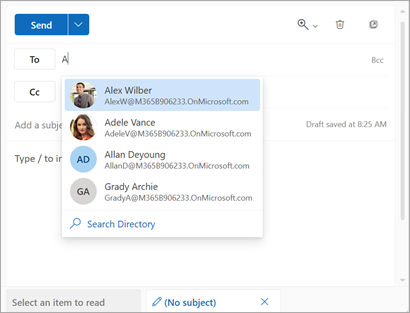
Minden egyes új e-mail címzettel felkerül az automatikus kiegészítési listára.
Tipp:
A keresés törlésével kapcsolatban lásd: A javasolt partnerek kikapcsolása vagy alaphelyzetbe állítása.
Nem tudja biztosan a nevét?
Ha nem biztos egy névben, és az nem jelenik meg a javaslatok listájában, a menüszalag Címjegyzék gombját választva, vagy az üzenet címterületén a Címzettekhozzáadása ablak megnyitásához válassza a Címzettek hozzáadása ablakot a Címzett mező kiválasztásához.
A Címzettek felvétele területen válassza ki azt a partnerlistát, amelyben keresni szeretne. Ez lehet az Ön személyes partnerlistája vagy a szervezet globális címlistája.
A Keresés ebben a partnerlistában görgessen végig a névlistán, vagy kezdje el beírni a keresett partner nevét.
Megjegyzés
Ha a Keresés lista üres, annak valószínűleg az az oka, hogy a szervezet több mint 500 partnert tartalmazó globális címlistájából vesz fel nevet. A keresés megkezdéséhez el kell kezdenie az utónév, a vezetéknév vagy az e-mail-cím karaktereinek beírását.
Jelölje ki a címzettet. A címzett felkerül az Ön által kiválasztott listára (Címzett, Másolatot kap vagy Titkos másolat). Egy vagy több nevet is hozzáadhat.
Egy név eltávolításához válassza a lehetőséget a hozzáadott név mellett.
Ha végzett a nevek hozzáadásával, válassza a Mentés gombot. Visszatér az üzenethez, és a kijelölt nevek megjelennek az üzenet Cím területén.
Megjegyzés
A mentett személyes névjegyek továbbra is javaslatok jelennek meg a javasolt névjegyek keresése területen, hacsak nem törli a névjegyet (lásd: Partnerek és partnerlisták létrehozása, megtekintése és szerkesztése az Outlookban). A szervezetében lévő partnerek továbbra is megjelennek a javasolt partnerek között, hacsak a szervezeti rendszergazda el nem távolítja őket.
Kapcsolódó cikkek
A javasolt címzettek kezelése az iOS és Android Outlookban
Névjegy hozzáadása, keresése, szerkesztése és törlése az Outlookban