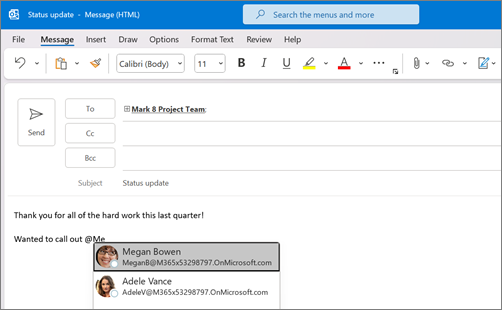
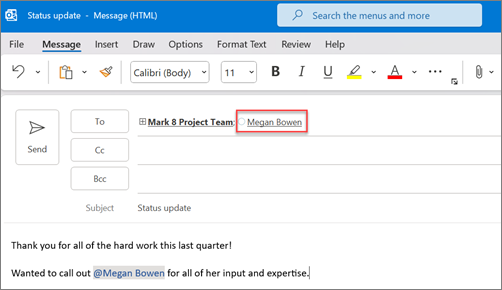
Ha fel szeretné kelteni valaki figyelmét egy e-mailben vagy értekezlet-összehívásban, írja be a @ jelet és a személy nevét az üzenetbe vagy meghívóba. Ha így tesz, a program kiemeli a nevét, és az Outlook megkéri, hogy vegye fel őket a Címzett sorba, így biztosan észreveszik, és hozzáadja a @ szimbólumot az üzenet mellett a Beérkezett üzenetek mappában.
Válassza ki alább az Ön által használt Outlook-verzióhoz tartozó lapot. Az Outlook melyik verziójával rendelkezem?
Megjegyzés
Ha az új Outlook lap lépései nem működnek, előfordulhat, hogy még nem az új Windows Outlookot használja. Válassza a Klasszikus Outlook lehetőséget , és kövesse inkább az adott lépéseket.
Új Outlook esetén: @ használata egy üzenet vagy értekezlet-összehívás törzsében
- Egy üzenet szövegtörzsében vagy egy naptárban lévő meghívóban írja be a @ szimbólumot, majd egy partner vezeték- vagy utónevének első pár betűjét.
- Amikor az új Outlook felajánl egy vagy több javaslatot, válassza ki a megemlíteni kívánt partnert. Alapértelmezés szerint a partner teljes neve szerepel a mezőben, és megjelenik a Címzett sorban.
- de törölheti a név egy részét úgy, hogy például csak a személy utóneve szerepeljen a megemlítésben.
Az Önt megemlítő üzenetek szűrése
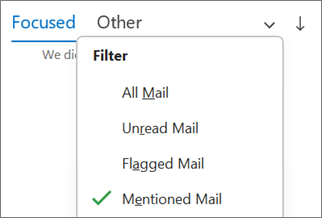
Ha sok e-mailt kap, érdemes lehet szűrni egy mappa üzeneteit úgy, hogy csak az Önt megemlítő üzenetek jelenjenek meg.
- Az üzenetlista tetején válassza a Szűrő lehetőséget
 .
. - Válassza az @ Megemlít engem.
Megjegyzés
A Megemlített levelek funkció csak a Exchange Server 2016-os, Exchange Server 2019-es, Exchange Online- vagy Outlook.com-es verziót használó címzettek számára érhető el. A @ (kukacjel) jelzés csak Exchange Online vagy Outlook.com esetén érhető el.
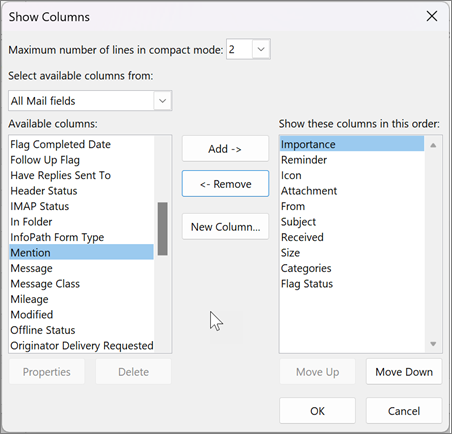
Említés hozzáadása az e-mail-oszlopokhoz, hogy lássa, hol említik meg Önt
Az új Windows Outlookban a @mention címkék automatikusan megjelennek az üzenetlistában.