Az Outlookban az alapértelmezett betűtípus a fekete Calibri. Új e-mailek írásakor használható. Megváltoztathatja az alapértelmezett betűtípust, valamint annak színét, méretét és stílusát, például félkövérre vagy dőltre.
Az Outlookkal egymástól függetlenül módosíthatja az új üzenetek, a válaszok és a továbbított üzenetek betűtípusát, színét, méretét és stílusát. Ha az üzenetlistában használt betűtípust szeretné módosítani, olvassa el a Betűtípus vagy betűméret módosítása az üzenetlistában című témakört.
Válassza ki alább az Ön által használt Outlook-verzióhoz tartozó lapot.
Az Outlook melyik verziójával rendelkezem?
Megjegyzés
Ha az új Outlook lap lépései nem működnek, előfordulhat, hogy még nem az új Windows Outlookot használja. Válassza a Klasszikus Outlook-lapot , és kövesse az adott lépéseket.
Az üzenetek alapértelmezett betűtípusának, stílusának és méretének módosítása az új Outlookban
- A Nézet lapon válassza a
 Beállítások megtekintése az új Outlookban.
- Válassza a Mail, majd a Compose lehetőséget.
- Az Üzenet formátuma területen válassza ki a kívánt betűtípust, betűméretet és -stílust, majd válassza a Mentés lehetőséget.
Az olvasott üzenetek betűméretének módosítása az új Outlookban
Az olvasóablakban megjelenő üzenetek méretét a Nagyítás funkcióval módosíthatja.
- Jelöljön ki egy üzenetet a Beérkezett üzenetek mappából, hogy azt az olvasóablakban jelenítse meg.
- Válassza a Nézet lapot, majd a Nagyítás gombot.
- A plusz + gombot választva nagyíthat , a mínusz gombot pedigkicsinyíthet. Az Alaphelyzet gombbal térhet vissza az alapértelmezett nézetre.
A klasszikus Outlookban az alábbi lehetőségeket választhatja:
Az alapértelmezett betűtípus, betűszín stb. | módosításaVisszaállíthatja az alapértelmezett betűtípust, színt stb. | Az olvasóablak betűtípusának módosítása
Az üzenetek alapértelmezett betűtípusának, színének, stílusának és méretének módosítása a klasszikus Outlookban
A Fájl lapon válassza a Beállítások>lehetőséget, Posta.
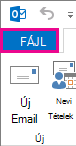
Az Üzenetek írása csoportban válassza a Levélpapír és betűtípusok gombot.
Az Egyéni levélpapír lap Új levelek vagy Válasz- és továbbított levelek csoportjában válassza a Betűtípus gombot.
A Betűtípus mezőben válassza ki a használni kívánt betűtípust, betűstílust, betűméretet és betűszínt. A módosítások előnézetét azonnal megtekintheti.
Az OK gombot háromszor választva visszatérhet az Outlookhoz.
Az új beállítások azonnal életbe lépnek.
Megjegyzés
- A betűtípus-beállításokat külön kell megadni az új üzenetek és a válaszok és továbbított levelek esetén.
- Ha az üzenet címzettjének számítógépére nincs telepítve a kiválasztott betűtípus, a címzett levelezőprogramja másik betűtípusra cseréli a hiányzót.
A kezdeti alapértelmezett betűstílus-beállítások visszaállítása a klasszikus Outlookban
Ha később úgy dönt, hogy nem szeretné megtartani az egyéni betűtípus-beállításokat, hanem vissza szeretne térni az alapbeállításokra, ezt megteheti a fenti lépéseket elvégezve, de az alábbi értékeket választva.
-
Betűtípus: +szövegtörzs
-
Betűstílus: Normál
-
Betűméret: 11
-
Betűszín: Automatikus
Az olvasott üzenetek betűméretének módosítása a klasszikus Outlookban
Az olvasóablakban megjelenő üzenetek méretét a Nagyítás funkcióval módosíthatja.
Egyetlen üzenet nagyítási szintjének módosítása
- A nagyítási szint beállításához használja az olvasóablak jobb alsó sarkában található csúszkát. A beállítás módosításával a szöveg mérete az olvasóablakban nő vagy csökken.
Az összes beérkezett üzenet nagyítási szintjének módosítása
Mostantól az összes beérkezett üzenet nagyítási szintjét módosíthatja. Kattintson a Nagyítás csúszka jobb oldalán lévő százalékos értékre a Nagyítás ablak megnyitásához.
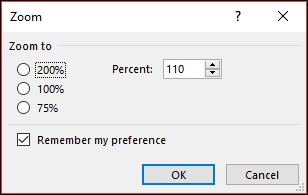
Válasszon az alapértelmezett beállítások közül, vagy írjon be egy adott százalékos számot.
Ha ezt a nagyítási szintet az összes üzenetre alkalmazni szeretné, jelölje be az Emlékezzen a beállításomra jelölőnégyzetet, majd kattintson az OK gombra.
Akkor módosíthatja a betűtípusokat, ha HTML formátumot használ az új üzenetek Webes Outlook vagy Outlook.com formátumban történő írásához.
- Nyissa meg a Beállítások>Posta>Compose.
- Az Üzenet formátuma csoportban állítsa Compose üzeneteketHTML formátumúra.
- Állítsa be az alapértelmezettként használni kívánt betűtípust és betűméretet.
- Válassza a Mentés lehetőséget.
Kapcsolódó cikkek
Az üzenetlista betűtípusának vagy betűméretének megváltoztatása

