Válassza ki alább az Ön által használt Outlook-verzióhoz tartozó lapot.
Az Outlook melyik verziójával rendelkezem?
Megjegyzés
Ha az új Outlook lap lépései nem működnek, előfordulhat, hogy még nem az új Windows Outlookot használja. Válassza a Klasszikus Outlook lehetőséget , és kövesse inkább az adott lépéseket.
Üzenet mentése fájlként a számítógépre vagy a felhőbe az új Outlookban
A Posta nézetben az üzenetlistában jelölje ki azt az üzenetet, amelyet menteni szeretne, hogy az olvasóablakban nyíljon meg, vagy dupla kattintással nyissa meg az üzenetet egy új ablakban.
Az üzenet fejlécében válassza a További műveletek > lehetőségetMentés másként.
Tipp:
Azt is megteheti, hogy az üzenetlistában a jobb gombbal az üzenetre, majd a menüben a Mentés másként parancsot választja.
Válassza ki azt a mappát (vagy felhőbeli helyet), ahová az üzenetet menteni szeretné. A fájl alapértelmezett neve megegyezik az üzenet címével, amelyet tetszés szerint átnevezhet.
Válassza a Save (Mentés) lehetőséget.
Üzenet mentése PDF-fájlként az új Outlookban
Az új Outlook nem tartalmazza a PDF-et alapértelmezett mentési típusként. A Microsoft Nyomtatás PDF-fájlba segédprogramja a Windows 10 és Windows 11 rendszerben lehetővé teszi, hogy bármilyen e-mailt közvetlenül PDF-fájlba nyomtasson.
- Nyissa meg a PDF formátumban menteni kívánt üzenetet.
- Az üzenetben válassza a További műveletek>lehetőséget. Nyomtatás>és nyomtatás.
- A Nyomtató legördülő listában válassza a Microsoft Nyomtatás PDF-fájlba lehetőséget.
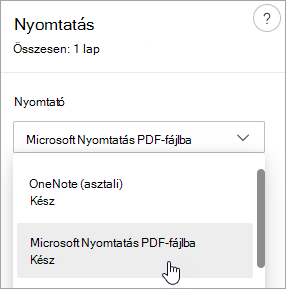
- Kattintson a Nyomtatás elemre.
- A Nyomtatott anyag mentése másként mezőben válassza ki azt a mappát, amelybe a PDF-fájlt menteni szeretné, és adja meg a fájl nevét. Ezután válassza a Mentés elemet.
Az üzenet mentése piszkozatként, amelyet később szeretne befejezni az új Outlookban
A piszkozatok mentése automatikusan történik. A rendszer mindig a Piszkozatok mappába menti a vázlatokat.
A program 30 másodpercenként menti a piszkozatokat, és ezt az időintervallumot, illetve a mentés helyét sem módosíthatja.
Piszkozat mentése kézzel
- A menüszalagon válassza a Beállítások, majd a Piszkozat mentése lehetőséget.
Üzenet mentett piszkozatának megnyitása
- A mappaablakban válassza a Piszkozatok elemet, majd válasszon ki egy üzenetet, vagy dupla kattintással nyissa meg egy új ablakban.
- Ha törölni szeretné a piszkozatot, jelölje ki az üzenetet, és válassza a Törlés
 lehetőséget, vagy kattintson rá a jobb gombbal, és válassza a legördülő listából a Törlés lehetőséget.
Tipp, amely együtt jobb: Piszkozatok kezelése az iOS Outlookból és az Android Outlookból
Ha iOS Outlookot vagy Android Outlookot használ, a piszkozatok automatikusan szinkronizálva lesznek a mobileszközére. Itt befejezheti a számítógépén megkezdett üzeneteket, egyszerűen hozzáadhat mellékleteket fényképekről vagy fényképezőgépről, vagy az Office Lens használatával jegyzeteket rögzíthet egy rajztábláról egy értekezlet során.
Üzenet mentése Word-dokumentumként vagy sablonként
Az üzenetek mentése Word-dokumentumként vagy sablonként jelenleg nem támogatott az új Outlookban.
Üzenet mentése vagy áthelyezése másik Outlook-mappába
Ha másik Outlook-mappába szeretne menteni egy üzenetet, legegyszerűbb, ha áthelyezi vagy átmásolja az üzenetet a célmappába. Lásd: Elem áthelyezése vagy másolása másik mappába.
Üzenet mentése fájlként a számítógépen vagy a felhőben a klasszikus Outlookban
Dupla kattintással nyissa meg a menteni kívánt üzenetet, és válassza a Fájl menüben a Mentés másként parancsot.
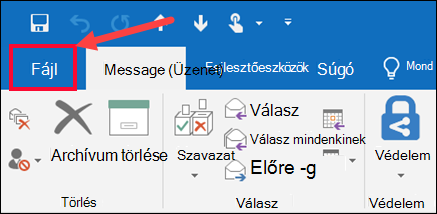
A Mentés másként párbeszédpanel mappaablakában válasszon egy mappát, majd a kijelölt mappában azt a helyet, ahová a fájlt menteni szeretné.
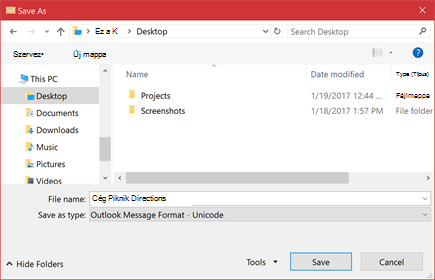
Írja be a fájl nevét a Fájlnév mezőbe.
A Fájltípus listában fogadja el az alapértelmezett fájltípust, vagy válasszon egy másik fájltípust a listában.
Üzenet mentése PDF-fájlként
A klasszikus Outlook nem tartalmazza a PDF-et alapértelmezett mentési fájltípusként. A Microsoft Windows 10 vagy Windows 11 részét képező Nyomtatás PDF-fájlba segédprogrammal bármilyen e-mailt közvetlenül PDF-be nyomtathat.
Nyissa meg a menteni kívánt üzenetet, és a Fájl lapon válassza a Nyomtatás gombot.
A Nyomtató legördülő listában válassza a Microsoft Nyomtatás PDF-fájlba lehetőséget.
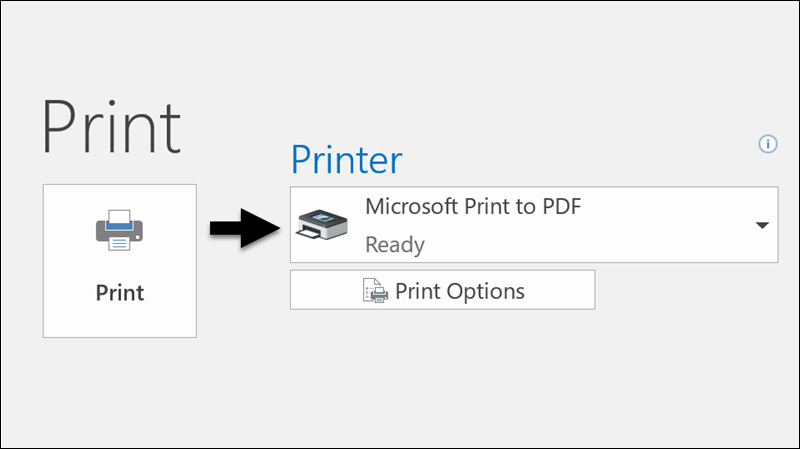
Válassza a Nyomtatás gombot.
A Nyomtatott anyag mentése másként mezőben válasszon egy mappát a PDF számára, és adja meg a fájl nevét. Ezután válassza a Mentés elemet.
Üzenet mentése Word-dokumentumként
A klasszikus Outlook nem tudja az üzeneteket közvetlenül Word-dokumentumfájlként menteni. Mentheti azonban az üzenetet HTML-fájlként, majd azt megnyithatja a Word alkalmazásban. Az e-mailek HTML-fájlként való mentésekor megőrződik minden formázás, kép és hivatkozás, valamint a fejlécadatok, beleértve a Feladó, a Címzett, a Másolatot kap és a Tárgy mezőre vonatkozó információkat.
- Nyissa meg a menteni kívánt üzenetet, majd a Fájl lapon válassza a Mentés másként lehetőséget.
- A Mentés másként párbeszédpanel mappaablakában válasszon egy mappát, majd a kijelölt mappában azt a helyet, ahová a fájlt menteni szeretné.
- Írja be a fájl nevét a Fájlnév mezőbe.
- A Fájl típusa listában válassza a HTML, majd a Mentés lehetőséget.
- Nyissa meg a Word alkalmazást, és válassza a Fájl>megnyitása lehetőséget.
- Jelölje ki a 4. lépésben mentett HTML-fájlt.
- Válassza a Fájl>mentése másként lehetőséget, majd a fájltípusok legördülő listájában válassza a Word Dokumentum (*.docx) lehetőséget, mielőtt a Mentés gombra kattintana.
Üzenet mentése sablonként
E-mail sablonok használatával olyan leveleket tud kiküldeni, amelyek üzenetenként változatlan információt tartalmaznak. Az üzenetet létrehozhatja és sablonként mentheti, majd később bármikor felhasználhatja ezt a sablont. Mielőtt elküldené az üzenetet, írja bele az új információkat.
- A Kezdőlap lapon válassza az Új e-mail gombot.
- Írja be az üzenettörzsbe a kívánt tartalmat.
- Az üzenetablakban válassza a Fájl fület, majd a Mentés másként lehetőséget.
- A Mentés másként párbeszédpanel Fájltípus listájában válassza az Outlook-sablon lehetőséget.
- A Fájlnév mezőbe írja be a sablon nevét, majd válassza a Mentés gombot.
A klasszikus Outlook támogatja az Unicode karakterkódolási szabványt, melynek segítségével a világ szinte minden írott nyelvét egységes karakterkészletben lehet leképezni. Ha nemzetközi szervezetnél dolgozik, vagy ha különböző nyelvű operációs rendszereken futtatott számítógépek klasszikus Outlook-felhasználóival üzeneteket vagy más elemeket oszt meg, jó hasznát veheti a klasszikus Outlook Unicode-támogatásának.
Az üzenetek mentése alapértelmezés szerint Unicode kódolással
- Válassza a Fájl lapon a Beállítások>lehetőséget: Posta.
- Az Üzenetek mentése csoportban jelölje be a Unicode formátum használata jelölőnégyzetet.
Üzenet mentése később befejezendő piszkozatként
A rendszer a Piszkozatok mappába ment minden létrehozott, de el nem küldött üzenetet. Később visszatérhet a klasszikus Outlookba, és megkeresheti az el nem küldött üzeneteket.
Üzenet piszkozatának mentése kézzel
Üzenet mentett piszkozatának megnyitása
- A Levelek mappaablakában válassza a Piszkozatok elemet, majd kattintson duplán az üzenetre.
Tipp, amely együtt jobb: Piszkozatok kezelése az iOS Outlookból és az Android Outlookból
Ha iOS Outlookot vagy Android Outlookot használ, a piszkozatok automatikusan szinkronizálva lesznek a mobileszközére. Itt befejezheti a számítógépén megkezdett üzeneteket, egyszerűen hozzáadhat mellékleteket fényképekről vagy fényképezőgépről, vagy az Office Lens használatával jegyzeteket rögzíthet egy rajztábláról egy értekezlet során.
Tipp:
A klasszikus Outlook csak akkor menti automatikusan az el nem küldött leveleket, ha Ön néhány másodpercen belül nem gépel.
A piszkozatok mentési gyakoriságának és helyének módosítása
Az alkalmazás alapértelmezés szerint a Piszkozatok mappába, három percenként menti a befejezetlen üzeneteket. Az időtartam és a hely módosítható.
Válassza a Fájl lapon a Beállítások>levelezés lehetőséget.
Az Üzenetek mentése csoportban hajtsa végre az alábbi műveletek valamelyikét:
- A piszkozatok mentési helyének módosításához a Mentés ebbe a mappába listában válassza a Piszkozatok, a Beérkezett üzenetek, az Elküldött üzenetek vagy a Postázandó mappát.
- A piszkozatok mentési gyakoriságának módosításához az Ennyi perc után el nem küldött elemek automatikus mentése mezőbe írjon be egy 1 és 99 közötti számot.
Üzenet mentése vagy áthelyezése másik Outlook-mappába
Ha másik Outlook-mappába szeretne menteni egy üzenetet, legegyszerűbb, ha áthelyezi vagy átmásolja az üzenetet a célmappába. Lásd: Elem áthelyezése vagy másolása másik mappába.
Üzenet mentése fájlként a számítógépre vagy a felhőbe
A Webes Outlook vagy Outlook.com üzenetlistájában jelölje ki a menteni kívánt üzenetet, hogy az olvasóablakban nyíljon meg, vagy dupla kattintással nyissa meg az üzenetet egy új ablakban.
Az üzenet fejlécében válassza a További műveletek>Letöltés lehetőséget.
Tipp:
Azt is megteheti, hogy az üzenetlistában a jobb gombbal az üzenetre kattint, majd a menüben a Letöltés parancsot választja.
Az üzenet menthető EML vagy MSG formátumban, általában a Letöltések mappába. A fájl alapértelmezett neve megegyezik az üzenet címével, és a program .eml vagy .msg fájlként menti.
Üzenet mentése PDF-fájlként
Webes Outlook és Outlook.com nem tartalmazza a PDF-et alapértelmezett mentési típusként. A Microsoft Windows 10 vagy Windows 11 részét képező Nyomtatás PDF-fájlba segédprogrammal bármilyen e-mailt közvetlenül PDF-be nyomtathat.
- Nyissa meg a PDF formátumban menteni kívánt üzenetet.
- Az üzenetben válassza a További műveletek>lehetőséget. Nyomtatás>és nyomtatás.
- A Nyomtató legördülő listában válassza a Microsoft Nyomtatás PDF-fájlba lehetőséget.
- Kattintson a Nyomtatás elemre.
- A Nyomtatott anyag mentése másként mezőben válasszon egy mappát a PDF számára, és adja meg a fájl nevét. Ezután válassza a Mentés elemet.
Üzenet mentése később befejezendő piszkozatként
A piszkozatok mentése automatikusan történik. A rendszer mindig a Piszkozatok mappába menti a vázlatokat.
A program 30 másodpercenként menti a piszkozatokat, és ezt az időintervallumot, illetve a mentés helyét sem módosíthatja.
Piszkozat mentése kézzel
- A menüszalagon válassza a Beállítások, majd a Piszkozat mentése lehetőséget.
Üzenet mentett piszkozatának megnyitása
- A mappaablakban válassza a Piszkozatok elemet, majd válasszon ki egy üzenetet, vagy dupla kattintással nyissa meg egy új ablakban.
- Ha törölni szeretné a piszkozatot, jelölje ki az üzenetet, és kattintson a Törlés elemre, vagy kattintson rá a jobb gombbal, és válassza a legördülő listából a Törlés lehetőséget.
Tipp, amely együtt jobb: Piszkozatok kezelése az iOS Outlookból és az Android Outlookból
Ha iOS Outlookot vagy Android Outlookot használ, a piszkozatok automatikusan szinkronizálva lesznek a mobileszközére. Itt befejezheti a számítógépén megkezdett üzeneteket, egyszerűen hozzáadhat mellékleteket fényképekről vagy fényképezőgépről, vagy az Office Lens használatával jegyzeteket rögzíthet egy rajztábláról egy értekezlet során.
Üzenet mentése Word-dokumentumként vagy sablonként
Az üzenetek Word-dokumentumként vagy sablonként való mentése nem támogatott.
Üzenet mentése vagy áthelyezése másik Outlook-mappába
Ha másik Outlook-mappába szeretne menteni egy üzenetet, legegyszerűbb, ha áthelyezi vagy átmásolja az üzenetet a célmappába. Lásd: Elem áthelyezése vagy másolása másik mappába.

