Összegzés
Az új vagy klasszikus Windows Outlookból vagy a Webes Webes Outlook-ból csak akkor hívhatja vissza az e-maileket, ha Ön és a címzett is rendelkezik Microsoft 365-ös munkahelyi vagy iskolai e-mail-fiókkal ugyanabban a szervezetben, és a címzett még nem nyitotta meg az üzenetet.
A személyes e-mail-fiókok (Gmail, Hotmail Outlook.com) nem tudják használni az üzenetvisszahívást. Személyes fiókok esetén használja ehelyett az új Windows Outlook vagy Outlook.com "Küldés visszavonása" késleltetési funkcióját.
Ha Mac Outlook-ot használ, olvassa el az E-mail visszahívása a Mac Outlook-ban című témakört.
Megjegyzés
Ha az új Outlook lap lépései nem működnek, előfordulhat, hogy még nem az új Windows Outlookot használja. Válassza a Klasszikus Outlook-lapot , és kövesse az adott lépéseket.
Üzenet visszahívása és cseréje az új Outlookban
- A bal oldali mappaablakban válassza az Elküldött elemek mappát , majd az elküldött üzenetre duplán kattintva nyissa meg azt egy külön ablakban.
- A menüszalagon válassza
 Üzenet visszahívása lehetőséget, majd a megerősítést kérő párbeszédpanelen válassza az OK gombot .
- Röviddel ezután kapni fog egy üzenetvisszahívási jelentést a Beérkezett üzenetek mappájába. Az üzenetben található hivatkozásra kattintva láthatja, hogy a visszahívás sikerült, függőben van, vagy sikertelen volt.
Az üzenetek visszahívásakor a rendszer lekéri az elküldött üzeneteket azoknak a címzetteknek a postaládájából, akik még nem nyitották meg azt. Az üzeneteket másik üzenettel is helyettesítheti. Ha például elfelejtett csatolni egy mellékletet, megpróbálhatja visszahívni az üzenetet, és helyette másikat küldeni, amely már tartalmazza a mellékletet.
Üzenet visszahívása és cseréje a klasszikus Outlookban
Az Outlook ablakának bal oldalán lévő mappaablakban válassza az Elküldött elemek mappát.
Nyissa meg a visszahívni kívánt üzenetet. Az üzenetet duplán kattintva nyithatja meg. Ha kijelöli az üzenetet, hogy megjelenjen az olvasóablakban, akkor nem hívhatja vissza.
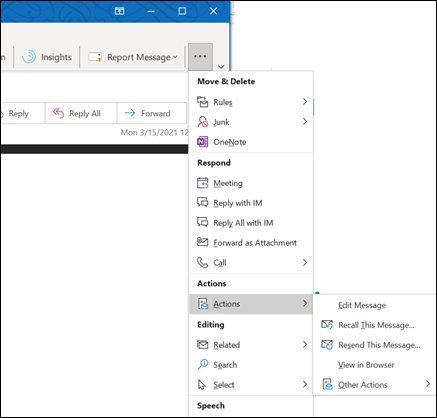
Ha a klasszikus menüszalag van, az Üzenet lap Áthelyezés csoportjában válassza a További áthelyezési műveletek, majd az Üzenet visszahívása lehetőséget.
Ha Egyszerűsített menüszalag van telepítve, válassza az Üzenet fület, majd a További parancsok (...) lehetőséget. Mutasson a Műveletek elemre, és válassza az Üzenet visszahívása lehetőséget.
Megjegyzés
- Ha nem látható az Üzenet visszahívása parancs, valószínűleg nincs Exchange-fiókja , vagy a funkció nem használható a szervezetében.
- A Azure Information Protection által védett üzenetek nem hívhatók vissza.
- Az üzenetek nem hívhatók vissza a Webes Outlook-ban.
Válassza Az üzenet olvasatlan példányainak törlése vagy Az olvasatlan példányok törlése és új üzenetre cserélése lehetőséget, majd válassza az OK gombot.
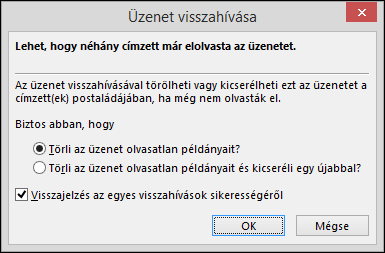
Ha új üzenetet küld, írja meg az üzenetet, majd válassza a Küldés gombot.
A visszahívás ellenőrzése a klasszikus Outlookban
A visszahívási kérelem elküldése után, általában kevesebb mint 30 másodperccel később, egy e-mail-értesítést kap "Üzenetvisszahívási jelentés az [eredeti üzenet tárgya]" tárggyal.
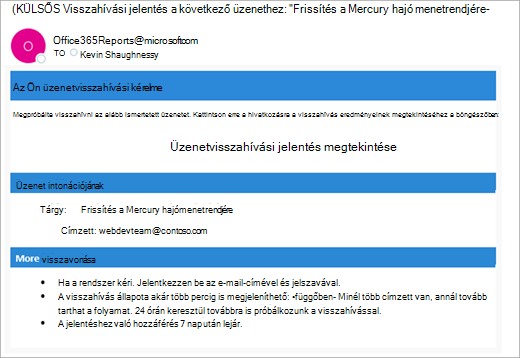
Válassza az Üzenet-visszahívási jelentés megtekintése hivatkozást a jelentés böngészőben való megtekintéséhez. Ha a rendszer kéri, jelentkezzen be a postaládájához tartozó hitelesítő adataival a jelentés megtekintéséhez.
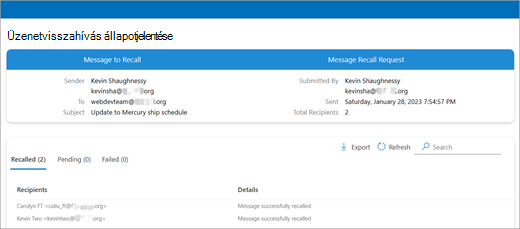
A felidézési műveletek általában gyorsak, függetlenül attól, hogy hány címzettről van szó. Ha azonban a visszahívási kérést valamilyen okból nem lehet azonnal végrehajtani (például mert a címzett postaládája átmenetileg nem érhető el), 24 órán keresztül újrapróbálkozunk, mielőtt sikertelenként jelöljük meg a visszahívást.
Az állapotfrissítések is rendszerint meglehetősen gyorsak, de akár néhány száz címzettel rendelkező üzenet esetén akár öt perc is eltelhet. Sok címzett (több tízezer) esetében maga a visszahívás továbbra is gyors, de akár 30 percig is eltarthat, amíg az összes címzettnél lekéri a visszahívás állapotát.
Megjegyzés
Az Outlook webes használathoz az Outlook üzleti felhasználók számára munkahelyi vagy iskolai fiókkal elérhető webes verziója.
Üzenet visszahívása a Webes Outlook-ban
- A bal oldali mappaablakban válassza az Elküldött elemek mappát , majd az elküldött üzenetre duplán kattintva nyissa meg azt egy külön ablakban.
- A menüszalagon válassza az Üzenet visszahívása lehetőséget, majd a megerősítési párbeszédpanelen válassza az OK gombot.
- Röviddel ezután kapni fog egy üzenetvisszahívási jelentést a Beérkezett üzenetek mappájába. Az üzenetben található hivatkozásra kattintva láthatja, hogy a visszahívás sikerült, függőben van, vagy sikertelen volt.
Megjegyzés
Outlook.com az Outlook webes verziója a személyes Microsoft-fiókkal, például Outlook.com vagy Hotmail.com fiókkal bejelentkező felhasználók számára.
Visszahívhatok egy üzenetet a Outlook.com?
Tegyük fel, hogy épp most küldött el egy e-mailt valakinek, véletlenül Outlook.com. Honnan emlékszel rá?
Sajnos erre nincs lehetőség.
Az üzenetvisszahívás nem érhető el azoknak a felhasználóknak, akiknek az e-mail címe @outlook.com, @hotmail.com, vagy @live.com.@msn.com Ezek olyan webalapú levelezőszolgáltatások, amelyekben az elküldött e-mailek eltűnnek a levelezőkiszolgálóról, és az Ön irányítása alatt kikerülnek.
A küldés visszavonásának beállítása Outlook.com
Habár az üzenetet az elküldés után nem hívhatja vissza, a küldés visszavonására Outlook.com vonatkozó lehetőség bekapcsolása késlelteti az üzenet elküldését, így visszavonhatja azt, ha meggondolja magát.
Az üzenet elküldése legfeljebb 30 másodperccel késleltethető. A küldés visszavonása lehetőség bekapcsolása:
- A lap tetején válassza a Settings
 >MailCompose> lehetőséget.
- A Küldés visszavonása csoportban adja meg, hogy mennyi ideig várjon Outlook.com üzenetek elküldése.
- Válassza a Save (Mentés) lehetőséget.
Beküldés visszavonása Outlook.com
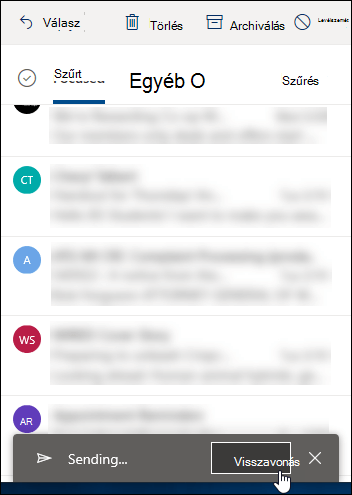
Miután beállította a küldés visszavonását, minden alkalommal, amikor új üzenetet küld, megjelenik egy Visszavonást kérő üzenet az üzenetlista alján. A kérés a Compose-ban beállított ideig lesz elérhető.
Továbbra is segítségre van szüksége?

|
Ha az Outlook.com segítségre van szüksége, koppintson vagy kattintson ide , vagy válassza a menüsáv Súgó elemét , és írja be a kérdését. Ha az önsegítővel nem tudja megoldani a problémát, görgessen le a Továbbra is segítségre van szüksége? kérdéshez, és válassza az Igen választ.
Ha a fenti lépések nem működnek, vagy ha nem tud bejelentkezni, koppintson vagy kattintson ide. |

|
A Microsoft-fiókkal és -előfizetésekkel kapcsolatos egyéb segítségért látogasson el a fiók & számlázás súgójába. |

|
Ha segítségre van szüksége a Microsoft egyéb termékeivel és szolgáltatásaival kapcsolatos hibák elhárításához, írja be ide a problémáját. |

|
Tegyen fel kérdéseket, kövesse a beszélgetéseket és ossza meg tudását a Outlook.com közösségben. |
Kapcsolódó cikkek
E-mail visszahívása a Mac Outlook appban
Felhőalapú üzenetvisszahívás az Exchange Online-ban – Microsoft közösségi központ
Ellenőrizze, hogy rendelkezik-e Exchange-fiókkal a klasszikus Outlookban

