

Megbízható feladók listája: A megbízható feladók listájában szereplő e-mail-címekről és tartományokból érkező levelek – az üzenet tartalmától függetlenül – soha nem minősülnek levélszemétnek. Ha felveszi partnereit és más kapcsolatait a Megbízható feladók listára, meggyőződhet arról, hogy az illetők üzenetei mindig megkapják a Beérkezett üzenetek mappájában.
A levélszemét Email szűrő alapértelmezés szerint az Outlook-névjegyekben szereplő e-mail-címeket megbízható feladónak tekinti, de ez a beállítás módosítható. A megbízható feladóktól kapott Email üzenetek soha nem kerülnek a Levélszemét mappába.
Megjegyzés
- Ha munkahelyi vagy iskolai fiókot használ az Outlookban, és szervezete kezeli a globális címlistában lévő postaládákat, ezek a partnerek is megbízható feladónak minősülnek. Ez nem vonatkozik a globális címlistában szereplő névjegyekre és levelezési felhasználókra.
- Ha olyan személynek vagy szervezetnek küld üzenetet, amely nem szerepel az Outlook névjegyalbumában, a program nem adja hozzá automatikusan a címzett e-mail-címét a megbízható feladók listájához. Ennek következtében előfordulhat, hogy amikor egy ilyen címzett válaszol, az alkalmazás a Levélszemét mappába helyezi az üzenetét.
Válassza ki alább az Ön által használt Outlook-verzióhoz tartozó lapot. Az Outlook melyik verziójával rendelkezem?
Megjegyzés
Ha az új Outlook lap lépései nem működnek, előfordulhat, hogy még nem az új Windows Outlookot használja. Válassza a Klasszikus Outlook-lapot , és kövesse az adott lépéseket.
Címzettek hozzáadása a megbízható feladók listájához az új Outlookban
- Ha több fiókot is hozzáadott az új Outlookhoz, válassza ki azt a fiókot, amelyhez hozzá szeretné adni a beállításokat.
- Válassza a Beállítások lehetőséget
 >:Levélszemét>.
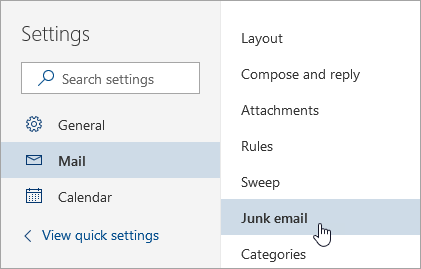
- A Levélszemét csoportban görgessen le a Feladók csoportig, és válassza a Megbízható feladók és tartományok lapot.
- Válassza a + Megbízható feladó hozzáadása lehetőséget, és adja meg a hozzáadni kívánt címzett e-mail-címét.
- Válassza az OK, majd a Mentés lehetőséget.
Partnerek automatikus felvétele a megbízható feladók listájára az új Outlookban
- Válassza a Beállítások lehetőséget>:Levélszemét>.
- A Biztonsági beállítások csoportban törölje a Megbízom a partnerlistámon szereplő címekről érkező e-mailekben jelölőnégyzet jelölését.

Kapcsolódó témakörök
Üzenet feladójának hozzáadása a névjegyekhez a Mac Outlook-ban