A kézbesítési visszaigazolás révén értesülhet arról, hogy az üzenet megérkezett a címzett postaládájába, de arról nem tud meg semmit, hogy az illető látta-e és olvasta-e az üzenetet. Az olvasási visszaigazolás arról értesít, hogy a címzett megnyitotta az üzenetet.
Az Outlookban a címzettnek megvan a lehetősége, hogy elutasítsa az olvasási visszaigazolás küldését. Több más olyan ok is lehet, amely miatt nem kap olvasási visszaigazolást, például az, ha a címzett levelezőprogramja nem támogatja az olvasási visszaigazolásokat. A címzettet nem lehet olvasási visszaigazolás küldésére kényszeríteni.
Megjegyzés
Ez a funkció nem érhető el IMAP- vagy POP-fiókok, például Gmail, Yahoo! vagy iCloud esetén. Ha Outlook.com fiókban szüksége van erre a funkcióra, az csak Microsoft 365-előfizetéssel érhető el.
Válassza ki alább az Ön által használt Outlook-verzióhoz tartozó lapot.
Az Outlook melyik verziójával rendelkezem?
Megjegyzés
Ha az új Outlook lap lépései nem működnek, előfordulhat, hogy még nem az új Windows Outlookot használja. Válassza a Klasszikus Outlook-lapot , és kövesse az adott lépéseket.
Olvasási és/vagy kézbesítési visszaigazolás kérése az új Outlookban
- Az éppen írt üzenetben lépjen a menüszalag Beállítások lapjára.
- A menüszalag Nyomon követés területén válassza a Kézbesítési visszaigazolás kérése és/vagy az Olvasási visszaigazolás kérése mezőt.
Ha nem látja ezeket a választási lehetőségeket a Beállítások területen, válassza a menüszalag jobb szélén látható További beállítások lehetőséget, majd válassza ki a kívánt lehetőséget.
Az olvasási visszaigazolási kérelmekre adott válasz módjának kiválasztása az új Outlookban
Annak megadása, hogy az új Outlook hogyan válaszoljon az olvasási visszaigazolási kérelmekre:
- Válassza a Beállítások
 >: E-mail-üzenetek kezelése>.
- Az Olvasási visszaigazolások csoportban válassza ki, hogy miként válaszoljon az olvasási visszaigazolások iránti kérelmekre.
Olvasási és/vagy kézbesítési visszaigazolás kérése a klasszikus Outlookban
A Fájl menüben válassza a Beállítások>lehetőséget: Levelezés.
A Nyomon követés csoportban jelölje be a Kézbesítési visszaigazolás, amely megerősíti, hogy az üzenet megérkezett a címzett levelezési kiszolgálójára vagy Olvasási visszaigazolás, amely megerősíti, hogy a címzett megtekintette az üzenetet jelölőnégyzetet .
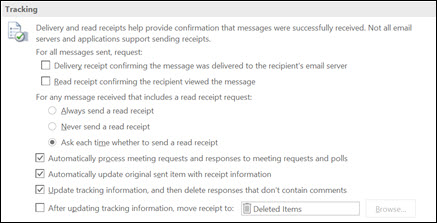
Megjegyzés
A "Nyomkövetési adatok frissítése után a nyugta áthelyezése ide" nyomkövetési beállítást a Outlook.com nem támogatja. Ha szüksége van erre a funkcióra, csak az e-mailt tartalmazó Microsoft 365 Vállalati verziós csomagokban érhető el.
Az OK gombra kattintva alkalmazza a változtatásokat.
Tipp:
Javasolt inkább csak az egyes fontosabb üzenetekről visszaigazolást kérni, mint az összes üzenetről. Azok a címzettek, akik csak alkalmanként kapnak értesítést arról, hogy olvasási visszaigazolást kért tőlük, valószínűbb, hogy elküldik az olvasási visszaigazolást, mint azok, akiktől minden üzenetéhez visszaigazolást kér.
Egyetlen üzenet nyomon követése a klasszikus Outlookban
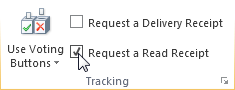
- Egy új e-mailben jelölje be a Beállítások menü Nyomon követés csoportjában a Kézbesítési visszaigazolás kérése vagy az Olvasási visszaigazolás kérése jelölőnégyzetet:
- Compose az e-mailt, és küldje el az üzenetet.
Az olvasóablak használata esetén
Ha visszaigazolást szeretne kérni e-mail írásakor az olvasóablakban, tegye az alábbiakat.
- A menüszalagon válassza az Üzenet fület.
- A Címkék csoportban válassza
 Üzenetbeállítások.
- A Tulajdonságok párbeszédpanel Szavazási és nyomkövetési beállítások csoportjában jelölje ki, hogy milyen típusú visszaigazolást szeretne kapni az üzenethez.
A visszaigazolások nyomon követése a klasszikus Outlookban
Nyissa meg az eredeti, a kézbesítési vagy az olvasási visszaigazolás kérésével elküldött üzenetet. Ez általában az Elküldött elemek mappában található.
Az Üzenet lap Megjelenítés csoportjában válassza a Nyomon követés gombot.
Megjegyzés
A nyomon követés csak akkor jelenik meg, ha már legalább egy visszaigazolást kapott. Miután megérkezett az első visszaigazolás a Beérkezett üzenetek mappájába, eltelhet pár perc, amíg a Nyomon követés gomb elérhetővé válik.
Megjegyzés
Az Outlook webes használathoz az Outlook üzleti felhasználók számára munkahelyi vagy iskolai fiókkal elérhető webes verziója.
Olvasási és/vagy kézbesítési visszaigazolás kérése a Webes Outlook-ban
- Az éppen írt üzenetben lépjen a menüszalag Beállítások lapjára.
- A menüszalag Nyomon követés területén válassza a Kézbesítési visszaigazolás kérése és/vagy az Olvasási visszaigazolás kérése mezőt.
Ha nem látja ezeket a választási lehetőségeket a Beállítások területen, válassza a menüszalag jobb szélén látható További beállítások lehetőséget, majd válassza ki a kívánt lehetőséget.
Az olvasási visszaigazolási kérelmek válaszának kiválasztása a Webes Outlook-ban
Ha meg szeretné adni, hogy a Webes Outlook hogyan válaszoljon az olvasási visszaigazolási kérelmekre:
- Válassza a Beállítások>: E-mail-üzenetek kezelése>.
- Az Olvasási visszaigazolások csoportban válassza ki, hogy miként válaszoljon az olvasási visszaigazolások iránti kérelmekre.
Megjegyzés
Outlook.com az Outlook webes verziója a személyes Microsoft-fiókkal, például Outlook.com vagy Hotmail.com fiókkal bejelentkező felhasználók számára.
Olvasási és/vagy kézbesítési visszaigazolás kérése a Outlook.com-ben
A Outlook.com nem kérhet olvasási visszaigazolást, a Windows Outlook használatával küldött Outlook.com üzenetekhez azonban kérhet olvasási visszaigazolást. Ha erről többet szeretne megtudni, válassza az Új Outlook lapot vagy a Klasszikus Outlook lapot.
Az olvasási visszaigazolási kérelmek megválaszolásának módja a Outlook.com-ben
- Válassza a Beállítások>: E-mail-üzenetek kezelése>.
- Az Olvasási visszaigazolások csoportban válassza ki, hogy miként válaszoljon az olvasási visszaigazolások iránti kérelmekre.
Továbbra is segítségre van szüksége?

|
Ha az Outlook.com segítségre van szüksége, koppintson vagy kattintson ide , vagy válassza a menüsáv Súgó elemét , és írja be a kérdését. Ha az önsegítővel nem tudja megoldani a problémát, görgessen le a Továbbra is segítségre van szüksége? kérdéshez, és válassza az Igen választ.
Ha a fenti lépések nem működnek, vagy ha nem tud bejelentkezni, koppintson vagy kattintson ide. |

|
A Microsoft-fiókkal és -előfizetésekkel kapcsolatos egyéb segítségért látogasson el a fiók & számlázás súgójába. |

|
Ha segítségre van szüksége a Microsoft egyéb termékeivel és szolgáltatásaival kapcsolatos hibák elhárításához, írja be ide a problémáját. |

|
Tegyen fel kérdéseket, kövesse a beszélgetéseket és ossza meg tudását a Outlook.com közösségben. |
Kapcsolódó cikkek
Olvasási visszaigazolás vagy kézbesítési értesítés kérése a Mac Outlook appban

