Az automatikus továbbítás engedélyezésével a postaládába érkező üzeneteket másik fiókba továbbíthatja vagy irányíthatja át.
Válassza ki alább az Ön által használt Outlook-verzióhoz tartozó lapot.
Az Outlook melyik verziójával rendelkezem?
Megjegyzés
Ha az új Outlook lap lépései nem működnek, előfordulhat, hogy még nem az új Windows Outlookot használja. Válassza a Klasszikus Outlook-lapot , és kövesse az adott lépéseket.
Az automatikus továbbítás engedélyezése az új Outlookban
Az új Outlook felső ablakában válassza a Beállítások lehetőséget 
Válassza az E-mailek>átirányítása lehetőséget.
Megjegyzés
Előfordulhat, hogy a rendszer arra kéri, hogy jelentkezzen be a Továbbítás és IMAP lapon. Ha igen, akkor el kell végeznie a hitelesítést, mielőtt a továbbítás, a POP és az IMAP beállításai elérhetővé válnak.
Kapcsolja be az Átirányítás engedélyezése kapcsolót, írja be a továbbítási e-mail-címet, és válassza a Mentés gombot.
Tipp:
Ha azt szeretné, hogy az eredeti üzenet másolata megmaradjon a postaládájában, válassza a Továbbított üzenetek másolatának megőrzése lehetőséget.
Az automatikus továbbítás letiltása az új Outlookban
- Az új Outlook felső ablakában válassza a Beállítások lehetőséget
- Válassza az E-mailek>átirányítása lehetőséget.
- Kapcsolja be az Átirányítás letiltása kapcsolót, és válassza a Mentés lehetőséget.
A klasszikus Outlookban egy beérkezett üzenetekre vonatkozó szabály beállításával automatikusan továbbíthatja vagy átirányíthatja e-mailjeit. Ez akkor lehet hasznos, amikor egy másik e-mail-fiókba érkező üzeneteit szeretné elolvasni és megválaszolni, vagy ha valaki mást szeretne megbízni azzal, hogy az Ön távollétében kezelje a levelezését.
Az automatikus továbbítás engedélyezése a klasszikus Outlookban
A klasszikus Outlook menüszalagján válassza a Kezdőlap fület, majd a További parancsok Szabályok>kezelése & Értesítések lehetőséget.
Ha több e-mail-fiók is be van állítva, az Email Rules (E-mail szabályok lapon győződjön meg arról, hogy a Módosítások alkalmazása a mappára a kezdeni kívánt e-mail címre van beállítva. Ellenkező esetben ugorjon a következő lépéshez.
Válassza az Új szabály lehetőséget.
A Teljesen új szabály csoportban válassza a Szabály alkalmazása a fogadott üzenetekre lehetőséget. Válassza a Tovább gombot.
Milyen feltételek mellett kívánja ellenőrizni?
Az 1. vagy a 2. lépésben ne válasszon feltételeket, és ne szerkessze a szabály leírását.
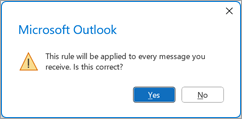
Válassza a Tovább, majd az Igen gombot a következőre: Ez a szabály minden fogadott üzenetre érvényes lesz.
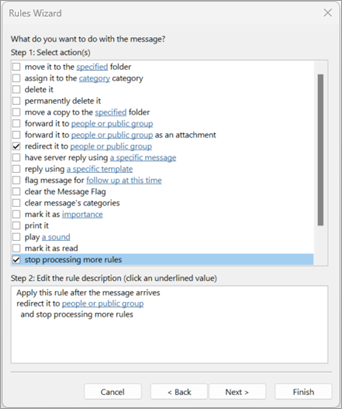
A Mi a teendő az üzenettel?
Az 1. lépés: Művelet(ek) kiválasztása területen válassza az átirányítás személyekhez vagy nyilvános csoporthoz lehetőséget, és állítsa le a további szabályok feldolgozását.
A 2. lépés: A szabályleírás szerkesztése csoportban jelölje ki a személyek vagy a nyilvános csoport hivatkozását.
A Szabálycím párbeszédpanel Címjegyzék területén jelölje ki azt a partnerlistát, amely az átirányítani kívánt címet tartalmazza.
- A lap alján lévő Címzett mezőbe írja be azt az e-mail-címet, amelyre az összes e-mailt továbbítani szeretné. Kattintson az OK gombra. Ennek az e-mail-címnek kell megjelennie, amelyre az összes átirányított e-mailt be szeretné illeszteni a 2. lépésben leírt szabályba.
Válassza a Befejezés, az Alkalmaz, majd az OK gombot.
Amikor először ellenőrzi az üzenetek sikeres továbbítását, ellenőrizze a Levélszemét mappában, hogy a továbbított üzenetek nem kerültek-e oda.
Kapcsolódó cikkek
E-mail-üzenet megválaszolása vagy továbbítása
Üzenetkezelés szabályok használatával
Az automatikus továbbítás engedélyezése a Webes Outlook alkalmazásban
A Webes Outlook ablakának tetején válassza a Beállítások
Válassza az E-mailek>átirányítása lehetőséget.
Megjegyzés
Előfordulhat, hogy a rendszer arra kéri, hogy jelentkezzen be a Továbbítás és IMAP lapon. Ha igen, akkor el kell végeznie a hitelesítést, mielőtt a továbbítás, a POP és az IMAP beállításai elérhetővé válnak.
Kapcsolja be az Átirányítás engedélyezése kapcsolót, írja be a továbbítási e-mail-címet, és válassza a Mentés gombot.
Tipp:
Ha azt szeretné, hogy az eredeti üzenet másolata megmaradjon a postaládájában, válassza a Továbbított üzenetek másolatának megőrzése lehetőséget.
Az automatikus továbbítás letiltása a Webes Outlook-ban
- A Webes Outlook ablakának tetején válassza a Beállítások
- Válassza az E-mailek>átirányítása lehetőséget.
- Kapcsolja be az Átirányítás letiltása kapcsolót, és válassza a Mentés lehetőséget.
Kapcsolódó cikkek
E-mailek létrehozása, megválaszolása vagy továbbítása a Webes Outlookban
Az automatikus továbbítás engedélyezése a Outlook.com
A Outlook.com lap tetején válassza a Beállítások
Válassza az E-mailek>továbbítása és IMAP lehetőséget.
Megjegyzés
Előfordulhat, hogy a rendszer arra kéri, hogy jelentkezzen be a Továbbítás és IMAP lapon. Ha igen, akkor el kell végeznie a hitelesítést, mielőtt a továbbítás, a POP és az IMAP beállításai elérhetővé válnak.
Válassza az Átirányítás engedélyezése lehetőséget, adja meg a továbbítási e-mail-címet, majd válassza a Mentés gombot.
Az automatikus továbbítás letiltása a Outlook.com
- A Outlook.com lap tetején válassza a Beállítások
- Válassza az E-mailek>továbbítása és IMAP lehetőséget.
- Válassza az Átirányítás letiltása, majd a Mentés lehetőséget.
Lásd még
Üzenetek automatikus továbbítása szabályok használatával
