Levelezési szabályok használatával a postaládába érkező üzeneteket automatikusan másik fiókba továbbíthatja vagy irányíthatja át.
A továbbított üzenetek úgy fognak tűnni, mintha a rendszer átirányította volna Öntől. Az átirányított üzenetek az eredeti feladótól érkezőként jelennek meg.
Válassza ki alább az Ön által használt Outlook-verzióhoz tartozó lapot.
Az Outlook melyik verziójával rendelkezem?
Az összes üzenet továbbítása másik fiókba az új Outlookban
A továbbított üzenetek úgy fognak tűnni, mintha a rendszer átirányította volna Öntől. Ha valaki válaszol egy továbbított üzenetre, a válasz arra a címre lesz elküldve, ahonnan az üzenetet továbbították, nem pedig az eredeti feladóra.
A lap tetején válassza a Beállítások lehetőséget.
Válassza a Levelezési>szabályok lehetőséget.
Válassza az Új szabály hozzáadása .
.
Írja be a szabály nevét.
Feltétel hozzáadása: válassza az Alkalmazás az összes üzenetre lehetőséget.
- Ha szeretne, adjon hozzá egy másik feltételt is.
Művelet hozzáadása: válassza a Továbbítás küldése vagy a Továbbítás mellékletként lehetőséget, majd adja meg azt az e-mail-címet, ahová át szeretné irányítani az üzeneteket.
- Itt Adjon hozzá egy másik műveletet , vagy vegyen fel egy kivételt is.
Dönthet úgy, hogy leállítja a további szabályok feldolgozását. További információ a További szabályok feldolgozásának leállításáról az Outlookban.
Ha elkészült, válassza a Mentés lehetőséget.
Az összes üzenet átirányítása másik fiókba az új Outlookban
Az átirányított üzenetek az eredeti feladótól érkezőként jelennek meg. Ha valaki válaszol egy átirányított üzenetre, a válasz az eredeti feladóhoz lesz elküldve.
A lap tetején válassza a Beállítások lehetőséget.
Válassza a Levelezési>szabályok lehetőséget.
Válassza az Új szabály hozzáadása.
Írja be a szabály nevét.
Feltétel hozzáadása: válassza az Alkalmazás az összes üzenetre lehetőséget.
- Ha szeretne, adjon hozzá egy másik feltételt is.
Művelet hozzáadása: válassza az Átirányítás ide lehetőséget, majd írja be azt az e-mail-címet, ahová át szeretné irányítani az üzeneteket.
- Itt Adjon hozzá egy másik műveletet , vagy vegyen fel egy kivételt is.
Dönthet úgy, hogy leállítja a további szabályok feldolgozását. További információ a További szabályok feldolgozásának leállításáról az Outlookban.
Ha elkészült, válassza a Mentés lehetőséget.
Az összes üzenet továbbítása másik fiókba a klasszikus Outlookban
A továbbított üzenetek úgy fognak tűnni, mintha a rendszer átirányította volna Öntől. Ha valaki válaszol egy továbbított üzenetre, a válasz arra a címre lesz elküldve, ahonnan az üzenetet továbbították, nem pedig az eredeti feladóra.
Az Outlookban válassza aSzabályok>áthelyezése> lehetőséget,szabályok kezelése & Riasztások lehetőséget.
Válassza az Új szabály lehetőséget.
A Teljesen új szabály csoportban válassza a Szabály alkalmazása a következőként fogadott> üzenetekre lehetőséget.
Ha azt szeretné, hogy a szabály az összes fogadott üzenetre vonatkozzon, ne jelölje be a Feltételek kiválasztása csoport jelölőnégyzeteit. Válassza a Tovább gombot.
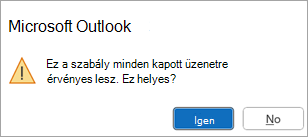
Az Outlook rákérdez, hogy szeretné-e minden fogadott üzenetre alkalmazni ezt a szabályt. Válassza az Igen lehetőséget.
A Műveletek kiválasztása területen jelölje be a továbbítani kívánt jelölőnégyzetet egy személynek vagy nyilvános csoportnak , illetve továbbíthatja egy személynek vagy nyilvános csoportnak mellékletként.
A szabály leírását szerkesztve adja meg azt az e-mail-címet, amelyre át szeretné irányítani az üzeneteket, majd válassza a Tovább gombot.
Adja meg a kívánt kivételeket. Ha nincs kivétel, ne jelölje be egyik jelölőnégyzetet sem. Válassza a Tovább gombot.
Adja meg a szabály nevét, majd adja meg a további kívánt beállításokat.
Kattintson vagy koppintson a Befejezés gombra.
Az összes üzenet átirányítása másik fiókba a klasszikus Outlookban
Az átirányított üzenetek az eredeti feladótól érkezőként jelennek meg. Ha valaki válaszol egy átirányított üzenetre, a válasz az eredeti feladóhoz lesz elküldve.
Az Outlookban válassza aSzabályok>áthelyezése> lehetőséget,szabályok kezelése & Riasztások lehetőséget.
Válassza az Új szabály lehetőséget.
A Teljesen új szabály csoportban válassza a Szabály alkalmazása a következőként fogadott> üzenetekre lehetőséget.
Ha azt szeretné, hogy a szabály az összes fogadott üzenetre vonatkozzon, ne jelölje be a Feltételek kiválasztása csoport jelölőnégyzeteit. Válassza a Tovább gombot.
Az Outlook rákérdez, hogy szeretné-e minden fogadott üzenetre alkalmazni ezt a szabályt. Válassza az Igen lehetőséget.
A Műveletek kiválasztása területen jelölje be a személyekhez vagy nyilvános csoporthoz való átirányítás melletti jelölőnégyzetet.
A szabály leírásának szerkesztésével adja meg azt az e-mail-címet, amelyre át szeretné irányítani az üzeneteket, majd válassza a Tovább gombot.
Adja meg a kívánt kivételeket. Ha nincs kivétel, ne jelölje be egyik jelölőnégyzetet sem. Válassza a Tovább gombot.
Adja meg a szabály nevét, majd adja meg a további kívánt beállításokat.
Kattintson vagy koppintson a Befejezés gombra.
Az összes üzenet továbbítása másik fiókba a Webes Outlook-ban
A továbbított üzenetek úgy fognak tűnni, mintha a rendszer átirányította volna Öntől. Ha valaki válaszol egy továbbított üzenetre, a válasz arra a címre lesz elküldve, ahonnan az üzenetet továbbították, nem pedig az eredeti feladóra.
A lap tetején válassza a Beállítások lehetőséget.
Válassza a Levelezési>szabályok lehetőséget.
Válassza az Új szabály hozzáadása.
Írja be a szabály nevét.
Feltétel hozzáadása: válassza az Alkalmazás az összes üzenetre lehetőséget.
- Ha szeretne, adjon hozzá egy másik feltételt is.
Művelet hozzáadása: válassza a Továbbítás küldése vagy a Továbbítás mellékletként lehetőséget, majd adja meg azt az e-mail-címet, ahová át szeretné irányítani az üzeneteket.
- Itt Adjon hozzá egy másik műveletet , vagy vegyen fel egy kivételt is.
Dönthet úgy, hogy leállítja a további szabályok feldolgozását. További információ a További szabályok feldolgozásának leállításáról az Outlookban.
Ha elkészült, válassza a Mentés lehetőséget.
Az összes üzenet átirányítása egy másik fiókba a Webes Outlook-ban
Az átirányított üzenetek az eredeti feladótól érkezőként jelennek meg. Ha valaki válaszol egy átirányított üzenetre, a válasz az eredeti feladóhoz lesz elküldve.
A lap tetején válassza a Beállítások lehetőséget.
Válassza a Levelezési>szabályok lehetőséget.
Válassza az Új szabály hozzáadása.
Írja be a szabály nevét.
Feltétel hozzáadása: válassza az Alkalmazás az összes üzenetre lehetőséget.
- Ha szeretne, adjon hozzá egy másik feltételt is.
Művelet hozzáadása: válassza az Átirányítás ide lehetőséget, majd írja be azt az e-mail-címet, ahová át szeretné irányítani az üzeneteket.
- Itt Adjon hozzá egy másik műveletet , vagy vegyen fel egy kivételt is.
Dönthet úgy, hogy leállítja a további szabályok feldolgozását. További információ a További szabályok feldolgozásának leállításáról az Outlookban.
Ha elkészült, válassza a Mentés lehetőséget.
Az összes üzenet továbbítása másik fiókba Outlook.com
A továbbított üzenetek úgy fognak tűnni, mintha a rendszer átirányította volna Öntől. Ha valaki válaszol egy továbbított üzenetre, a válasz arra a címre lesz elküldve, ahonnan az üzenetet továbbították, nem pedig az eredeti feladóra.
A lap tetején válassza a Beállítások lehetőséget.
Válassza a Levelezési>szabályok lehetőséget.
Válassza az Új szabály hozzáadása.
Írja be a szabály nevét.
Feltétel hozzáadása: válassza az Alkalmazás az összes üzenetre lehetőséget.
- Ha szeretne, adjon hozzá egy másik feltételt is.
Művelet hozzáadása: válassza a Továbbítás küldése vagy a Továbbítás mellékletként lehetőséget, majd adja meg azt az e-mail-címet, ahová át szeretné irányítani az üzeneteket.
- Itt Adjon hozzá egy másik műveletet , vagy vegyen fel egy kivételt is.
Dönthet úgy, hogy leállítja a további szabályok feldolgozását. További információ a További szabályok feldolgozásának leállításáról az Outlookban.
Ha elkészült, válassza a Mentés lehetőséget.
Az összes üzenet átirányítása egy másik fiókba Outlook.com
Az átirányított üzenetek az eredeti feladótól érkezőként jelennek meg. Ha valaki válaszol egy átirányított üzenetre, a válasz az eredeti feladóhoz lesz elküldve.
A lap tetején válassza a Beállítások lehetőséget.
Válassza a Levelezési>szabályok lehetőséget.
Válassza az Új szabály hozzáadása.
Írja be a szabály nevét.
Feltétel hozzáadása: válassza az Alkalmazás az összes üzenetre lehetőséget.
- Ha szeretne, adjon hozzá egy másik feltételt is.
Művelet hozzáadása: válassza az Átirányítás ide lehetőséget, majd írja be azt az e-mail-címet, ahová át szeretné irányítani az üzeneteket.
- Itt Adjon hozzá egy másik műveletet , vagy vegyen fel egy kivételt is.
Dönthet úgy, hogy leállítja a további szabályok feldolgozását. További információ a További szabályok feldolgozásának leállításáról az Outlookban.
Ha elkészült, válassza a Mentés lehetőséget.
Vissza a lap tetejére
Egyéb tudnivalók
- Az átirányított vagy továbbított üzenetek példányai a postaládájában maradnak. Ha hozzáad egy üzenet törlésére szolgáló műveletet, az üzenet a Törölt elemek mappába kerül, és továbbra is beleszámít a postaláda korlátjába. Ha túllépi a maximális korlátot, a rendszer letilthatja a küldést vagy fogadást, valamint a továbbítási szabályok is működésképtelenek lehetnek mindaddig, amíg nem töröl annyi üzenetet, hogy a postaláda mérete a korlát alá kerüljön.
- Továbbítási vagy átirányítási szabály létrehozásakor több kézbesítési címet is beállíthat. Ezek maximális száma a fiók beállításaitól függően korlátozott lehet. Ha az engedélyezettnél több címet ad hozzá, a szabály nem fog működni. Ha több címmel hoz létre szabályt, ellenőrizze, hogy biztosan működik-e.
Vissza a lap tetejére
Lásd még
Üzenetkezelés szabályok használatával az Outlookban
Hibás szabály szerkesztése vagy javítása az Outlookban
További szabályok feldolgozásának leállítása az Outlookban
Szabályhalmaz importálása vagy exportálása a klasszikus Outlookban
Szabály létrehozása a Mac Outlookban
