

Összegzés
Ez az útmutató ismerteti, hogyan használhatja a Microsoft Szerkesztőt a jobb helyesírási, nyelvhelyességi és stílusbeli javaslatok küldése előtt az új Windows Outlookban, klasszikus Microsoft 365-höz készült Outlook, Webes Outlookban vagy Outlook.com. A Szerkesztő valós idejű javaslatokat ad a (pirossal aláhúzott) üzenettörzsben és a Szerkesztő ablakban.
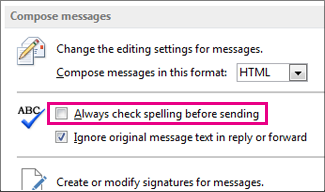
Ez az útmutató azt is ismerteti, hogyan ellenőrizheti a helyesírást az Outlook régebbi klasszikus verzióiban, például az Outlook 2024-ben vagy 2021-ben, amelyeken esetleg nem található meg a Szerkesztő. E verziók esetén bármikor engedélyezheti az automatikus helyesírás-ellenőrzést vagy az e-mailek helyesírás-ellenőrzését aHelyesírás & nyelvhelyességellenőrzése> lehetőség választásával.
Nem tudja biztosan, hogy melyik verziót használja? Lásd : Melyik Outlook-verzióval rendelkezem?
Megjegyzés
Ha az új Outlook lap lépései nem működnek, előfordulhat, hogy még nem az új Windows Outlookot használja. Válassza a Klasszikus Outlook lehetőséget , és kövesse inkább az adott lépéseket.
A Szerkesztő használata üzenetvázlat készítésekor az új Outlookban
A Szerkesztő használatához az Üzenet lap Nyelvi ellenőrzés csoportjában válassza a Szerkesztő elemet, majd a Szerkesztő megnyitása lehetőséget.
A Szerkesztő munkaablak kategorizálja a helyesírási, a nyelvhelyességi és a stilisztikai problémákat.

A problémák megoldásához válassza ki az egyes kategóriákat.
Megjegyzés
Ha meggondolja magát egy figyelmen kívül hagyott problémával kapcsolatban, zárja be, majd nyissa meg újra a dokumentumot, és térjen vissza a Szerkesztőbe. A Szerkesztő ismét meg fogja találni a problémát.
Javaslatok áttekintése
A Microsoft Szerkesztő javaslatokat jelenít meg a Szerkesztő ablakban és az üzenet törzsében. Az üzenet törzsében a javaslatok pirossal vannak aláhúzva. Kattintson a pirossal aláhúzott szövegre a javasolt módosítások megtekintéséhez és kiválasztásához.
Ha a Microsoft Szerkesztőben az Ön számára legfontosabb problémákra szeretne összpontosítani, válasszon javítási vagy finomítási típust, például Grammar vagy Clarity. Ezután az ablaktábla felső részén található nyilakkal haladjon végig az adott problématípus minden elemén.
Válasszon egy javaslatot, hogy beépítse azt a dokumentumba. Ha nem tetszik a javaslat, válassza a Kihagyás lehetőséget. Vagy – ha soha nem szeretné ezt a javaslattípust – válassza az E probléma keresésének mellőzése lehetőséget.
Megjegyzés
Ha meggondolja magát egy figyelmen kívül hagyott problémával kapcsolatban, zárja be, majd nyissa meg újra a dokumentumot, és térjen vissza a szerkesztőbe. A Szerkesztő ismét meg fogja találni a problémát.
A Szerkesztő egyes javaslattípusainak be- és kikapcsolása az új Outlookban
Az új Outlook egy e-mail piszkozatában az egyszerűsített menüszalagon válassza a (...) túlcsordulás menü.
A klasszikus menüszalagon válassza a Szerkesztő ikont.A menülistában válassza a Szerkesztő → a Szerkesztő beállításai lehetőséget.

Megjelenik a Microsoft Szerkesztő beállításai panel. Válassza ki vagy be a gombokat tetszés szerint. Ha szükséges, választhatja a Visszaállítás alapértelmezettre lehetőséget.

A piszkozathoz való visszatéréshez válassza az OK gombot .
A Szerkesztő javaslatainak kezelése az új Outlookban
Az e-mail írásakor a Microsoft Szerkesztő valós időben megjeleníti a javasolt módosításokat. Ez a szám az e-mail összeállítási területe alatt jelenik meg. Ha nem azonosít javaslatot, a Szerkesztő gomb ugyanazon a helyen jelenik meg.


Az ikonok bármelyikének kiválasztásával megnyílik a Szerkesztő panel.
A Szerkesztő javaslatainak számát az alábbiak szerint tilthatja le.
- Az új Outlook menüszalagján válassza a (...) túlcsordulás menü.
- A túlcsordulás menülistában válassza a Szerkesztő lehetőséget.
- A szomszédos listában válassza a Javaslatok számának elrejtése lehetőséget.
Az ellenőrzés nyelvének módosítása az új Outlookban
E-mail piszkozatának írásakor válassza a (...) túlcsordulás menüt, majd válassza a Szerkesztő lehetőséget.
- Lépjen tovább a Szerkesztő → a Szerkesztő beállításai elemre.
- Válassza a Helyesírás-ellenőrző nyelveinek kezelése lehetőséget.
- Az Ellenőrzés nyelvei területen válassza a + Másik nyelv hozzáadása lehetőséget.
- A lefelé mutató nyilat választva görgessen végig a nyelveken, vagy kezdjen el gépelni a nyelv kiválasztásához, majd válassza a Hozzáadás, majd a Kész lehetőséget.
- Várjon egy kis időt a rendszernek az újbóli ellenőrzésre az újonnan kiválasztott nyelven.
Megjegyzés
Az e-mail összeállításában kiválasztott ellenőrzési nyelv csak az adott e-mail piszkozatára fog vonatkozni.
Kapcsolódó cikkek
A helyesírás és a nyelvhelyesség ellenőrzése, valamint további lehetőségek a Wordben