

Az adathalász e-mail olyan e-mail, amely valódinak tűnik, de valójában személyes információt vagy pénz kicsalására irányul. Egyes megtévesztő e-mailek megbízható feladótól származnak, valójában azonban egy "hamisított" forráscímet tartalmaznak, hogy megtévesszék Önt. Íme néhány módszer az adathalászat és a hamisítás kezelésére a Outlook.com-ben.
Az Exchange Online Védelmi szolgáltatáshamis intelligencia funkciója segít megakadályozni, hogy az adathalász üzenetek elérjék az Outlook Beérkezett üzenetek mappáját. Az Outlook ellenőrzi, hogy a feladó az, akinek kiadja magát, és a kártékony üzeneteket levélszemétként jelöli meg. Ha az üzenet gyanús, de nem tekinthető rosszindulatúnak, a feladót a rendszer ellenőrizetlenként jelöli meg, így értesülve a címzettet arról, hogy a feladó nem biztos, hogy az, akinek kinéz.
Az adathalász e-mailek felismerése
Az alábbiakban felsoroljuk az adathalászattal kapcsolatos csalások leggyakoribb típusait:
- Jutalmat ígérő e-mailek, például "Kattintson erre a hivatkozásra az adóvisszatérítéshez!"
- Olyan dokumentum, amely látszólag egy baráttól, banktól vagy más megbízható szervezettől érkezett. Az üzenet szövege például ehhez hasonló lehet: "A dokumentumot egy online társzolgáltató tárolja, és a megnyitásához meg kell adnia az e-mail-címét és a jelszavát."
- Online kiskereskedő vagy szállító által küldött számla olyan vásárlásra vagy megrendelésre vonatkozóan, amelyet nem Ön végzett. A melléklet védett vagy zárolt dokumentumként jelenik meg, és ahhoz, hogy meg tudja nyitni, meg kell adnia az e-mail-címét és a jelszavát.
- További információ: Az adathalász e-mailek felismerése.
- Ha úgy véli, hogy valaki hozzáfért a Outlook.com-fiókjához, vagy megerősítő e-mailt kapott egy olyan jelszómódosításról, amelyet nem Ön kezdeményezett, olvassa el a " Feltörték a Outlook.com-fiókomat" című cikket.
Üzenet bejelentése adathalászként a Outlook.com-ben
- Az üzenetlistában jelölje ki a jelenteni kívánt üzenetet vagy üzeneteket.
- Az olvasóablak felett válassza azAdathalászat jelentése> elemet az üzenet feladójának bejelentéséhez.
Klasszikus menüszalag:

Egyszerűsített menüszalag:
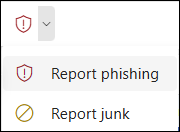
Megjegyzés
Amikor adathalász üzenetként jelöl meg egy üzenetet. A rendszer jelenti a feladót, de nem akadályozza meg, hogy további üzeneteket küldhessen. Ha ténylegesen le szeretne tiltani egy feladót, vegye fel az illetőt a letiltott feladók listájára. További információ: Feladók blokkolása vagy e-mailek megjelölése levélszemétként a Outlook.com-ben.
Hogyan azonosíthatom a postaládába érkező gyanús üzeneteket?
Az Outlook jelzi, ha egy üzenet feladója nem igazolt, nem azonosítható e-mail-hitelesítési protokollokkal, vagy a személyazonossága eltér a feladói címtől.
-
Egy „?” látható a feladó képén
Ha az Outlook nem tudja ellenőrizni a feladó személyazonosságát az e-mail-hitelesítési technikáival, egy "?" jelenik meg a feladó fényképén.
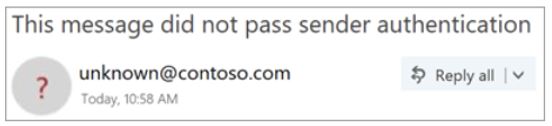
- Nem minden üzenet kártékony, amit a rendszer nem tud hitelesíteni. Legyen azonban óvatos a nem hitelesíthető üzenetek kezelésével kapcsolatban, különösen akkor, ha nem ismeri fel a feladót. Továbbá, ha felismer egy feladót, akinek képén rendszerint nincs egy "?" látható, előfordulhat, hogy a feladót meghamisítják. Az Exchange Online Védelmi szolgáltatás hamisítási adatairól a Kapcsolódó témakörök című szakaszban olvashat bővebben.
-
A feladó címe nem egyezik a feladói címmel
Az üzenetben szereplő e-mail-cím eltérhet a feladói címtől. Az adathalászok néha megpróbálják elhitetni, hogy az e-mail feladója más, mint valójában.
Ha az Outlook eltérést észlel a feladó valódi címe és a feladói cím között, az aláhúzott címke használatával feltünteti a tényleges feladót.
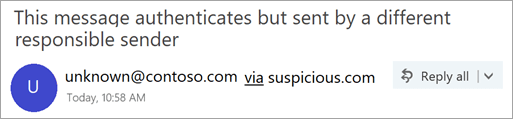
Ebben a példában a küldő tartomány (suspicious.com) hitelesített (nem feltétlenül rosszindulatú), de a feladó az "unknown@contoso.com" karaktert írta be a feladó címébe. Nem minden üzenet gyanús, amin szerepel az ezen keresztül címke. Ha azonban nem ismer fel egy ezen keresztül címkével ellátott üzenetet, kezelje óvatosan.
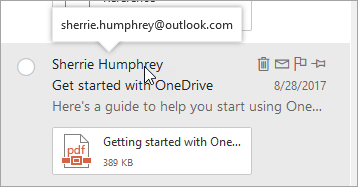
Az Outlookban és az új Webes Outlook alkalmazásban az üzenetlistában a feladó neve vagy címe fölé viheti a kurzort, így az üzenet megnyitása nélkül láthatja az e-mail-címet.
Megjegyzés
Ez a funkció csak akkor érhető el, ha munkahelyi vagy iskolai fiókkal jelentkezik be.
A technikai támogatást imitáló csalások jelentése
Segítsen a Microsoftnak megállítani a hamis technikai támogatást nyújtó csalók megállítását – akár a Microsoft, akár egy másik cég alkalmazottjának állítják be magukat. Jelentse a technikai támogatást imitáló csalásokat ezen a hivatkozáson:
https://msrc.microsoft.com/report/
Kapcsolódó témakörök
Feladók letiltása vagy e-mailek megjelölése levélszemétként az Outlook.com-on
Speciális Outlook.com biztonság Microsoft 365-előfizetők számára
Hamisítási beállítások az Office 365 adathalászatot megakadályozó házirendjeiben
E-mailek fogadása letiltott feladóktól Outlook.com
Az Outlook.com Prémium funkciói az Office 365-előfizetők számára
Az Office 365 speciális védelme
Továbbra is segítségre van szüksége?

|
Ha az Outlook.com segítségre van szüksége, koppintson vagy kattintson ide , vagy válassza a menüsáv Súgó elemét , és írja be a kérdését. Ha az önsegítővel nem tudja megoldani a problémát, görgessen le a Továbbra is segítségre van szüksége? kérdéshez, és válassza az Igen választ. Ha a fenti lépések nem működnek, vagy ha nem tud bejelentkezni, koppintson vagy kattintson ide. |
|---|---|

|
A Microsoft-fiókkal és -előfizetésekkel kapcsolatos egyéb segítségért látogasson el a fiók & számlázás súgójába. |

|
Ha segítségre van szüksége a Microsoft egyéb termékeivel és szolgáltatásaival kapcsolatos hibák elhárításához, írja be ide a problémáját. |

|
Tegyen fel kérdéseket, kövesse a beszélgetéseket és ossza meg tudását a Outlook.com közösségben. |