Anda dapat menghapus file atau foto tertentu di Microsoft OneDrive, atau menghapus seluruh folder dan semua item di dalamnya. Jika perlu, Anda mungkin dapat memulihkan file yang dihapus dari keranjang sampah OneDrive.
- Di taskbar Anda, pilih File Explorer
 .
.
- Pilih folder OneDrive, pilih item yang ingin dihapus, lalu tekan tombol Delete di keyboard.

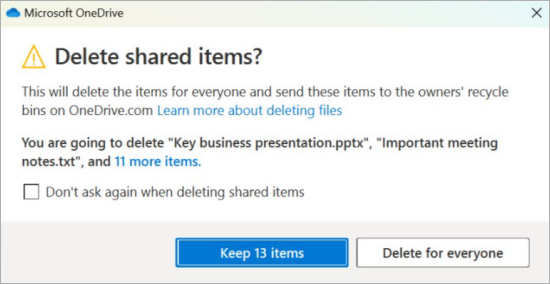
Menghapus item bersama?
Jika Anda menghapus item yang telah dibagikan, Anda akan menghapusnya untuk semua orang. OneDrive mungkin meminta Anda untuk mengonfirmasi apakah disengaja:
Menghapus item dari OneDrive, hard drive, atau keduanya
Menghapus dari OneDrive tetapi bukan komputer Anda
Jika ingin menyimpan file, foto, atau folder di komputer, tetapi tidak di OneDrive, gunakan File Explorer atau Pencari Mac untuk memindahkan file ke luar folder OneDrive ke folder lain di komputer.
Menghapus dari komputer tetapi tidak dengan OneDrive Anda
Jika Anda ingin menyimpan file, foto, atau folder di OneDrive, tetapi tidak di komputer Anda (karena Anda tidak ingin menyimpannya), letakkan file di folder OneDrive Anda, lalu aktifkan Files Sesuai Permintaan (Windows) atau Files Sesuai Permintaan (Mac). Anda masih akan melihat file di folder OneDrive di komputer, tetapi tidak memerlukan ruang hard drive nol.
Anda juga dapat Memilih folder OneDrive mana yang akan disinkronkan ke komputer sehingga hanya melihat folder tertentu di komputer.
Hapus dari OneDrive dan komputer Anda
Jika file atau folder di OneDrive, gunakan File Explorer atau Pencari Mac untuk menemukan dan menghapus file, foto, atau folder.
Menghapus banyak item sekaligus
Ketika banyak file dihapus sekaligus, OneDrive mungkin meminta Anda untuk mengonfirmasi apakah itu disengaja.

Hapus file untuk mengosongkan penyimpanan
Setelah anda menghapus file dari OneDrive dan keranjang sampah OneDrive, mungkin ada keterlambatan singkat dalam melihat yang tercermin dalam ketersediaan penyimpanan akun OneDrive Anda.
Masuk ke akun Microsoft Anda dan lihat kuota penyimpanan Anda.
Catatan
Jika langganan Microsoft 365 telah kedaluwarsa, Anda harus memperpanjang untuk mendapatkan kuota penyimpanan yang sama lagi.
- Membuka jendela Pencari Mac .
- Navigasikan ke folder OneDrive yang benar, lalu pilih item atau item yang ingin Anda hapus.
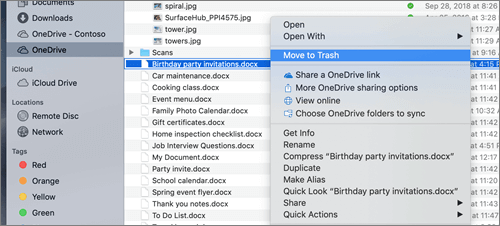
- Klik kanan item atau item, lalu pilih Pindahkan ke Sampah. Anda juga dapat menyeret dan menjatuhkan item atau item dari folder ke Sampah.
Menghapus item dari OneDrive, hard drive, atau keduanya
Menghapus dari OneDrive tetapi bukan komputer Anda
Jika ingin menyimpan file, foto, atau folder di komputer, tetapi tidak di OneDrive, gunakan File Explorer atau Pencari Mac untuk memindahkan file ke luar folder OneDrive ke folder lain di komputer.
Menghapus dari komputer tetapi tidak dengan OneDrive Anda
Jika Anda ingin menyimpan file, foto, atau folder di OneDrive, tetapi tidak di komputer Anda (karena Anda tidak ingin menyimpannya), letakkan file di folder OneDrive Anda, lalu aktifkan Files Sesuai Permintaan (Windows) atau Files Sesuai Permintaan (Mac). Anda masih akan melihat file di folder OneDrive di komputer, tetapi tidak memerlukan ruang hard drive nol.
Anda juga dapat Memilih folder OneDrive mana yang akan disinkronkan ke komputer sehingga hanya melihat folder tertentu di komputer.
Hapus dari OneDrive dan komputer Anda
Jika file atau folder di OneDrive, gunakan File Explorer atau Pencari Mac untuk menemukan dan menghapus file, foto, atau folder.
Menghapus banyak item sekaligus
Ketika banyak file dihapus sekaligus, OneDrive mungkin meminta Anda untuk mengonfirmasi apakah itu disengaja.
Hapus file untuk mengosongkan penyimpanan
Setelah anda menghapus file dari OneDrive dan keranjang sampah OneDrive, mungkin ada keterlambatan singkat dalam melihat yang tercermin dalam ketersediaan penyimpanan akun OneDrive Anda.
Masuk ke akun Microsoft Anda dan lihat kuota penyimpanan Anda.
Catatan
Jika langganan Microsoft 365 telah kedaluwarsa, Anda harus memperpanjang untuk mendapatkan kuota penyimpanan yang sama lagi.
Masuk ke situs web OneDrive. Anda mungkin perlu masuk dengan akun Microsoft, akun kerja, atau akun sekolah.
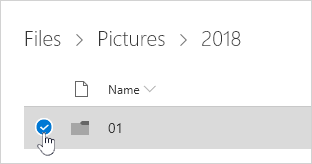
Pilih file atau folder yang ingin Anda hapus dengan mengarahkan ke setiap item dan mengklik kotak centang lingkaran yang muncul.
Catatan
Gambar pertama di bawah ini memperlihatkan item dalam tampilan "Daftar", gambar kedua di bawah ini memperlihatkan item dalam tampilan "Ubin" atau "Foto".

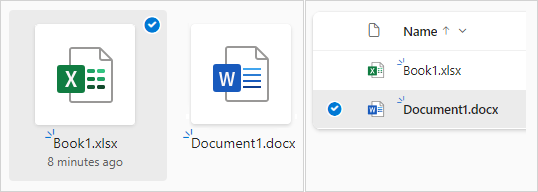
Untuk memilih semua file dalam folder, klik lingkaran di sebelah kiri baris header, atau tekan CTRL + A di keyboard Anda. (Anda juga dapat memilih beberapa file sekaligus dengan memilih satu file, menggulir ke bawah daftar, lalu menahan tombol Shift saat mengklik kiri item terakhir yang ingin dipilih.)
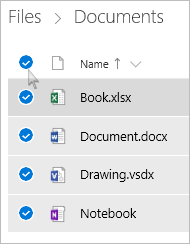
Pada bilah di bagian atas halaman, pilih Hapus. (Anda juga dapat mengklik kanan file atau folder yang dipilih dan memilih Hapus.)
Catatan
Jika Anda tidak melihat ikon Hapus di bilah navigasi atas, atau saat Anda mengklik kanan item yang dipilih, Anda mungkin tidak memiliki izin untuk menghapus file atau folder tersebut.
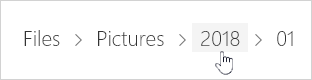
Untuk menghapus folder, bukan hanya kontennya, Anda mungkin perlu naik atau mundur tingkat untuk memilih seluruh folder.
Catatan
- Folder OneDrive pribadi tidak perlu kosong sebelum Anda menghapusnya. Namun, Anda mungkin ingin memeriksa sebelumnya bahwa tidak ada file atau sub folder di dalamnya yang ingin Anda simpan.
- Jika admin telah mengaktifkan penyimpanan di OneDrive untuk akun kerja atau sekolah, Anda harus mengosongkan folder sepenuhnya sebelum dapat menghapusnya.
Menghapus item dari daftar Bersama Anda
Buka tampilan Bersama , dan pilih file atau folder yang ingin Anda hapus dengan mengarahkan ke setiap item dan mengklik kotak centang lingkaran yang muncul.
Untuk menghapus item dari bagian Dibagikan oleh Anda , pilih item, lalu pilih Kelola Akses.
Untuk file yang dibagikan dengan tautan, pilih Siapa pun dengan tautan ini... lalu pilih Hapus Tautan.
Untuk file yang dibagikan dengan orang lain, pilih Bisa Mengedit atau Bisa Menampilkan di bawah namanya lalu pilih Hapus akses langsung.
Menghapus item secara permanen di OneDrive
File dan folder yang dihapus akan masuk ke keranjang sampah OneDrive tempat File dapat dipulihkan jika diperlukan.
Pertama, pilih Keranjang sampah di navigasi sisi kiri OneDrive.

Untuk menghapus file atau folder tertentu secara permanen dari keranjang sampah, pilih item tersebut, lalu pilih Hapus di navigasi atas.
Hapus file untuk mengosongkan penyimpanan
Setelah anda menghapus file dari OneDrive dan keranjang sampah OneDrive, mungkin ada keterlambatan singkat dalam melihat yang tercermin dalam ketersediaan penyimpanan akun OneDrive Anda.
Masuk ke akun Microsoft Anda dan lihat kuota penyimpanan Anda.
Catatan
Jika langganan Microsoft 365 telah kedaluwarsa, Anda harus memperpanjang untuk mendapatkan kuota penyimpanan yang sama lagi.
Ketuk dan tahan file yang ingin Anda hapus. (Untuk menghapus beberapa file, setelah memilih file, periksa lingkaran di samping setiap file tambahan yang ingin Anda hapus).
Catatan
Anda hanya dapat menghapus 200 file dalam satu waktu. Jika Anda perlu menghapus lebih dari 200 file sekaligus, masuk ke OneDrive.com.
Ketuk 
Lalu ketuk Hapus untuk mengonfirmasi.
Mengosongkan Keranjang Sampah
Ketuk  di bagian kanan bawah layar, ketuk akun yang Anda gunakan, lalu ketuk Keranjang Sampah.
Dalam tampilan Keranjang Sampah, pilih file yang ingin dihapus.
Ketuk Hapus untuk menghapus file secara permanen.
Catatan
Pengguna Android memiliki opsi untuk mengosongkan seluruh Keranjang Sampah sekaligus dengan mengetuk Hapus Semua di kanan atas.
Hapus file untuk mengosongkan penyimpanan
Setelah anda menghapus file dari OneDrive dan keranjang sampah OneDrive, mungkin ada keterlambatan singkat dalam melihat yang tercermin dalam ketersediaan penyimpanan akun OneDrive Anda.
Masuk ke akun Microsoft Anda dan lihat kuota penyimpanan Anda.
Catatan
Jika langganan Microsoft 365 telah kedaluwarsa, Anda harus memperpanjang untuk mendapatkan kuota penyimpanan yang sama lagi.
Ketuk dan tahan file yang ingin Anda hapus. (Untuk menghapus beberapa file, setelah memilih file, periksa lingkaran di samping setiap file tambahan yang ingin Anda hapus).
Catatan
Anda hanya dapat menghapus 20 file dalam satu waktu. Jika Anda perlu menghapus lebih dari 20 file sekaligus, masuk ke OneDrive.com.
Ketuk  lalu ketuk
Saat diminta untuk mengonfirmasi penghapusan Anda, pilih Hapus.
Mengosongkan Keranjang Sampah
- Ketuk di bagian kiri atas layar Anda, ketuk akun yang Anda gunakan, lalu ketuk Keranjang Sampah.
- Dalam tampilan Keranjang Sampah, pilih file yang ingin dihapus.
- Ketuk Hapus untuk menghapus file secara permanen.
Hapus file untuk mengosongkan penyimpanan
Setelah anda menghapus file dari OneDrive dan keranjang sampah OneDrive, mungkin ada keterlambatan singkat dalam melihat yang tercermin dalam ketersediaan penyimpanan akun OneDrive Anda.
Masuk ke akun Microsoft Anda dan lihat kuota penyimpanan Anda.
Catatan
Jika langganan Microsoft 365 telah kedaluwarsa, Anda harus memperpanjang untuk mendapatkan kuota penyimpanan yang sama lagi.
