
Anda dapat mengelola OneDrive untuk kantor atau sekolah guna melihat berapa banyak ruang yang digunakan dan mengosongkan ruang jika mendekati batas penyimpanan.
Catatan
- Jika Anda tidak memiliki izin untuk memperbarui penyimpanan, hubungi administrator situs Anda. Lihat Memahami tingkat izin untuk informasi selengkapnya tentang izin.
- Untuk mengelola penyimpanan OneDrive pribadi Anda, baca Bagaimana cara kerja penyimpanan Microsoft?
Kelola penyimpanan Anda di aplikasi OneDrive Sync
- Klik ikon OneDrive biru
 di area pemberitahuan Windows, lalu pilihPengaturan
 > Bantuan dan Pengaturan OneDrive.
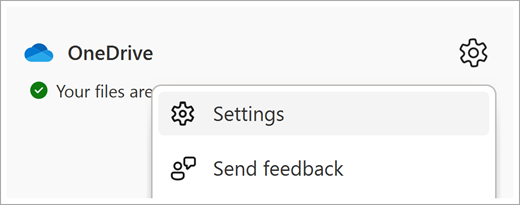
- Tindakan ini memperlihatkan gambaran umum tentang penyimpanan OneDrive yang tersedia. Pilih Kelola penyimpanan.

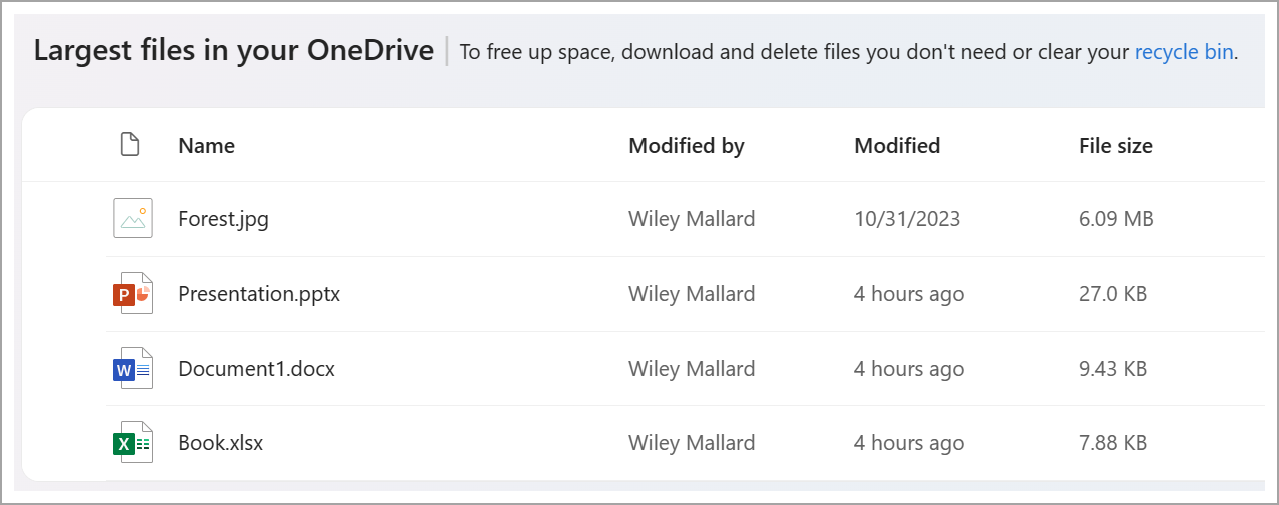
- Tindakan ini akan membuka halaman file terbesar yang memperlihatkan daftar semua file di OneDrive Anda, yang diurutkan menurut ukuran.
Catatan
Setelah menghapus item, Anda harus menghapus item ini secara permanen di Keranjang Sampah untuk mengosongkan ruang untuk item lain. Lihat Menghapus file atau folder di OneDrive untuk informasi selengkapnya.
Mengelola penyimpanan dari situs web OneDrive
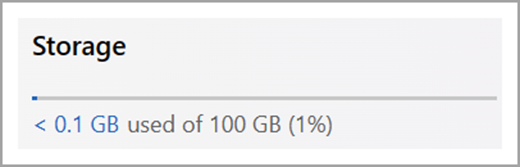
Di situs web OneDrive saat masuk dengan akun kerja atau sekolah Anda, lihat penyimpanan yang digunakan dan yang tersedia di navigasi sisi kiri. Klik nilai penggunaan untuk mengalihkan ke file terbesar di halaman OneDrive.
Lihat juga
Bagaimana cara kerja penyimpanan Microsoft untuk akun pribadi?