
Jika Mengalami masalah saat menelusuri OneDrive pribadi untuk mendapatkan gambar atau video karena keterbatasan di Office, artikel ini dapat membantu Anda memperbaiki masalah tersebut.
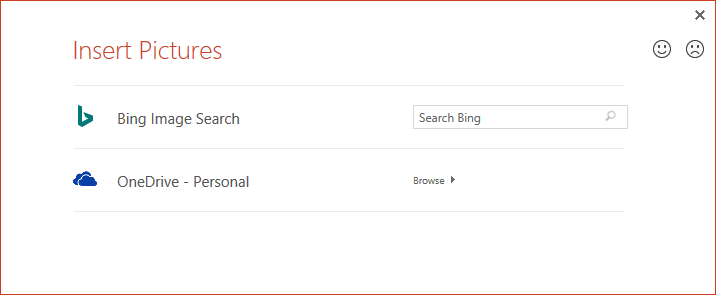
Mendapatkan kembali akses ke gambar di OneDrive Anda
Untuk menambahkan gambar dari OneDrive pribadi menggunakan Gambar Online di Office lagi, Anda perlu memperbarui Office 2016.
Ada dua teknologi untuk menginstal Office: Click-to-Run dan Microsoft Installer (MSI). Tipe penginstalan yang Anda miliki akan menentukan bagaimana Anda harus memperbarui Office.
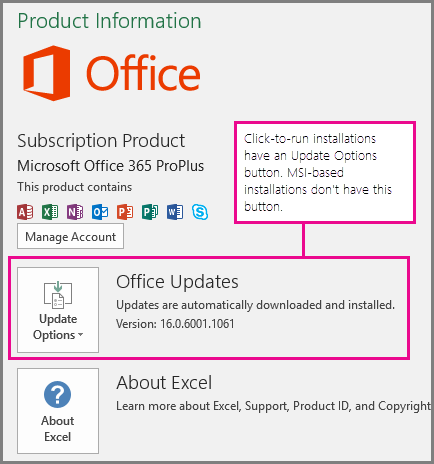
Untuk menentukan apakah Anda memiliki Office versi klik-untuk-menjalankan atau MSI dengan mengikuti langkah-langkah ini:
- Buka aplikasi Office apa pun.
- Masuk ke tab File di pita, pilih Akun.
- Cari opsi penginstalan.
- Penginstalan Klik-untuk-Menjalankan akan memiliki tombol Opsi Pembaruan .
- Penginstalan berbasis MSI tidak memiliki tombol Opsi Pembaruan . Anda hanya akan melihat tombol Tentang <nama> aplikasi.
Klik judul untuk informasi selengkapnya.
Memperbarui penginstalan Klik-untuk-Menjalankan Office
Jika Anda memiliki instalasi Klik-untuk-Menjalankan Microsoft 365:
Di halaman Akun File>, pilih Opsi Pembaruan, lalu pilih Perbarui Sekarang.
Jika tidak, Microsoft 365 akan segera diperbarui. Setelah selesai, buka kembali halaman Akun File > dan lihat nomor versi Microsoft 365 yang terinstal. Anda telah berhasil memperbarui ke versi yang memperbaiki masalah Gambar Online saat nomor versi Anda setidaknya:
Office 2016:Saluran Nomor versi minimum Saluran Saat Ini 16.0.9001.2138 Saluran Enterprise Semi-Tahunan (Pratinjau) 16.0.9001.2138 Saluran Enterprise Semi-Tahunan 16.0.8431.2137 Jika Perbarui Sekarang berwarna abu-abu, artinya organisasi Anda mengontrol kapan Anda memperbarui ke versi baru Microsoft 365. Anda harus menunggu hingga organisasi mendapatkan pembaruan Microsoft 365 untuk memperbaiki masalah gambar online ini.
Jika belum diperbarui ke versi Microsoft 365 yang memadai, Anda dapat mengikuti langkah-langkah dalam Menyisipkan file video atau gambar dengan aplikasi OneDrive.
Memperbarui penginstalan Office berbasis MSI
Jika Anda memiliki penginstalan Microsoft 365 berbasis MSI, Anda atau administrator anda harus menginstal patch berikut ini terlebih dahulu:
- Office 2016:KB4011632
Setelah menginstal patch, Anda bisa menambahkan gambar lagi dengan menggunakan Gambar Online (seperti yang diuraikan dalam artikel, Sisipkan gambar).
Jika belum menginstal patch, Anda dapat mengikuti langkah-langkah dalam Menyisipkan file video atau gambar dengan OneDrive.
Menyisipkan file video atau gambar dengan aplikasi OneDrive
Anda dapat menambahkan video atau gambar dari OneDrive pribadi ke aplikasi Office. Pertama, pastikan file berada di komputer Anda menggunakan aplikasi desktop OneDrive.
- Jika PC Anda menjalankan Windows 10, aplikasi OneDrive sudah disertakan dalam sistem, dan Anda siap menggunakan tab Sisipkan seperti yang dijelaskan dalam langkah-langkah berikut.
- Jika Anda memiliki Mac, atau jika PC Anda menjalankan versi Windows yang lebih lama, masuk ke https://onedrive.com/download untuk mengunduh aplikasi OneDrive. Setelah diinstal, Anda siap menggunakan tab Sisipkan seperti yang diuraikan dalam langkah-langkah berikut.
Catatan
Aplikasi OneDrive menyimpan salinan semua file OneDrive yang disinkronkan di komputer Anda. Tonton video dua menit untuk melihat cara kerjanya.
Buka aplikasi Office apa pun.
Masuk ke tab Sisipkan di pita. Anda memiliki opsi berikut:
Untuk PowerPoint: Pilih Video Video > di PC Saya.
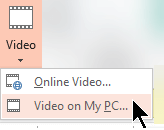
Untuk semua aplikasi lainnya: Pilih Gambar>Perangkat Ini.

Pilih OneDrive – Pribadi dari daftar lokasi di sisi kiri kotak dialog.
Telusuri ke file yang ingin Disisipkan, pilih file, lalu pilih Sisipkan.
Menyisipkan file yang telah Anda unduh dari OneDrive.com
Jika tidak ingin aplikasi OneDrive terinstal di komputer, Anda dapat menggunakan langkah-langkah berikut untuk menyisipkan file OneDrive ke aplikasi Microsoft 365:
Unduh file dari OneDrive, lalu sisipkan file tersebut
- Masuk ke https://onedrive.com dan masuk dengan akun Microsoft Anda.
- Telusuri ke folder yang berisi file Anda dan pilih foto atau video yang ingin Anda sisipkan.
- Pilih Unduh dan simpan file ke komputer Anda.
- Di aplikasi Anda, pilih tab Sisipkan , lalu pilih Gambar atau (hanya di PowerPoint) Video Video > di PC Saya. Lalu masuk ke lokasi tempat Anda mengunduh file di langkah 3.
- Pilih file Anda, lalu pilih Sisipkan.
Lihat Juga
Membuat atau menemukan gambar di Microsoft 365
Menyisipkan gambar di Microsoft 365 untuk Mac