
Saat pertama kali menginstal OneDrive untuk iOS atau Android di perangkat seluler, atau saat membuka OneDrive di browser web, Anda akan ditawari untuk mengimpor foto dan file cloud.
Saat tersambung ke penyedia penyimpanan cloud lain, Anda dapat menggunakan aplikasi seluler OneDrive atau OneDrive di browser web untuk menyalin semua foto dan file individual dari Google Drive, Dropbox, atau Google Foto ke penyimpanan OneDrive. Konten asli Anda tidak dihapus atau dipindahkan, hanya disalin.
Cara mengimpor foto dan file dengan aplikasi OneDrive
Untuk mulai mengimpor dari perintah aplikasi seluler OneDrive:
- Sambungkan ke layanan yang ingin Anda salin kontennya dan ikuti instruksi aplikasi.
Jika Anda menutup perintah, Anda bisa kembali ke fitur impor nanti ketika lebih nyaman:
- Buka aplikasi seluler OneDrive.
- Ketuk foto profil Anda atau
 .
. - Ketuk
 Pengaturan Pengaturan
 - Pilih Impor Foto Awan dan Files
- Ikuti instruksi aplikasi.
Cara mengimpor foto dan file di onedrive.com
Untuk mulai mengimpor dari perintah:
- Sambungkan ke layanan yang ingin Anda salin kontennya dan ikuti instruksinya.
Jika Anda menutup perintah, Anda bisa kembali ke fitur impor nanti ketika lebih nyaman:
- Masuk ke onedrive.com
- Klik Pengaturan Pengaturan.
- Pilih Impor foto dan file awan.
- Ikuti instruksi.
Peringatan
Konten tidak disalin ke penyimpanan telepon Anda, tetapi ke penyimpanan cloud OneDrive Anda. Mengimpor seluruh layanan cloud Anda dapat menggunakan banyak ruang penyimpanan OneDrive Anda. Periksa berapa banyak ruang yang Anda miliki dan berapa banyak yang akan Anda impor sebelum memulai.
Bagaimana cara kerja Impor
Impor konten salinan dari akun layanan awan Anda ke OneDrive sambil menyimpan konten asli. Ini berhenti ketika semua file disalin. Jika konten baru dibuat di akun sumber, Anda dapat memulai ulang impor untuk menyalin konten yang baru ditambahkan ke OneDrive.
Impor laporan
Setelah impor berakhir, laporan TXT dihasilkan dalam folder Impor dengan nama yang mirip dengan akun yang diimpor.
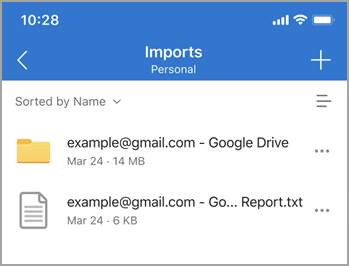
Laporan ini berisi informasi penting tentang pengimporan:
- Mengimpor status akhir.
- Impor ID (diperlukan selama pemecahan masalah).
- Impor waktu mulai dan akhir.
- Jumlah file dan folder yang diimpor dan tidak diimpor.
- Daftar item yang tidak bisa diimpor.
Dalam kasus impor tambahan berikutnya, laporan txt sebelumnya akan digantikan dengan yang baru.
Apa yang diimpor
Dropbox: Semua file dan folder individual disalin dari akun Dropbox Anda.
Google Drive: File dan folder individual dari penyimpanan cloud Google Drive Anda. Email, kotak surat, kontak, atau kalender tidak diimpor.
Apa yang tidak disalin
- Files dengan nama yang lebih panjang dari 256 karakter.
- Folder dengan nama yang lebih panjang dari 250 karakter.
- Files yang kombinasi nama jalur lengkapnya lebih panjang dari 400 karakter.
- Files lebih besar dari 15 GB tidak ditransfer.
- Files dengan ukuran 0 byte (file byte nol) tidak ditransfer.
Catatan
Jika Anda memiliki file yang ditandai sebagai dibatasi atau tidak dapat disalin, file tidak akan diimpor. Anda harus menonaktifkan fitur ini terlebih dahulu jika ingin mengimpor file.
Apa yang tidak diimpor
Mulai menggunakan Dropbox, kertas Dropbox, templat kertas Dropbox, dan pintasan Dropbox dari Dropbox Anda tidak diimpor ke OneDrive.
Google Gambar, Formulir, Situs, dan Peta dari Google Drive Anda tidak diimpor ke OneDrive. Saat ini mengimpor konten dari akun Google Foto Anda tidak didukung.
Format milik Google tidak kompatibel dengan apa pun selain google apps. Saat melakukan migrasi dari Google, aplikasi kami mengonversi ke format Microsoft Office dari format Google.
Ini dikonversi sebagai berikut:
| Format Google | Format Office |
|---|---|
| .gsheet | .xlsx |
| .gdoc | .docx |
| .gslide | .pptx |
Apa yang dihapus dari nama file dan folder
- Karakter berikut dalam nama file atau folder akan dihapus: " * : : <> ? / \ |
- Tilde awal (~)
- Spasi awal atau akhir
- Periode awal atau akhir (.)
Bagaimana jika beberapa file tidak diimpor
Jika Anda menerima pesan bahwa item tertentu tidak bisa diimpor, periksa Laporan TXT untuk mencari tahu item yang tidak bisa diimpor. Anda dapat memilih untuk mencadangkan file sumber yang tidak didukung sebelum menghapusnya.
Dapatkah saya menjalankan kembali impor?
Ya.
Semua file yang baru dibuat di akun sumber akan diimpor. File sumber yang dimodifikasi akan memiliki tanggal perubahannya dibandingkan dengan tanggal file target. Jika file sumber yang dimodifikasi lebih baru, file tersebut akan menimpa file target. Jika tidak, file target tetap seperti adanya.
Bagaimana cara menangani berbagi file
Saat file dari akun sumber Anda dibagikan, file akan disalin ke OneDrive tetapi properti berbagi tidak.
Bagaimana jika terjadi kesalahan
- Periksa apakah Files - Folder impor masih ada. Jika folder tidak ada, putuskan sambungan akun impor dan sambungkan kembali, folder akan dibuat ulang untuk aktivitas impor lebih lanjut. Jika folder sudah ada, silakan masuk ke langkah berikutnya.
- Periksa konektivitas jaringan Anda dan coba lagi dalam beberapa menit, terkadang konektivitas jaringan yang tidak stabil dapat mengakibatkan malfungsi layanan sementara.
- Jika Roti bakar Terjadi Kesalahan terus bermunculan, silakan hubungi kami melalui "Bantuan & Umpan Balik".
Kegagalan pembuatan laporan
Jika laporan gagal dihasilkan dalam waktu 10 menit setelah impor, mungkin karena:
- Penyimpanan yang tidak mencukup. Silakan mutakhirkan paket OneDrive Anda dan coba lagi.
- Laporan terlalu besar. Silakan coba lagi nanti.
- Impor pengecualian. Silakan coba lagi nanti.
Cara mengimpor dari Google Foto
Karena pembaruan pada API Google Foto, mengimpor Google Foto ke OneDrive kini hanya dapat dilakukan melalui OneDrive di browser web.
Lihat juga
Menyalin, mentransfer, atau mengimpor file ke OneDrive pribadi Anda