
Simpan otomatis berfungsi di Microsoft 365 saat file disimpan ke OneDrive atau SharePoint. Untuk menggunakan simpan otomatis, buka atau simpan file langsung dari Word, Excel, atau PowerPoint, dan pastikan Anda memiliki langganan Microsoft 365 aktif.
Catatan
File CSV tidak didukung di Simpan Otomatis.
Mengaktifkan simpan otomatis di Word, Excel, atau PowerPoint
Untuk mengaktifkan Simpan Otomatis, simpan file ke folder OneDrive atau SharePoint dari dalam aplikasi Microsoft 365.
Masuk ke File lalu Simpan Sebagai.
Pilih
 Akun oneDrive pribadi, kantor, atau sekolah Anda.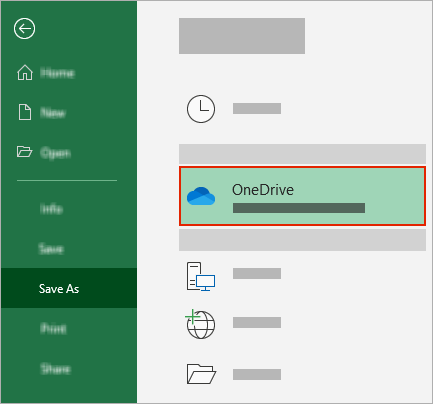
Pilih sub-folder Anda dari daftar yang muncul.
Masukkan nama file dan pilih Simpan.
Tips
- Jika tidak melihat dalam daftar, pilih Masuk. Jika Anda tidak melihat OneDrive keluarga, kantor, atau sekolah Anda tercantum, pilih Tambahkan Tempat. Pelajari selengkapnya tentang cara menambahkan OneDrive sebagai layanan.
- Memilih file yang sudah ada akan mengaktifkan Simpan Otomatis untuk file tersebut.
- Jika tidak melihat
Mengaktifkan simpan otomatis saat membuka file dari OneDrive atau SharePoint
Untuk memastikan Simpan Otomatis aktif segera setelah Anda mulai mengedit, buka file dengan menavigasi ke folder OneDrive atau SharePoint dari dalam aplikasi Microsoft 365 Anda.
Masuk ke File lalu Buka.
Pilih
Akun oneDrive pribadi, kantor, atau sekolah Anda.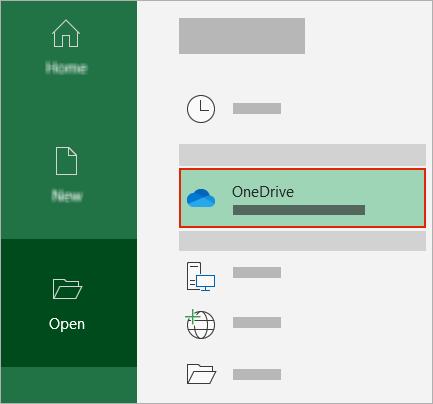
Pilih lokasi sub folder Anda dari daftar yang muncul.
Pilih file untuk membukanya.
Tips
- Jika tidak melihat dalam daftar, pilih Masuk. Jika Anda tidak melihat OneDrive keluarga, kantor, atau sekolah Anda tercantum, pilih Tambahkan Tempat. Pelajari selengkapnya tentang cara menambahkan OneDrive sebagai layanan.
- Setelah dibuka, Anda tidak perlu menyimpan file - setiap perubahan disimpan secara otomatis.
- Jika tidak melihat
Perbaiki perintah "Cukup unggah file" saat mengaktifkan simpan otomatis

Jika Anda memilih tombol Alih Simpan Otomatis dan melihat perintah yang mengatakan, "Cukup unggah file", ikuti langkah-langkah berikut:
Untuk terus mengerjakan file asli, pilih X untuk menutup jendela. Lalu ikuti langkah-langkah di atas Untuk mengaktifkan Simpan Otomatis.
Untuk membuat salinan file Anda, jangan tutup jendela Simpan. Pilih OneDrive dari daftar lokasi dan masukkan nama untuk salinan.
Peringatan
Jika Anda membuka file asli, Anda tidak akan melihat pengeditan apa pun nanti.
Tips
Pilih nama file di bagian atas aplikasi untuk melihat lokasi dan riwayat versinya.
Memecahkan masalah saat mengaktifkan simpan otomatis di aplikasi Microsoft 365
Mengapa Simpan Otomatis tidak aktif saat membuka file dari File Explorer atau Finder?
Jika membuka file Office dari File Explorer atau Finder, Anda perlu membuka file seperti yang dijelaskan di atas untuk mengaktifkan Simpan Otomatis.
Tutup dan buka kembali file dari aplikasi Microsoft 365, bukan File Explorer atau Finder.
Mengapa Simpan Otomatis tidak aktif saat membuka file dari daftar file terbaru saya?
Jika membuka file Office dari daftar file terbaru melalui Taskbar atau aplikasi Office, Anda harus membuka file seperti yang dijelaskan di atas untuk mengaktifkan Simpan Otomatis.
Untuk memeriksa, arahkan mouse Anda ke daftar terbaru: Files yang dimulai C:\Users\ di jalur mereka tidak akan terbuka dengan Simpan Otomatis, tetapi file dengan https:// akan terbuka.
Tutup dan buka kembali file dari dalam aplikasi Microsoft 365, bukan daftar file terbaru.
Mengapa Simpan Otomatis dinonaktifkan?
Jika membuka file Office dari File Explorer, Finder, atau daftar file terbaru melalui Taskbar, Anda mungkin perlu Menyimpan atau Membuka file seperti yang dijelaskan di atas untuk mengaktifkan Simpan Otomatis.
Tutup dan buka kembali file dari dalam aplikasi Microsoft 365, bukan daftar file terbaru.
Pengaturan Simpan Otomatis mungkin dinonaktifkan untuk beberapa file, terutama file besar, atau file yang disimpan di SharePoint.
- Masuk keSimpan Opsi>File>.
- Periksa apakah kotak Simpan Otomatis dicentang.
Simpan Otomatis masih belum aktif saat Anda membuka file dengan aplikasi Microsoft 365 dari OneDrive
Pengaturan Simpan Otomatis mungkin dinonaktifkan untuk beberapa file, terutama file besar, atau file yang disimpan di SharePoint.
- Masuk kePenyimpanan Opsi>File>
- Periksa apakah kotak Simpan Otomatis dicentang.
Apa yang harus dilakukan jika Simpan Otomatis masih tidak aktif
Ada alasan lain mengapa Simpan Otomatis dinonaktifkan. Berikut daftar alasan umum mengapa Simpan Otomatis dinonaktifkan:
- Simpan Otomatis hanya tersedia jika Anda memiliki langganan Microsoft 365 aktif. Tidak memiliki langganan? Manfaatkan office sepenuhnya dengan Office 365.
- File Anda menggunakan format yang lebih lama, seperti .xls, .ppt, atau .doc.
- Sinkronisasi OneDrive dijeda.
- File Anda disematkan di dalam file Microsoft 365 lainnya.
- Presentasi Anda berada dalam mode peragaan slide.
Memahami apakah simpan otomatis berfungsi dengan file lokal di aplikasi Microsoft 365
Simpan Otomatis hanya berlaku untuk file Microsoft 365 yang disimpan di OneDrive, tetapi fitur Pemulihan Otomatis Microsoft 365 aktif secara default dan menyimpan pekerjaan Anda setiap 10 menit.
Untuk menampilkan atau mengubah pengaturan PemulihanOtomatis, buka aplikasi Microsoft 365, lalu pilihSimpan Opsi>File>.
Menonaktifkan simpan otomatis di Word, Excel, atau PowerPoint
Untuk menonaktifkan SimpanOtomatis, alihkan tombol Simpan Otomatis di bagian kiri atas header aplikasi.

Memiliki umpan balik?
Silakan kirimkan umpan balik Anda untuk membantu kami memprioritaskan fitur baru dalam pembaruan mendatang. Lihat Bagaimana cara memberikan umpan balik di Microsoft Office untuk informasi selengkapnya.
Perlu bantuan lainnya?

|
Hubungi Dukungan Untuk bantuan terkait akun dan langganan Microsoft Anda, kunjungi Bantuan Tagihan & Akun. Untuk dukungan teknis, buka Hubungi Dukungan Microsoft, masukkan masalah Anda, lalu pilih Dapatkan Bantuan. Jika Anda masih memerlukan bantuan, pilih Hubungi Dukungan untuk diarahkan ke opsi dukungan terbaik. |
|---|---|

|
Admin Admin harus menampilkan Bantuan untuk Admin OneDrive, Komunitas Teknologi OneDrive , atau menghubungi dukungan Microsoft 365 untuk bisnis. |