
Anda dapat menambahkan file ke OneDrive dengan banyak cara berbeda kemudian mengaksesnya dari mana saja.
Menggunakan situs web OneDrive
Tergantung pada browser web yang digunakan, Anda dapat mengunggah file dengan ukuran hingga 250GB. (Batas ini adalah per file, bukan total.)
Catatan
Untuk mentransfer file besar atau banyak file, sebaiknya tambahkan file ke aplikasi desktop OneDrive daripada menggunakan tombol Unggah di situs web.
Masuk dengan akun Microsoft Anda di onedrive.com, lalu telusuri lokasi tempat Anda ingin menambahkan file.
Pilih Unggah.
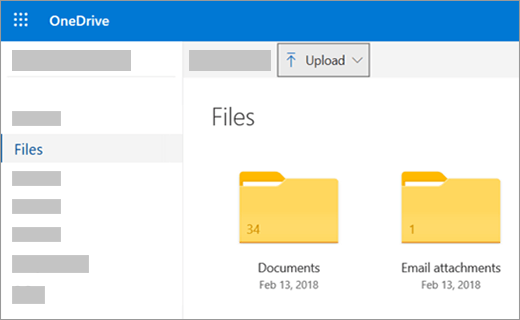
Pilih file yang ingin Anda unggah, kemudian pilih Buka.
Tips
- Anda juga dapat menyeret file dari File Explorer atau Pencari Mac langsung ke file di situs web OneDrive.
- Di browser Google Chrome atau Microsoft Edge, Anda juga dapat mengunggah folder dari opsi Folder pada menu Unggah atau menyeret folder ke situs web.
- Pelajari cara untuk menata dan menemukan foto di OneDrive.
Menggunakan File Explorer atau Pencari Mac untuk menyalin atau memindahkan file ke OneDrive
Anda dapat menyalin atau memindahkan file antar folder dalam OneDrive, atau dari folder lainnya di komputer. (Saat memindahkan file dari folder lain di komputer ke folder OneDrive, Anda menghapusnya dari komputer dan menambahkannya ke OneDrive.)
Untuk File Explorer dan Pencari Mac, jika Anda ingin menyalin item daripada memindahkannya, klik kanan file atau folder dan pilih Salin, lalu buka folder OneDrive (atau sub folder) dan klik > kanan Tempel salinan item ke OneDrive.
Untuk memindahkan file menggunakan File Explorer Windows, seret file dari daftar file di panel kanan ke OneDrive di panel kiri.
 Untuk memindahkan file menggunakan Pencari Mac, seret file dari daftar file di panel kanan ke OneDrive di panel kiri (jika OneDrive tercantum di sana di bawah Favorit). Setelah beberapa saat, Finder akan beralih untuk memperlihatkan file dan folder OneDrive yang sudah ada di panel kanan, dan Anda bisa menyeret file ke dalam sub-folder pilihan Anda.

Dalam Windows 10 atau 11
Dalam penginstalan baru Windows 10 atau 11 untuk banyak pengguna yang memenuhi syarat, simpan file ke OneDrive secara default di Windows 10, bukan ke PC Anda. Hal ini berarti Anda dapat mengakses file tersebut dari perangkat apa pun yang dapat tersambung ke Internet, dan file akan dilindungi jika komputer tersebut rusak. Anda dapat mengubah pengaturan simpan default kapan pun. Pelajari cara menyiapkan lokasi penyimpanan file atau memindahkan file ke OneDrive.
Menyimpan ke OneDrive secara otomatis
Anda dapat menyimpan secara langsung ke OneDrive dari file Microsoft Office (seperti dokumen Word dan lembar kerja Excel), PDF, dan dokumen lainnya. Jika PC memiliki kamera bawaan, Anda dapat secara otomatis menyimpan salinan foto yang diambil langsung ke OneDrive sehingga Anda akan selalu memiliki cadangan. Guna memastikan PC telah disiapkan untuk menyimpan secara otomatis, periksa pengaturan OneDrive Anda.
- Usapkan dari tepi kanan layar, ketuk Pengaturan, lalu ketuk Ubah pengaturan PC. (Jika Anda menggunakan mouse, tunjuk ke sudut kanan bawah layar, gerakkan penunjuk mouse ke atas, klik Pengaturan, lalu klik Ubah pengaturan PC.)
- Untuk dokumen, pilih OneDrive, lalu aktifkan Simpan dokumen ke OneDrive secara default.
- Untuk foto, pilih Rol kamera, lalu pilih Unggah foto dengan kualitas yang baik, atau untuk salinan resolusi yang lebih tinggi, pilih Unggah foto dengan kualitas terbaik.
Untuk memindahkan foto dan file ke OneDrive menggunakan aplikasi OneDrive
Ketika memindahkan file, Anda menghapusnya dari PC dan menambahkannya ke OneDrive.
- Pilih panah di samping OneDrive dan pilih PC Ini.
- Telusuri ke file yang ingin Anda pindahkan, kemudian geser file ke bawah atau klik kanan untuk memilihnya.
- Pilih Potong.
- Pilih panah di samping PC Ini dan pilih OneDrive untuk menelusuri folder di OneDrive Anda.
- Geser dari tepi atas atau bawah layar atau klik kanan untuk membuka perintah aplikasi, lalu pilih Tempel.
Menggunakan aplikasi desktop OneDrive
Jika memiliki Mac, Anda dapat menginstal aplikasi desktop OneDrive gratis untuk mengunggah file dan folder ke OneDrive secara otomatis. Files Anda mengunggah menggunakan aplikasi desktop berukuran hingga 20GB.
Menggunakan aplikasi seluler
Anda dapat mengunggah file ke OneDrive menggunakan aplikasi seluler OneDrive untuk Android atau iOS. Untuk mempelajari caranya, lihat:
Dari Microsoft Office atau Microsoft 365
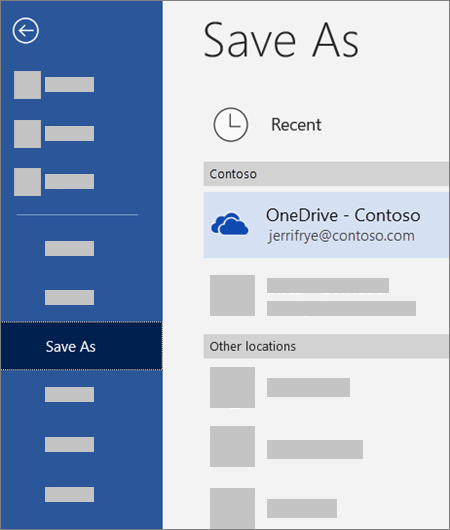
Di dokumen Office apa pun, pilih Simpan File>Sebagai, pilih OneDrive Anda, lalu pilih folder tempat Anda ingin menyimpan file.
Catatan
- Microsoft dapat membatasi jumlah file yang dapat Anda unggah ke OneDrive setiap bulan.
- Harap hargai hak cipta dan cermatilah apa yang Anda bagikan secara online. Menyalin atau membagikan materi yang tidak sah melanggar Perjanjian Layanan Microsoft.
Perlu bantuan lainnya?
Dukungan akun. Untuk bantuan terkait akun dan langganan Microsoft Anda, kunjungi Bantuan Tagihan & Akun.
Dukungan teknis. Untuk dukungan teknis, pilih Hubungi Dukungan Microsoft di bawah ini, masukkan masalah Anda dan pilih Dapatkan Bantuan.
Pengguna seluler dapat menghubungi Dukungan dengan membuka aplikasi OneDrive dan menggoyangkan perangkat Anda dengan lembut.
Dukungan komunitas. Komunitas membantu Anda mengajukan pertanyaan, memberikan umpan balik, dan mendengar dari pakar dengan pengetahuan yang kaya. Tanyakan komunitas Microsoft. Jangan mengungkapkan informasi pribadi atau sensitif di forum publik.