
Jika perlu mengubah lokasi penyimpanan OneDrive dari komputer menjadi kartu SD atau sumber penyimpanan eksternal lainnya, Anda dapat melakukannya selama drive eksternal tidak dapat disalurkan. Kandar USB yang dapat dilepas tidak didukung.
Catatan
Jika tidak memiliki cukup ruang di komputer, gunakan fitur Files Sesuai Permintaan untuk OneDrive yang tersedia untuk Windows dan Mac, serta sinkronisasi selektif.
Pertama, Anda harus memeriksa sistem file drive eksternal yang akan Anda gunakan.
Memeriksa sistem file drive
- Buka File Explorer.
- Klik kanan drive dan pilih Properti.
- Pada tab Umum , di samping Sistem file, lihat apakah tertulis NTFS.
Jika sistem file fat atau FAT32, lihat bagian berikutnya. Jika tidak, lanjutkan ke Batalkan penautan OneDrive dan jalankan lagi penyiapan OneDrive.
Mengonversi drive FAT atau FAT32 ke NTFS
Mengonversi drive menggunakan langkah-langkah ini akan mempertahankan file di drive. Kami tetap menyarankan Anda untuk memastikan bahwa Anda memiliki cadangan semua file di drive.
- Temukan huruf drive yang ingin Anda konversi. Buka File Explorer, dan di panel kiri, cari drive di bawah "PC Ini" atau "Komputer."
- Tekan tombol logo Windows + R untuk membuka kotak dialog Jalankan.
- Masukkan cmd untuk membuka jendela prompt perintah.
- Di prompt baris perintah, ketik convert drive: /fs:ntfs
Misalnya, jika huruf drive yang ingin Anda konversi adalah e, Anda akan mengetik konversi e: /fs:ntfs
Catatan
Jika Anda ingin mengonversi drive NTFS kembali ke FAT32, Anda perlu menyimpan salinan file apa pun yang ingin Anda simpan, lalu memformat ulang atau memformat ulang drive.
Lepas tautan OneDrive dan jalankan kembali penyiapan OneDrive
Anda tidak akan kehilangan file atau data dengan menonaktifkan, menghapus instalan, atau melepas tautan OneDrive di komputer. File masih dapat diakses dengan masuk ke akun OneDrive secara online.
- Pilih cloud OneDrive di area pemberitahuan Anda untuk menampilkan pop-up OneDrive.

- Pilih
 ikon Bantuan dan Pengaturan OneDrive, lalu pilih Pengaturan.
 - Masuk ke tab Akun .
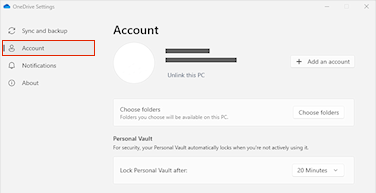
- Pilih Batalkan tautan PC ini, lalu pilih Batalkan penautan akun.
Catatan
File yang tidak ditautkan dapat dihapus dengan aman dari penyimpanan lokal Anda, karena file tersebut juga disimpan di awan dan dapat diakses melalui situs OneDrive.
Ikuti langkah-langkah dalam panduan Selamat Datang di OneDrive untuk menyiapkan OneDrive di lokasi file baru.
Peringatan
Anda tidak dapat menyiapkan Proteksi Folder dengan OneDrive di memori eksternal.
Perlu bantuan lainnya?
Tidak dapat menyinkronkan OneDrive ke kartu SD atau drive USB eksternal

|
Hubungi Dukungan Untuk bantuan terkait akun dan langganan Microsoft Anda, kunjungi Bantuan Tagihan & Akun. Untuk dukungan teknis, buka Hubungi Dukungan Microsoft, masukkan masalah Anda, lalu pilih Dapatkan Bantuan. Jika Anda masih memerlukan bantuan, pilih Hubungi Dukungan untuk diarahkan ke opsi dukungan terbaik. |
|---|---|

|
Admin Admin harus menampilkan Bantuan untuk Admin OneDrive, Komunitas Teknologi OneDrive , atau menghubungi dukungan Microsoft 365 untuk bisnis. |