
Artikel ini membantu Anda memperbaiki pesan kesalahan "Versi Microsoft OneDrive yang lebih baru telah diinstal".
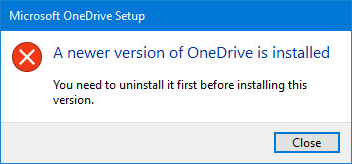
Menghapus instalan OneDrive untuk memperbaiki kesalahan "Versi yang lebih baru diinstal"
Untuk menghapus instalan OneDrive, ikuti langkah-langkah berikut:
Catatan
Anda tidak akan kehilangan file atau data dengan menonaktifkan, menghapus instalan, atau melepas tautan OneDrive di komputer. File masih dapat diakses dengan masuk ke akun OneDrive secara online.
- Tekan tombol Windows
 + WindowsR untuk membuka jendela Jalankan.
 - Ketik dan appwiz.cpl klik OK.
- Temukan Microsoft OneDrive dalam daftar dan klik kanan untuk menghapus instalannya.
Jika metode ini tidak berhasil, ikuti langkah-langkah ini:
Catatan
Sebelum Anda mengedit registri, kami menyarankan agar Anda membuat back up registri. Jika terjadi masalah, Anda bisa memulihkan registri ke status sebelumnya. Pelajari selengkapnya tentang Cara mencadangkan dan memulihkan registri di Windows.
- Tekan tombol Windows
+ WindowsR untuk membuka jendela Jalankan.
- Ketik dan regedit klik OK.
- Tempelkan jalur ini ke bilah navigasi di bagian atas Editor Registri:
Computer\HKEY_CURRENT_USER\Software\Microsoft\OneDrive - Klik kanan folder OneDrive dan pilih Hapus.
Memperbarui OneDrive untuk mengatasi pesan "Versi yang lebih baru diinstal"
OneDrive dan Windows sering diperbarui dan menjaga PC Anda tetap terkini dapat membantu mengatasi masalah sinkronisasi.
Unduh pembaruan Windows terbaru untuk memaksimalkan OneDrive. Windows 10 mengaktifkan OneDrive Files On Demandwhich dapat membantu mengatasi masalah sinkronisasi. Pelajari selengkapnya tentang Files On-Demand OneDrive.
Unduh versi terbaru OneDrive dan instal.
Catatan
Untuk informasi selengkapnya tentang versi terbaru, baca catatan rilis.
Pilih
untuk membuka menu Mulai, cari OneDrive, lalu buka aplikasi desktop OneDrive.Ketika Penyiapan OneDrive dimulai, masukkan alamat email akun Microsoft Anda, lalu pilih Masuk untuk menyiapkan akun.

Menyiapkan dan mengkustomisasi OneDrive setelah memperbaiki masalah penginstalan
Files On-DemandOneDrive membantu Anda mengakses semua file di OneDrive tanpa harus mengunduhnya, juga tanpa menggunakan ruang penyimpanan di perangkat. Pelajari selengkapnya tentang Files On-Demand OneDrive.
Catatan
Anda tidak akan kehilangan file atau data dengan menonaktifkan, menghapus instalan, atau melepas tautan OneDrive di komputer. File masih dapat diakses dengan masuk ke akun OneDrive secara online.
Anda juga dapat mengunduh atau menyinkronkan lebih sedikit file dengan memilih folder OneDrive yang akan disinkronkan ke komputer. Jika anda telah memilih untuk menyinkronkan hanya beberapa folder sebelum reset, Anda perlu melakukan itu lagi setelah sinkronisasi selesai.
Catatan
Anda harus menyelesaikan langkah ini untuk OneDrive pribadi dan OneDrive untuk kantor atau sekolah.
Pelajari selengkapnya
Perbaikan lainnya untuk masalah terbaru OneDrive
Perlu bantuan lainnya?

|
Hubungi Dukungan Untuk bantuan terkait akun dan langganan Microsoft Anda, kunjungi Bantuan Tagihan & Akun. Untuk dukungan teknis, buka Hubungi Dukungan Microsoft, masukkan masalah Anda, lalu pilih Dapatkan Bantuan. Jika Anda masih memerlukan bantuan, pilih Hubungi Dukungan untuk diarahkan ke opsi dukungan terbaik. |
|---|---|

|
Admin Admin harus menampilkan Bantuan untuk Admin OneDrive, Komunitas Teknologi OneDrive , atau menghubungi dukungan Microsoft 365 untuk bisnis. |